您是否曾想过更轻松地翻译图片中的文字?
在许多情况下,您可能需要翻译图像。例如,您可能需要理解图像中的外语文本,例如标牌、海报或书籍页面;审阅海外公司以图像形式提供的文件或材料;或者理解您在社交媒体或网站上找到的外语图像。
图像文本翻译有多种方法,适合的方法会因具体情况和目的而异。本文将根据用例和目标,介绍可用的方法和步骤。
高质量翻译文本和文件


专业内容审校:山田优(Masaru Yamada)
立教大学异文化交流学部・研究科教授。曾任Ford Motor Company内部口译员和工业翻译员,之后创立Translation Lab Inc.。同时兼任八乐株式会社首席布道师。(详细介绍)
本文基于经专业审核的日文原稿进行本地化。
结论
翻译图像中的文字时,可在电脑上使用翻译网站,外出时使用智能手机翻译应用;如需避免版面错乱,可先通过OCR提取文字再进行翻译。低画质图像和缺少上下文的短文本更容易出现误译,因此重要文档也应考虑进行人工检查。
文章概述
- 为什么图片中的文字可能无法很好地翻译
- 翻译网站、智能手机应用和OCR这3种图像翻译方法及操作步骤
- 不同使用场景的推荐方法,以及图像翻译时需注意的安全性和准确性
目录
- 为什么图片中的文字可能无法很好地翻译
- 翻译图片的3种推荐方法及使用方法:翻译网站
- 使用智能手机翻译应用程序
- 使用OCR提取文本后翻译
为什么图片中的文字可能无法很好地翻译
自动图像翻译并非总是有效。主要原因有三:
- 图像质量和文本识别问题
- 缺乏语境导致的误译
- 翻译后的布局问题
图像质量和文本识别问题
图像翻译首先利用技术识别并读取图像中的文本。文本读取的准确率取决于图像质量。低分辨率或不清晰的图像难以进行文本识别,而当文本与背景对比度低或图像模糊时,识别难度会更大。
独特的字体、装饰性图案和手写文本都会增加识别难度。当图像包含大量背景噪声时,系统也更容易将这些噪声误判为文本。
缺乏语境导致的误译
即使图像中的文字被正确识别,缺乏上下文信息也可能导致无法生成预期的翻译。符号和特殊字符也可能被识别为句子的一部分,从而导致误译。
当图像包含多种语言时,翻译工具可能也很难确定应该使用哪种语言作为源语言。
翻译后的布局问题
即使图像中的文本被正确识别,下载文件的布局在翻译后也可能发生显著变化。例如,原本没有换行的地方可能会出现换行,字体大小也可能会改变。
如果原图设计复杂或文字集中在特定区域,翻译后的文字位置可能与原图布局大相径庭。
由于文本识别问题、缺乏上下文导致的误译以及翻译后布局变化等原因,图像翻译比纯文本翻译更困难,也更容易失败。
翻译图像的3种推荐方法及其使用方法
如果图像翻译效果不佳,您还可以尝试其他几种方法。请选择适合您用途和情况的方法。
下面,我们介绍三种推荐的图像文本翻译方法。
- 使用翻译网站,例如Google翻译
- 使用智能手机翻译应用程序
- 使用OCR提取文本后翻译
使用翻译网站,例如Google翻译
首先,访问Google翻译官方网站。
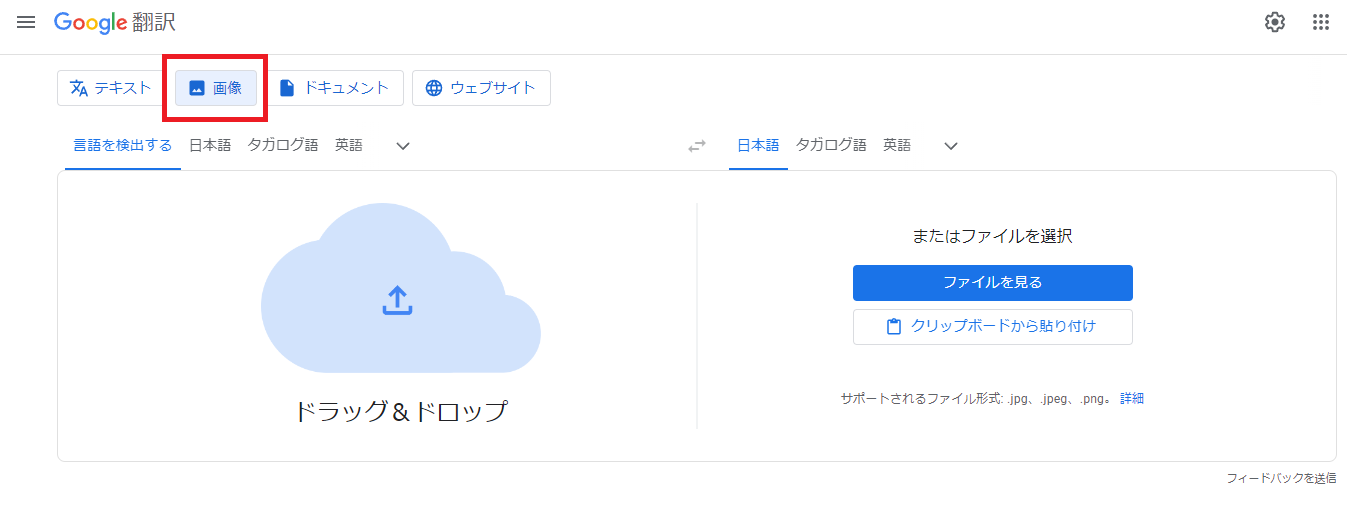
接下来,点击下方红色方框中突出显示的“图片”。
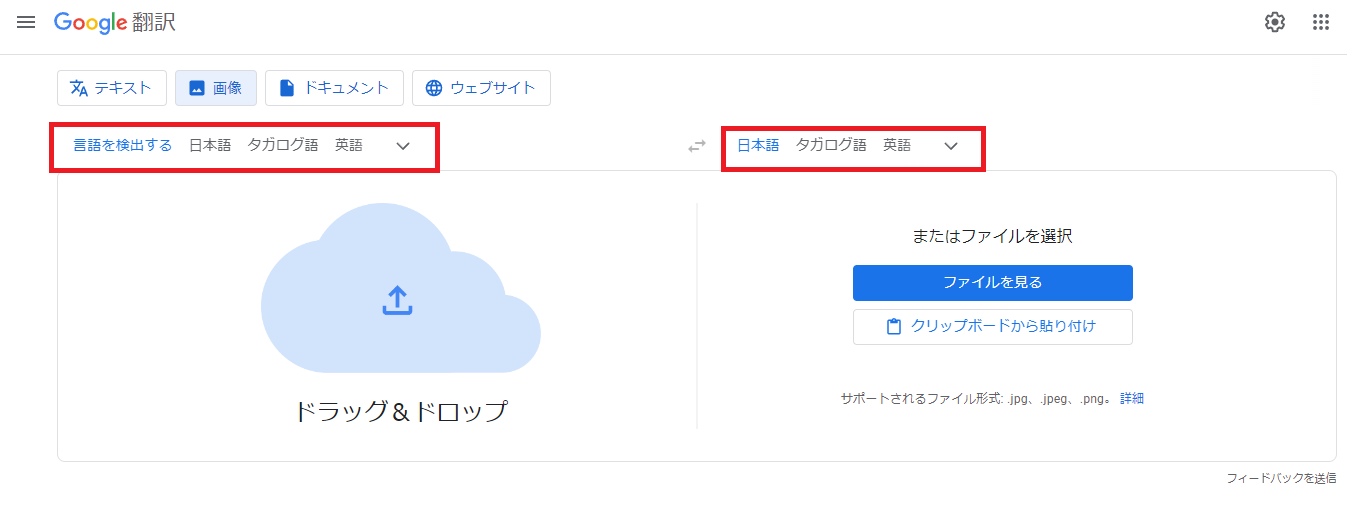
请选择图像的源语言和目标语言。Google翻译可以自动检测图像中的语言,但必要时指定源语言有助于生成更准确的翻译。
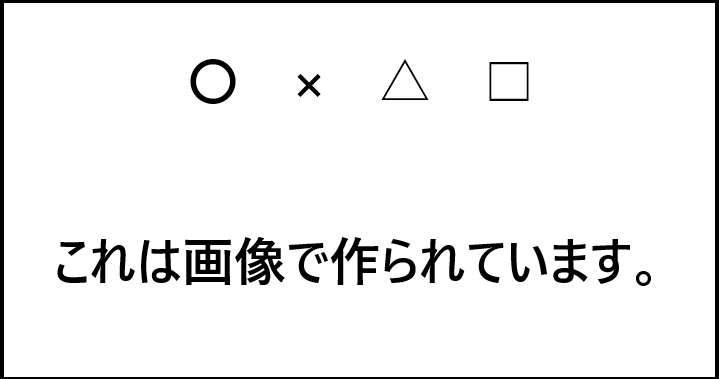
拖放您想要翻译的图片。在本例中,我们上传了下图所示的图片。
以下是翻译结果。
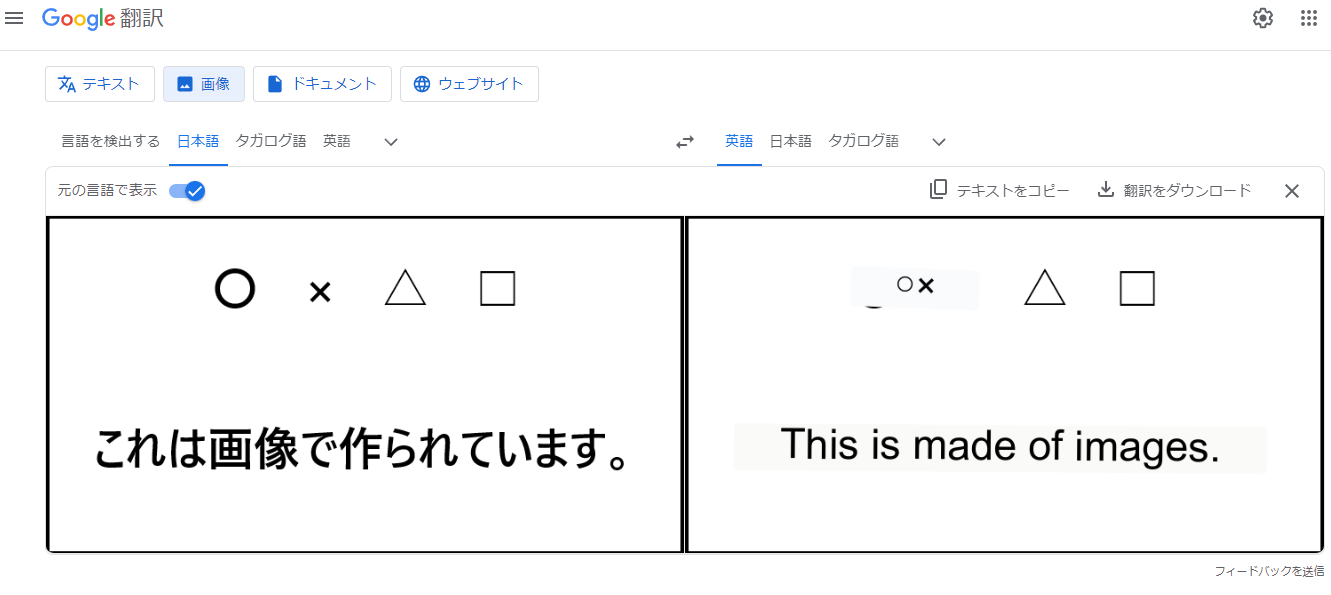
选择“显示原文”可对比翻译前后的图像。在这个Google翻译示例中,一个符号被识别为文本,导致了非预期的翻译结果。
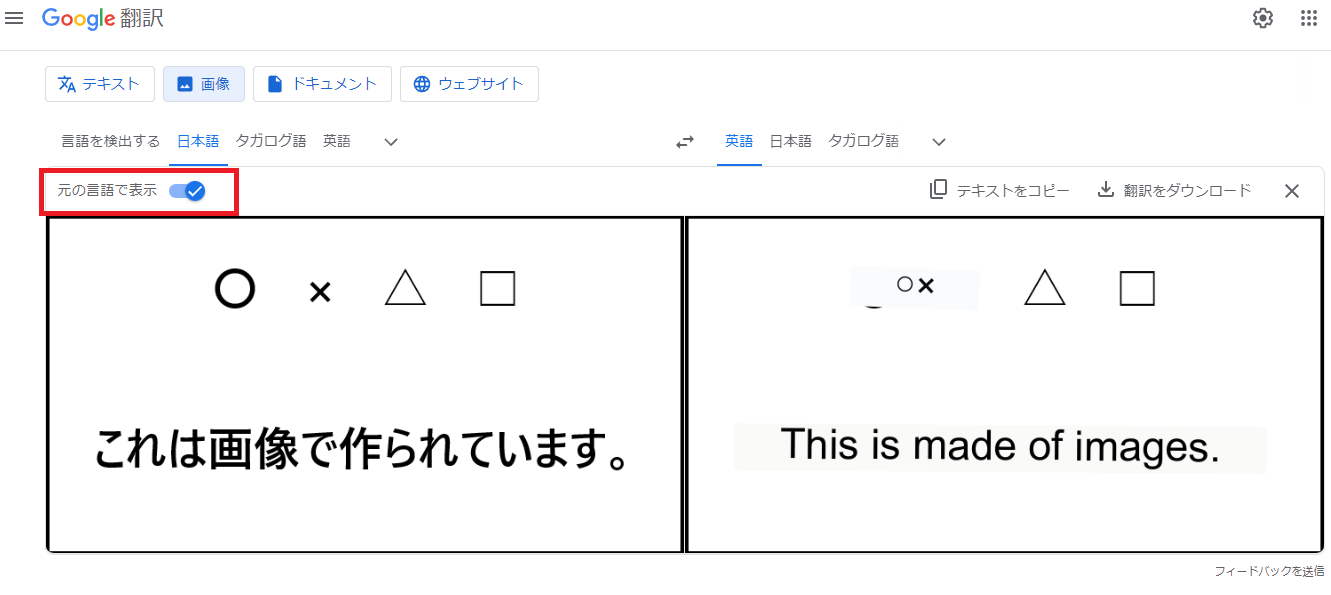
※1
您可以使用以下选项复制或下载翻译结果。
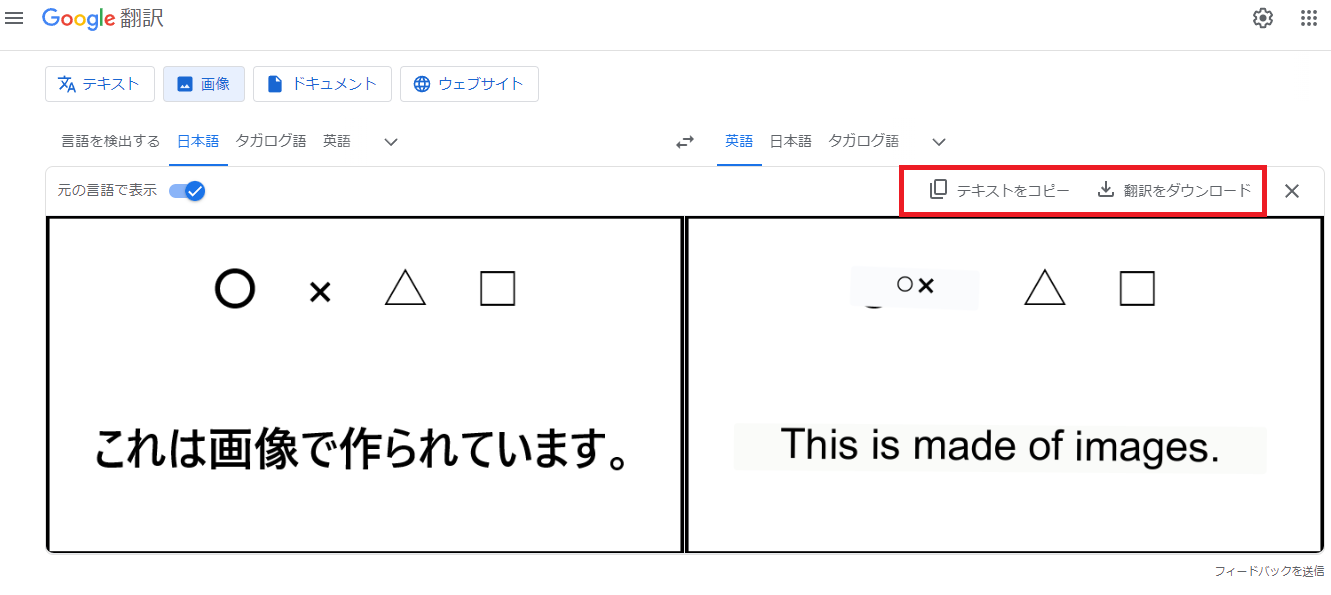
※1
使用智能手机翻译应用程序
智能手机应用程序,例如Google翻译,可以翻译图像。本文将以Google翻译移动应用程序为例,解释其翻译过程。
在App Store或Google Play Store中搜索Google翻译应用并安装。安装完成后,打开应用并点击相机图标。
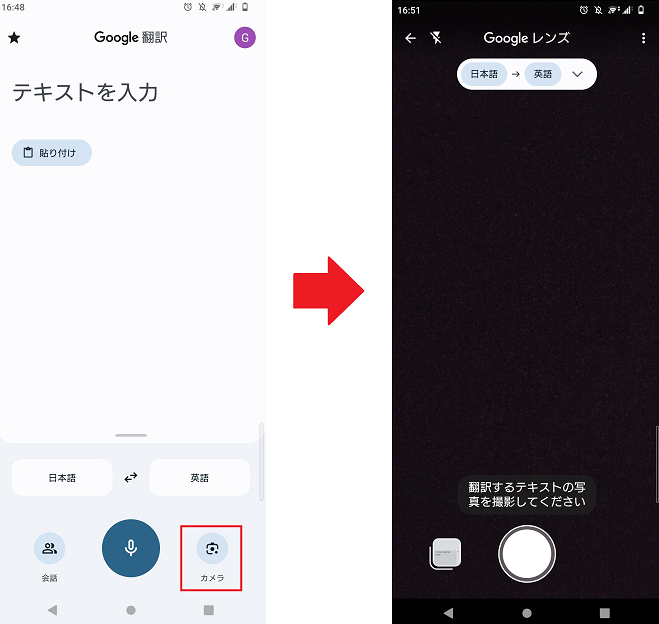
使用快门按钮拍照后,您可以将翻译结果发送到Google翻译主屏幕、复制译文,或将结果发送到电脑。
Google翻译还可以翻译保存在智能手机中的图片。这些应用让您在外出或旅行时轻松翻译图片中的文字。它们在旅行途中翻译外语标牌和菜单时尤其有用。
有关智能手机翻译应用程序的更多信息,请参阅以下文章。
→ 4款推荐翻译应用:如何选择一款免费语音翻译应用
使用OCR提取文本后翻译
使用网页版Google翻译时,翻译后布局可能会发生变化,而移动端图像翻译则会受到设备限制。如果您想在电脑上提取并翻译图片中的文本,请考虑以下方法。
- 使用基于网络的OCR技术从图像中提取文本
- 对提取的文本使用机器翻译
这种方法需要多一个步骤,但当翻译网站或智能手机应用程序无法成功翻译图像时,值得一试。
使用OnlineOCR
OnlineOCR是一项基于网络的光学字符识别(OCR)服务。OCR是一种能够读取图像和扫描文档中的文本并将其转换为可编辑文本的技术。
OnlineOCR无需注册即可免费使用,支持多种语言,包括英语、法语、德语和日语。支持JPEG、PNG、GIF、BMP、TIFF和PDF等格式。
我们将这张图片上传到OnlineOCR,并将结果下载为.txt文件。
- 选择图像文件
- 选择图片中使用的语言
- 选择下载格式
- 点击“转换”
文本提取完成后,结果将显示出来。虽然有些字符与原文略有不同,但大部分文本已被正确提取。
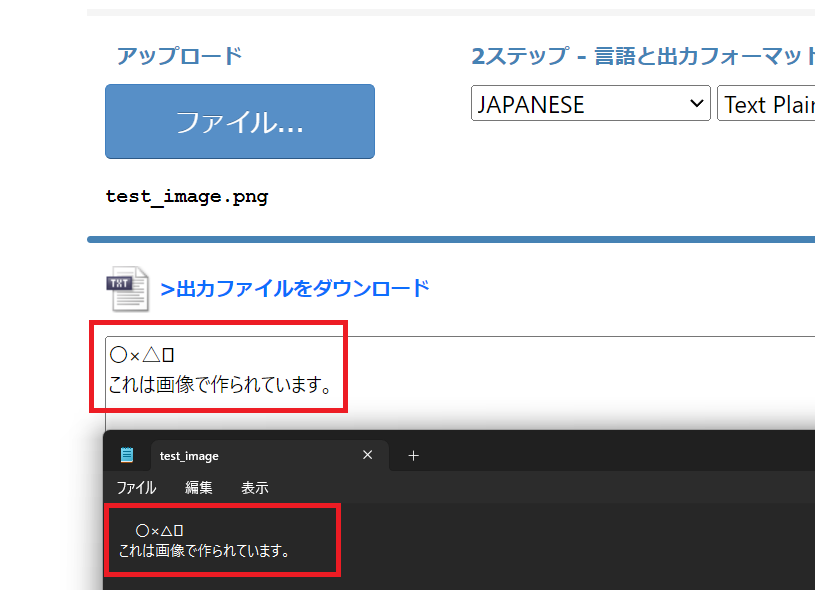
注2
您可以将提取的内容下载为Word、Excel或文本文件。要完成图像翻译,请复制提取的文本并使用机器翻译进行翻译。
按用例推荐的图像翻译方法
到目前为止,我们已经介绍了3种图像翻译方法:
- 使用翻译网站
- 使用智能手机翻译应用程序
- 使用OCR提取文本后翻译
这三种方法分别适合哪些场景?
使用翻译网站
在办公室或家里使用电脑翻译图片时,通过翻译网站进行翻译非常方便。如果需要翻译多张图片,也可以直接从电脑上传,高效完成工作。
使用智能手机翻译应用程序
外出或旅行时,Google翻译的移动版是翻译图片的便捷方式。如果您不需要下载翻译结果,它也同样适用,因为在智能手机上下载文件以及复制粘贴文本可能比较麻烦。
您可以现场翻译标志或文件,并快速查看其含义。Google翻译也支持离线使用,因此您可以在没有网络连接的地方使用它。无论商务还是旅行场景,都可以使用。
使用OCR提取文本后翻译
如果翻译网站或手机应用无法成功翻译图像,您可以使用OnlineOCR等工具提取文本后再进行翻译。这种方法虽然需要多花一些功夫,但适合需要精确提取文本且主要目标是翻译文本的情况。
如果您需要从多张图片中提取文本并进行大量更正,那么具有译后编辑和其他编辑功能的翻译支持工具可以简化审核过程。
图像翻译注意事项
图像质量和文本识别准确率会影响图像翻译结果。低分辨率或不清晰的图像会增加文本识别难度,因此应尽可能使用清晰的图像。独特的字体和装饰性图案也会增加文本识别难度。
图片中的文字可能缺乏上下文信息,这会影响翻译的准确性。对于需要高度精准翻译的内容,建议请专业翻译人员或目标语言专家进行审校。专业术语和专有名词也可能出现翻译错误,因此必要时请咨询专家。
旅行途中快速确认信息含义所需的准确度,与商务翻译所需的准确度不同。即使文本识别准确,机器翻译也可能出现误译或遗漏。根据使用目的,即使是短文本,也建议进行人工审核。
安全问题也需要认真考虑。一些翻译服务可能会使用用户提交的内容来改进其服务。处理包含机密或个人信息的图像时,请务必查看每项服务的数据使用政策,并选择符合贵组织安全要求的服务。
信息处理不当可能会影响公司的声誉和合规性。除了翻译质量外,营造安全使用翻译工具的环境也很重要。本资料详细介绍了使用翻译工具时的风险及具体应对措施。
将图像和文件一起翻译
AI翻译平台Yaraku翻译可以识别并翻译PDF等文件中图像里的文字。将包含图像的文件上传到Yaraku翻译并开始翻译后,OCR会识别文字,随后平台会翻译识别出的文本。
企业经常需要翻译从海外收到的文件,例如演示文稿和附件。Yaraku翻译的文件翻译功能还可以翻译这些文件中的图像。
如果需要同时翻译文件及其中的图像,可使用Yaraku翻译的文件翻译功能。
可以免费翻译图像吗?
使用Google翻译等翻译网站或智能手机应用,可以免费翻译图像中的文字。但处理包含机密信息或个人信息的图像时,请查看免费服务的数据使用政策,并根据需要考虑安全性。
应如何选择图像翻译方法?
建议根据使用场景选择方法。如果要在电脑上高效翻译多张图像,可使用翻译网站;外出或旅行时可使用智能手机翻译应用;如果希望避免布局错乱并准确提取文字,可先通过OCR提取文字再进行翻译。
为什么图像翻译容易出现误译?
图像中的文本通常缺少上下文,从而影响翻译准确性。此外,符号和特殊字符可能被误识别为文字,独特字体或装饰性设计也可能增加文字识别难度,进而导致误译。
可以同时翻译图像和文件吗?
使用Yaraku翻译的文件翻译功能,还可以同时翻译PDF等文件中图像里的文字。系统会先通过OCR识别文字再进行翻译,因此也支持翻译演示材料和从海外收到的附件。
本文作者 Yaraku写作团队
Keisuke是八乐株式会社市场营销团队的成员。他在日常工作中使用包括Google翻译在内的多种翻译引擎,并通过将日语文章翻译成英语来学习英语。他认为,要通过机器翻译获得合适的结果,使用方式很重要,因此分享实用的翻译相关信息。
注1:Google翻译(https://translate.google.com/?hl=zh-CN)
注2:OnlineOCR(https://www.onlineocr.net/zh_hans/)