คุณเคยอยากแปลข้อความในรูปภาพแบบง่ายๆ หรือไม่
มีหลายสถานการณ์ที่คุณอาจต้องการแปลรูปภาพ ตัวอย่างเช่น คุณอาจต้องทำความเข้าใจข้อความภาษาต่างประเทศในรูปภาพ เช่น ป้าย โปสเตอร์ หรือหน้าหนังสือ ตรวจสอบเอกสารหรือสื่อต่างๆ ที่บริษัทต่างประเทศจัดหาให้ในรูปแบบรูปภาพ หรือทำความเข้าใจรูปภาพภาษาต่างประเทศที่คุณพบในโซเชียลมีเดียหรือเว็บไซต์
มีหลายวิธีในการแปลข้อความในรูปภาพ และวิธีที่เหมาะสมจะแตกต่างกันไปตามสถานการณ์และวัตถุประสงค์ ในที่นี้ เราจะอธิบายวิธีและขั้นตอนการแปลรูปภาพตามกรณีการใช้งานและวัตถุประสงค์
แปลข้อความและไฟล์ได้อย่างมีคุณภาพ
เดโม Yaraku แปลภาษาเปิดให้ใช้ฟรีโดยไม่ต้องสมัครสมาชิก
เพียงป้อนข้อความหรืออัปโหลดไฟล์เพื่อรับคำแปล เริ่มใช้งานได้เลย
ที่มีความแม่นยำสูง


ตรวจสอบเนื้อหาโดยผู้เชี่ยวชาญ: มาสารุ ยามาดะ
เป็นศาสตราจารย์แห่ง Rikkyo University College/Graduate School of Intercultural Communication เคยทำงานเป็นล่ามภายในองค์กรที่ Ford Motor Company และนักแปลอุตสาหกรรม ก่อนก่อตั้ง Translation Lab Inc. และยังดำรงตำแหน่งหัวหน้าเอแวนเจลิสต์ของ Yaraku, Inc. (ประวัติโดยละเอียด)
บทความนี้ปรับให้เหมาะกับท้องถิ่นโดยอ้างอิงจากต้นฉบับภาษาญี่ปุ่นที่ผ่านการตรวจสอบโดยผู้เชี่ยวชาญแล้ว
สรุป
หากต้องการแปลข้อความในรูปภาพ สามารถใช้เว็บไซต์แปลภาษาบนคอมพิวเตอร์ แอปแปลภาษาบนสมาร์ตโฟนเมื่อต้องใช้งานนอกสถานที่ หรือใช้ OCR แยกข้อความก่อนแปลหากต้องการหลีกเลี่ยงปัญหาเลย์เอาต์ รูปภาพที่มีคุณภาพต่ำและข้อความสั้นที่ไม่มีบริบทมีโอกาสเกิดคำแปลผิดได้ง่าย จึงควรพิจารณาให้ผู้ตรวจทานช่วยตรวจสอบเอกสารสำคัญด้วย
สรุปบทความ
- เหตุใดข้อความในภาพจึงอาจแปลได้ไม่ดี
- 3 วิธีการแปลรูปภาพ ได้แก่ เว็บไซต์แปลภาษา แอปบนสมาร์ตโฟน และ OCR พร้อมขั้นตอนการใช้งาน
- วิธีที่แนะนำตามสถานการณ์ใช้งาน พร้อมข้อควรพิจารณาด้านความปลอดภัยและความแม่นยำในการแปลรูปภาพ
สารบัญ
- เหตุใดข้อความในภาพจึงอาจแปลได้ไม่ดี
- 3 วิธีแนะนำในการแปลรูปภาพและวิธีการใช้งาน: เว็บไซต์แปลภาษา
- ใช้แอปแปลภาษาบนสมาร์ทโฟน
- ดึงข้อความด้วยเทคโนโลยี OCR แล้วแปลข้อความนั้น
เหตุใดข้อความในภาพจึงอาจแปลได้ไม่ดี
การแปลรูปภาพอัตโนมัติอาจไม่ได้ผลดีเสมอไป โดยมีสาเหตุหลัก 3 ประการดังนี้:
- ปัญหาเกี่ยวกับคุณภาพของภาพและการจดจำข้อความ
- การแปลผิดพลาดที่เกิดจากการขาดบริบท
- ปัญหาการจัดวางหลังจากแปล
ปัญหาเกี่ยวกับคุณภาพของภาพและการจดจำข้อความ
การแปลรูปภาพเริ่มจากการใช้เทคโนโลยีเพื่อจดจำและอ่านข้อความในภาพ ความแม่นยำในการอ่านข้อความขึ้นอยู่กับคุณภาพของภาพ การจดจำข้อความทำได้ยากในภาพที่มีความละเอียดต่ำหรือไม่ชัดเจน และจะยิ่งยากขึ้นเมื่อความแตกต่างระหว่างข้อความกับพื้นหลังมีน้อยหรือภาพเบลอ
แบบอักษรที่โดดเด่น ลวดลายตกแต่ง และข้อความที่เขียนด้วยลายมือ อาจทำให้การจดจำยากยิ่งขึ้นไปอีก เมื่อภาพมีสิ่งรบกวนพื้นหลังจำนวนมาก ระบบก็มีแนวโน้มที่จะเข้าใจผิดว่าสิ่งรบกวนเหล่านั้นเป็นข้อความ
การแปลผิดพลาดที่เกิดจากการขาดบริบท
แม้ว่าระบบจะจดจำข้อความในภาพได้อย่างถูกต้อง แต่หากข้อความขาดบริบทโดยรอบ อาจไม่ได้ผลลัพธ์การแปลตามที่ต้องการ นอกจากนี้ สัญลักษณ์และอักขระพิเศษอาจถูกจดจำว่าเป็นส่วนหนึ่งของประโยคและทำให้เกิดการแปลผิดพลาดได้
เมื่อภาพมีหลายภาษา เครื่องมือแปลภาษาอาจระบุได้ยากว่าควรใช้ภาษาใดเป็นภาษาต้นฉบับ
ปัญหาการจัดวางหลังจากแปล
แม้ว่าระบบจะจดจำข้อความในภาพได้อย่างถูกต้อง แต่เค้าโครงของไฟล์ที่ดาวน์โหลดมาอาจเปลี่ยนไปอย่างมากหลังการแปล อาจมีการขึ้นบรรทัดใหม่ในตำแหน่งที่ไม่มีในภาพต้นฉบับ และขนาดตัวอักษรอาจเปลี่ยนไป
หากภาพต้นฉบับมีการออกแบบที่ซับซ้อนหรือมีข้อความกระจุกตัวอยู่ในบางพื้นที่ ข้อความที่แปลแล้วอาจจัดวางตำแหน่งแตกต่างจากเค้าโครงเดิมอย่างมาก
การแปลรูปภาพอาจทำได้ยากและเกิดข้อผิดพลาดได้ง่ายกว่าการแปลข้อความทั่วไป เนื่องจากปัญหาการจดจำข้อความ การแปลผิดพลาดจากการขาดบริบท และการเปลี่ยนแปลงเค้าโครงหลังการแปล
3 วิธีแนะนำในการแปลรูปภาพและวิธีการใช้งาน
หากการแปลรูปภาพได้ผลไม่ดี ยังมีวิธีอื่นที่สามารถลองใช้ได้ เลือกวิธีที่เหมาะกับวัตถุประสงค์และสถานการณ์ของคุณ
ต่อไปนี้คือ 3 วิธีแนะนำในการแปลข้อความในรูปภาพ
- ใช้เว็บไซต์แปลภาษา เช่น Google Translate
- ใช้แอปแปลภาษาบนสมาร์ทโฟน
- ดึงข้อความด้วยเทคโนโลยี OCR แล้วแปลข้อความนั้น
ใช้เว็บไซต์แปลภาษา เช่น Google Translate
ขั้นแรก ให้เข้าไปที่เว็บไซต์อย่างเป็นทางการของ Google Translate
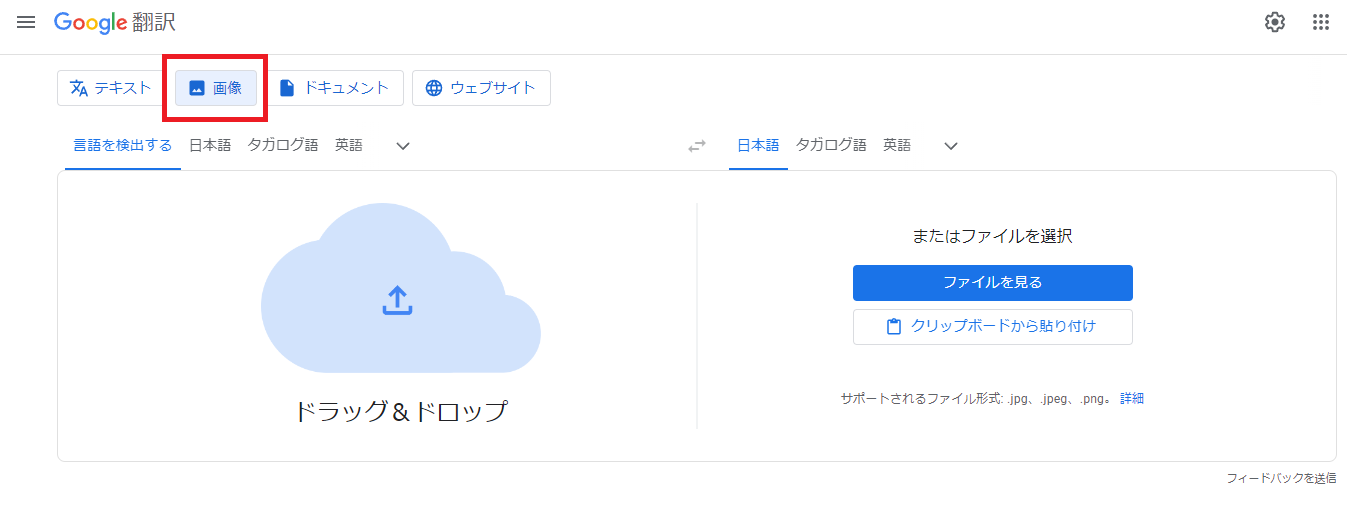
ถัดไป ให้คลิก “รูปภาพ” ซึ่งไฮไลต์ด้วยกรอบสีแดงด้านล่าง
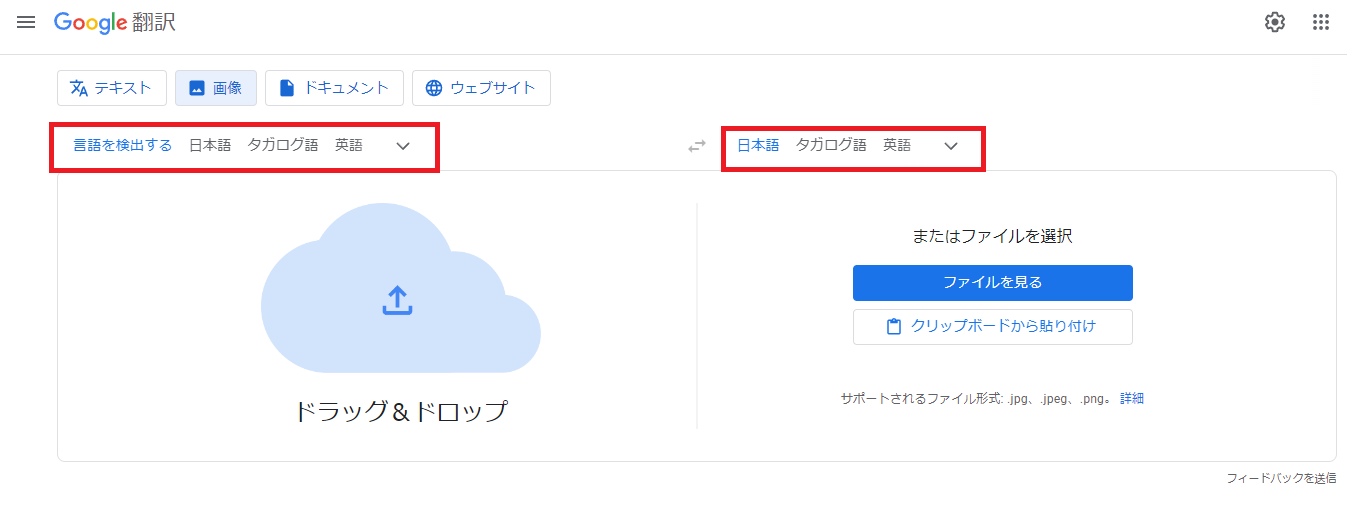
เลือกภาษาต้นฉบับของภาพและภาษาเป้าหมาย เว็บไซต์ Google Translate สามารถตรวจจับภาษาในภาพได้โดยอัตโนมัติ แต่การระบุภาษาต้นฉบับเมื่อจำเป็นจะช่วยให้ได้คำแปลที่เหมาะสมยิ่งขึ้น
เลือก “แสดงข้อความต้นฉบับ” เพื่อเปรียบเทียบรูปภาพก่อนและหลังการแปล ในตัวอย่างนี้ Google Translate จดจำสัญลักษณ์เป็นข้อความ จึงทำให้ได้ผลลัพธ์การแปลที่ไม่ตรงตามที่ตั้งใจ
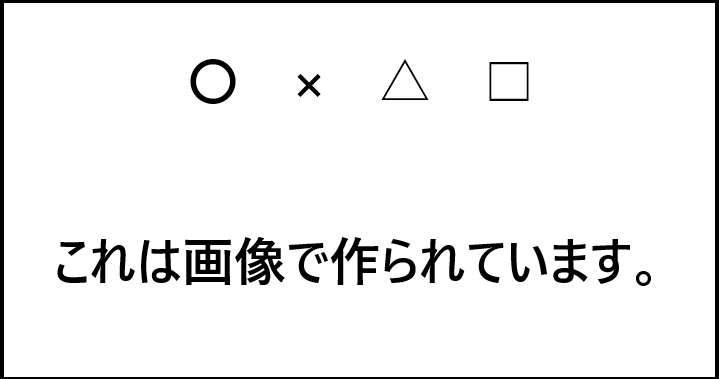
นี่คือผลลัพธ์การแปล
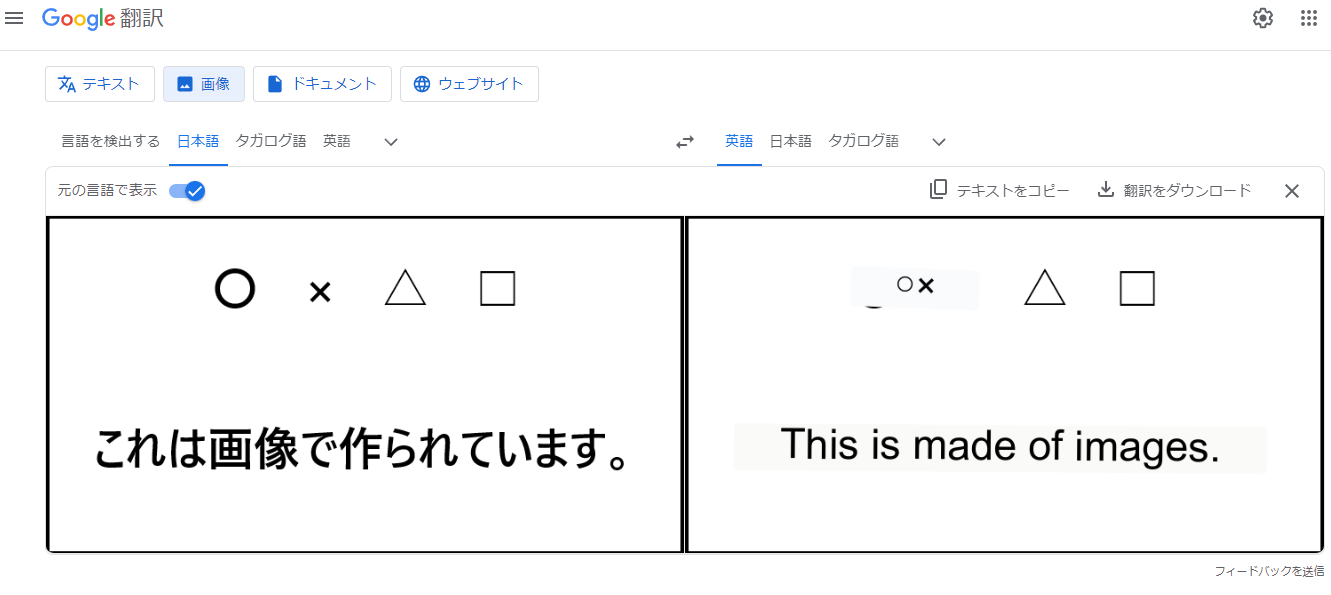
เลือก “แสดงข้อความต้นฉบับ” เพื่อเปรียบเทียบรูปภาพก่อนและหลังการแปล ในตัวอย่างนี้ Google Translate สัญลักษณ์ถูกตีความว่าเป็นข้อความ ส่งผลให้เกิดการแปลที่ไม่ตั้งใจ
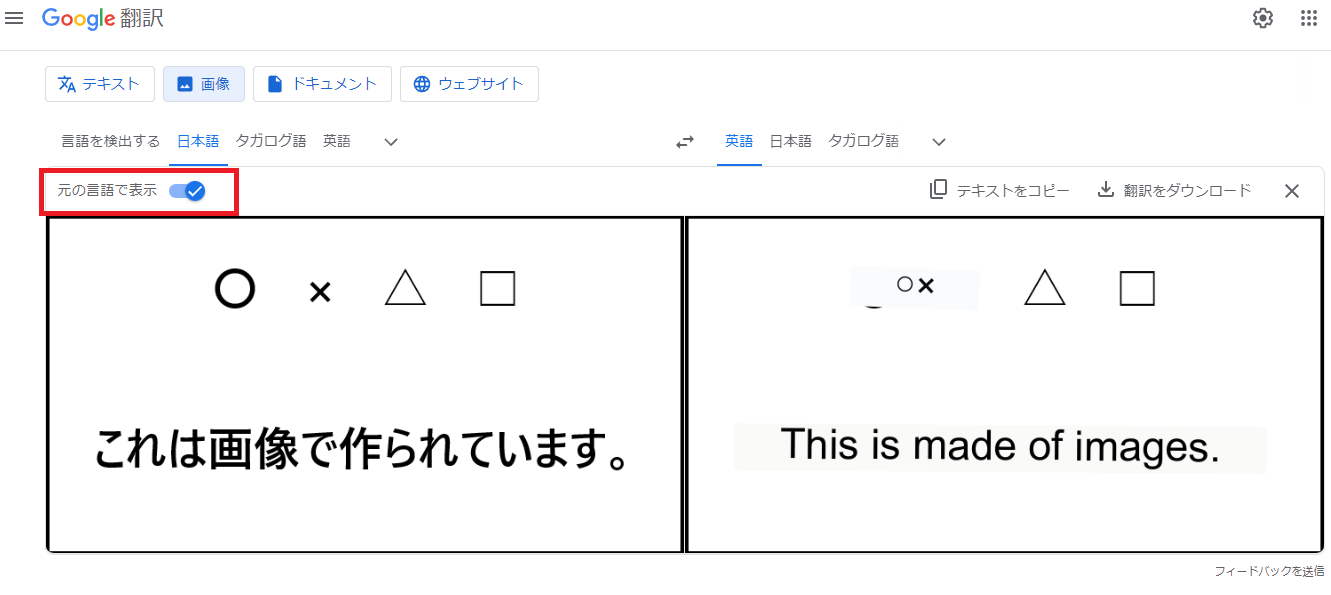
※1
คุณสามารถคัดลอกหรือดาวน์โหลดผลลัพธ์การแปลได้โดยใช้ตัวเลือกที่แสดงด้านล่าง
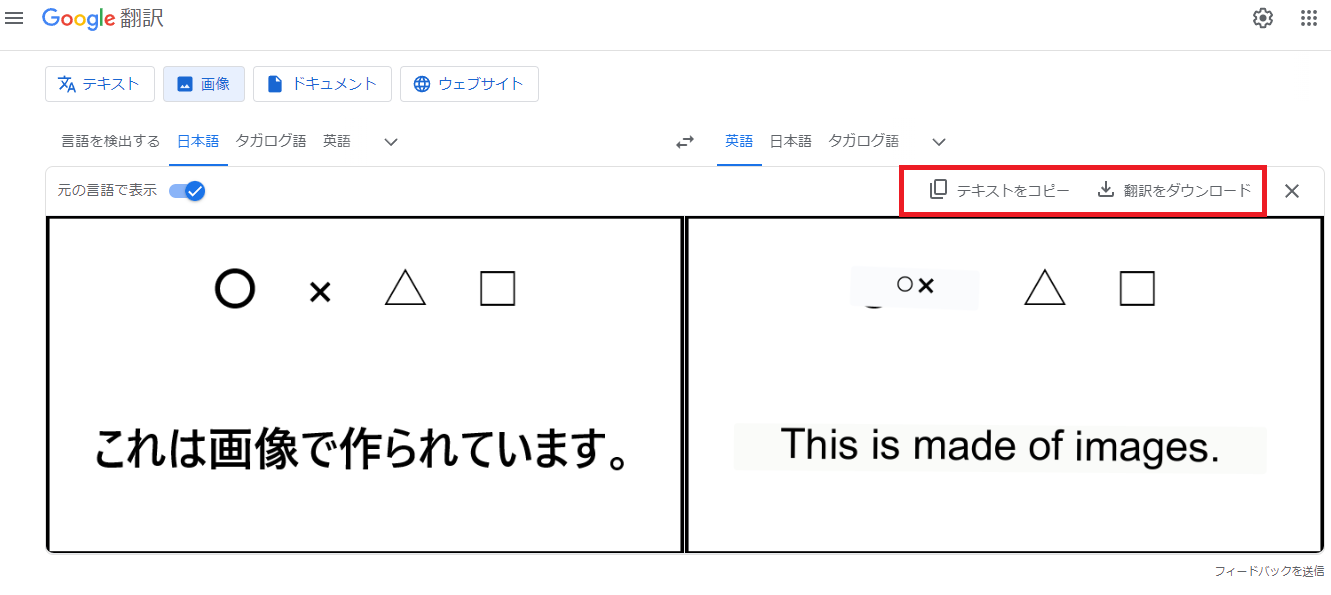
※1
ใช้แอปแปลภาษาบนสมาร์ทโฟน
แอปพลิเคชันบนสมาร์ทโฟน เช่น Google Translate สามารถแปลรูปภาพได้ ในที่นี้ เราจะอธิบายขั้นตอนโดยใช้แอปพลิเคชันมือถือ Google Translate
ค้นหาแอป Google Translate ใน App Store หรือ Google Play Store แล้วติดตั้ง เมื่อติดตั้งเสร็จแล้ว ให้เปิดแอปและแตะไอคอนกล้อง
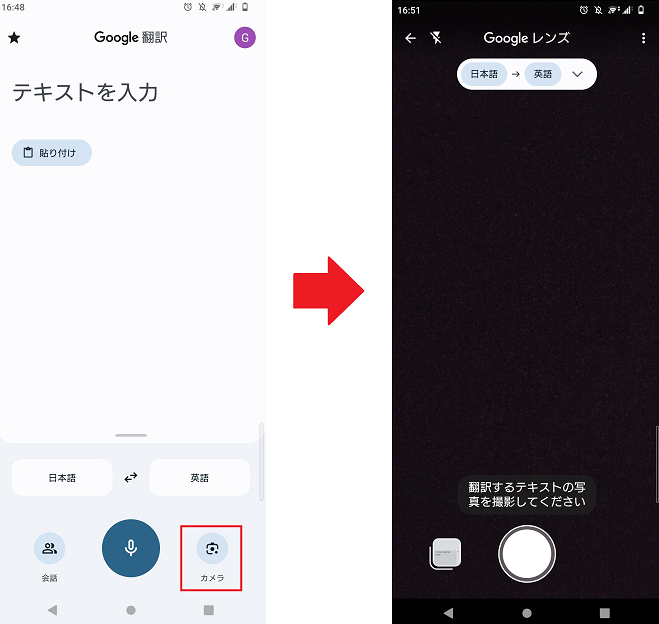
หลังจากถ่ายภาพด้วยปุ่มชัตเตอร์แล้ว คุณสามารถส่งผลลัพธ์การแปลไปยังหน้าจอหลักของ Google Translate คัดลอกข้อความที่แปลแล้ว หรือส่งผลลัพธ์ไปยังคอมพิวเตอร์ได้
Google Translate ยังสามารถแปลรูปภาพที่บันทึกไว้ในสมาร์ทโฟนได้ แอปประเภทนี้ช่วยให้แปลข้อความในรูปภาพได้ง่ายขณะอยู่นอกสถานที่หรือระหว่างเดินทาง และมีประโยชน์อย่างยิ่งเมื่อต้องแปลป้ายหรือเมนูภาษาต่างประเทศระหว่างการเดินทาง
สำหรับข้อมูลเพิ่มเติมเกี่ยวกับแอปแปลภาษาบนสมาร์ทโฟน โปรดดูบทความต่อไปนี้
→ 4 แอปแปลภาษาแนะนำ: วิธีเลือกแอปแปลเสียงฟรี
ดึงข้อความด้วยเทคโนโลยี OCR แล้วแปลข้อความนั้น
เวอร์ชันเว็บของ Google Translate อาจเปลี่ยนแปลงเค้าโครงหลังจากแปลแล้ว ในขณะที่การแปลรูปภาพบนมือถือขึ้นอยู่กับข้อจำกัดของอุปกรณ์ หากคุณต้องการแยกและแปลข้อความจากรูปภาพบนคอมพิวเตอร์ โปรดพิจารณาวิธีการต่อไปนี้
- ดึงข้อความจากรูปภาพด้วย OCR บนเว็บ
- ใช้การแปลด้วยเครื่องมืออัตโนมัติกับข้อความที่ดึงมา
วิธีนี้ต้องเพิ่มอีกหนึ่งขั้นตอน แต่หากเว็บไซต์แปลภาษาหรือแอปบนสมาร์ทโฟนแปลรูปภาพได้ไม่ดี ก็เป็นอีกวิธีที่ควรลอง
ใช้ OnlineOCR
OnlineOCR เป็นบริการรู้จำอักษรด้วยแสง (OCR) บนเว็บ OCR เป็นเทคโนโลยีที่อ่านข้อความในภาพและเอกสารที่สแกนแล้วแปลงเป็นข้อความที่สามารถแก้ไขได้
OnlineOCR สามารถใช้งานได้ฟรีโดยไม่ต้องลงทะเบียน และรองรับหลายภาษา รวมถึงภาษาอังกฤษ ฝรั่งเศส เยอรมัน และญี่ปุ่น โดยรับไฟล์ในรูปแบบ JPEG, PNG, GIF, BMP, TIFF และ PDF
เราอัปโหลดภาพนี้ไปยัง OnlineOCR และดาวน์โหลดผลลัพธ์เป็นไฟล์ .txt
- เลือกไฟล์รูปภาพ
- เลือกภาษาที่ใช้ในรูปภาพ
- เลือกรูปแบบการดาวน์โหลด
- คลิก “แปลง”
เมื่อการดึงข้อความเสร็จสมบูรณ์ ผลลัพธ์จะปรากฏขึ้น แม้ว่าตัวอักษรบางตัวจะแตกต่างจากต้นฉบับ แต่ข้อความส่วนใหญ่ได้รับการดึงออกมาอย่างถูกต้อง
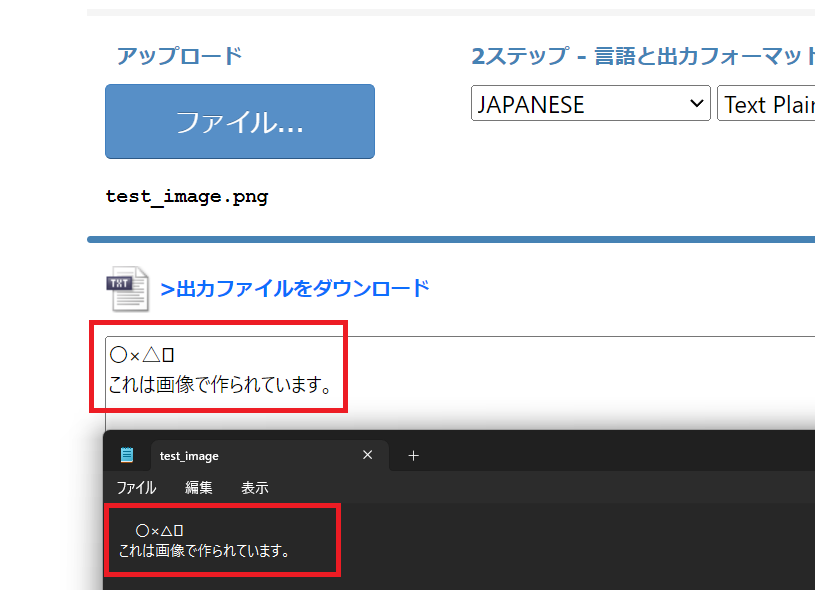
หมายเหตุ 2
คุณสามารถดาวน์โหลดเนื้อหาที่ดึงออกมาเป็นไฟล์ Word, Excel หรือไฟล์ข้อความได้ จากนั้นคัดลอกข้อความที่ดึงออกมาแล้วนำไปแปลอัตโนมัติ เพื่อให้การแปลรูปภาพเสร็จสมบูรณ์
วิธีการแปลรูปภาพที่แนะนำตามกรณีการใช้งาน
จนถึงตอนนี้ เราได้กล่าวถึงวิธีการแปลรูปภาพ 3 วิธี ได้แก่
- ใช้เว็บไซต์แปลภาษา
- ใช้แอปแปลภาษาบนสมาร์ทโฟน
- ดึงข้อความด้วยเทคโนโลยี OCR แล้วแปลข้อความนั้น
วิธีการทั้งสามนี้มีประโยชน์ในสถานการณ์ใดบ้าง
ใช้เว็บไซต์แปลภาษา
เมื่อใช้คอมพิวเตอร์ที่สำนักงานหรือที่บ้าน การแปลรูปภาพผ่านเว็บไซต์แปลภาษาจะสะดวก หากต้องการแปลหลายรูปภาพ ก็สามารถอัปโหลดจากคอมพิวเตอร์เพื่อทำงานได้อย่างมีประสิทธิภาพ
ใช้แอปแปลภาษาบนสมาร์ทโฟน
เมื่ออยู่นอกสถานที่หรือกำลังเดินทาง Google Translate เวอร์ชันมือถือเป็นวิธีที่สะดวกในการแปลรูปภาพ และยังเหมาะเมื่อไม่จำเป็นต้องดาวน์โหลดผลลัพธ์การแปล เนื่องจากการดาวน์โหลดไฟล์และการคัดลอกวางข้อความบนสมาร์ทโฟนอาจไม่สะดวก
คุณสามารถแปลป้ายหรือเอกสารได้ทันทีและตรวจสอบความหมายได้อย่างรวดเร็ว Google Translate ยังใช้งานได้แบบออฟไลน์ ดังนั้นคุณจึงสามารถใช้งานได้แม้ในที่ที่ไม่มีการเชื่อมต่ออินเทอร์เน็ต ซึ่งมีประโยชน์ทั้งในด้านธุรกิจและการเดินทาง
ดึงข้อความด้วยเทคโนโลยี OCR แล้วแปลข้อความนั้น
หากเว็บไซต์แปลภาษาหรือแอปบนสมาร์ทโฟนแปลรูปภาพได้ไม่ดี สามารถใช้เครื่องมืออย่าง OnlineOCR เพื่อดึงข้อความออกมาก่อนแล้วจึงแปล วิธีนี้ใช้เวลาเพิ่มขึ้นเล็กน้อย แต่เหมาะเมื่อให้ความสำคัญกับความแม่นยำในการดึงข้อความและมีเป้าหมายหลักคือการแปลข้อความ
หากต้องแยกข้อความจากรูปภาพหลายภาพและมีจุดที่ต้องแก้ไขจำนวนมาก เครื่องมือช่วยแปลที่มีฟีเจอร์การปรับแก้หลังการแปลและฟีเจอร์ช่วยแก้ไขอื่นๆ จะช่วยให้ตรวจสอบและแก้ไขได้ง่ายขึ้น
ข้อควรพิจารณาในการแปลรูปภาพ
คุณภาพของภาพและความแม่นยำในการจดจำข้อความส่งผลต่อผลลัพธ์ของการแปลรูปภาพ ภาพที่มีความละเอียดต่ำหรือไม่ชัดเจนทำให้จดจำข้อความได้ยากขึ้น ดังนั้นหากเป็นไปได้ ควรใช้ภาพที่ชัดเจน แบบอักษรที่มีลักษณะเฉพาะและการออกแบบตกแต่งก็อาจทำให้จดจำข้อความได้ยากขึ้นเช่นกัน
ข้อความในภาพอาจมีบริบทโดยรอบน้อย ซึ่งอาจส่งผลต่อความถูกต้องในการแปล สำหรับเนื้อหาที่ต้องการความแม่นยำสูง ควรพิจารณาให้ผู้แปลมืออาชีพหรือผู้ที่มีความเชี่ยวชาญในภาษาเป้าหมายตรวจสอบ คำศัพท์ทางเทคนิคและชื่อเฉพาะอาจแปลผิดพลาดได้เช่นกัน ดังนั้นควรปรึกษาผู้เชี่ยวชาญเมื่อจำเป็น
ระดับความแม่นยำที่ต้องการสำหรับการตรวจสอบความหมายอย่างรวดเร็วระหว่างเดินทาง แตกต่างจากการนำคำแปลไปใช้ในธุรกิจ แม้ว่าการจดจำข้อความจะแม่นยำ แต่การแปลอัตโนมัติก็อาจมีการแปลผิดพลาดหรือข้อความตกหล่นได้ ดังนั้นจึงควรให้คนตรวจสอบตามวัตถุประสงค์การใช้งาน แม้จะเป็นข้อความสั้นๆ
เรื่องความปลอดภัยก็เป็นสิ่งที่ต้องพิจารณาอย่างรอบคอบเช่นกัน บริการแปลบางแห่งอาจใช้เนื้อหาที่ส่งมาเพื่อปรับปรุงบริการของตน เมื่อจัดการกับรูปภาพที่มีข้อมูลที่เป็นความลับหรือข้อมูลส่วนบุคคล ควรตรวจสอบนโยบายการใช้ข้อมูลของแต่ละบริการและเลือกบริการที่ตรงกับข้อกำหนดด้านความปลอดภัยขององค์กรของคุณ
การจัดการข้อมูลที่ไม่เหมาะสมอาจส่งผลกระทบต่อชื่อเสียงและการปฏิบัติตามกฎระเบียบของบริษัท นอกจากคุณภาพการแปลแล้ว การจัดสภาพแวดล้อมที่ปลอดภัยสำหรับการใช้เครื่องมือแปลก็มีความสำคัญเช่นกัน เอกสารนี้อธิบายความเสี่ยงของการใช้เครื่องมือแปลและแนวทางรับมือที่เป็นรูปธรรมโดยละเอียด
การแปลรูปภาพและไฟล์พร้อมกัน
แพลตฟอร์มการแปลด้วย AI “Yaraku แปลภาษา” สามารถจดจำและแปลข้อความในรูปภาพที่อยู่ภายในไฟล์ เช่น PDF ได้ เมื่ออัปโหลดไฟล์ที่มีรูปภาพไปยัง Yaraku แปลภาษาและเริ่มการแปล ระบบ OCR จะจดจำข้อความ จากนั้นแพลตฟอร์มจะแปลข้อความนั้น
ในการทำงาน อาจมีกรณีที่ต้องแปลไฟล์ เช่น เอกสารนำเสนอหรือไฟล์แนบที่ได้รับจากต่างประเทศ ฟีเจอร์การแปลไฟล์ของ Yaraku แปลภาษา สามารถแปลรูปภาพภายในไฟล์เหล่านั้นได้ด้วย
หากต้องการแปลรูปภาพพร้อมกับไฟล์ ให้ลองใช้ฟีเจอร์การแปลไฟล์ใน Yaraku แปลภาษา
สามารถแปลรูปภาพได้ฟรีหรือไม่
คุณสามารถแปลข้อความในภาพได้ฟรีโดยใช้เว็บไซต์แปลภาษา เช่น Google Translate หรือแอปบนสมาร์ตโฟน อย่างไรก็ตาม หากภาพมีข้อมูลลับหรือข้อมูลส่วนบุคคล ควรตรวจสอบนโยบายการใช้ข้อมูลของบริการฟรีและพิจารณาด้านความปลอดภัยตามความเหมาะสม
ควรเลือกวิธีการแปลรูปภาพอย่างไร
ควรเลือกวิธีให้เหมาะกับสถานการณ์ใช้งาน หากต้องการแปลภาพหลายภาพอย่างมีประสิทธิภาพบนคอมพิวเตอร์ ให้ใช้เว็บไซต์แปลภาษา หากอยู่นอกสถานที่หรือระหว่างเดินทาง ให้ใช้แอปแปลภาษาบนสมาร์ตโฟน และหากต้องการแยกข้อความอย่างแม่นยำโดยไม่ให้เลย์เอาต์เสีย ให้ใช้ OCR แยกข้อความก่อนแปล
เหตุใดการแปลรูปภาพจึงเกิดข้อผิดพลาดในการแปลได้ง่าย
ข้อความในภาพมักมีบริบทรอบข้างน้อย จึงส่งผลต่อความแม่นยำในการแปล นอกจากนี้ ระบบอาจเข้าใจสัญลักษณ์หรืออักขระพิเศษผิดว่าเป็นตัวอักษร และฟอนต์ที่มีเอกลักษณ์หรือดีไซน์ตกแต่งอาจทำให้การรู้จำตัวอักษรยากขึ้นจนเกิดการแปลผิด
สามารถแปลรูปภาพและไฟล์พร้อมกันได้หรือไม่
ฟีเจอร์การแปลไฟล์ของ Yaraku แปลภาษา สามารถแปลข้อความในภาพที่อยู่ภายในไฟล์ เช่น PDF ได้พร้อมกัน ระบบจะใช้ OCR เพื่อรู้จำตัวอักษรก่อนแปล จึงรองรับการแปลเอกสารนำเสนอและไฟล์แนบที่ได้รับจากต่างประเทศด้วย
ผู้เขียน ทีมเขียนบทความ Yaraku
Keisuke เป็นสมาชิกทีมการตลาดของ Yaraku, Inc. เขาใช้ระบบแปลภาษาหลายประเภท รวมถึง Google Translate ในการทำงานประจำวัน และกำลังเรียนภาษาอังกฤษโดยแปลบทความภาษาญี่ปุ่นเป็นภาษาอังกฤษ เขาเชื่อว่าวิธีใช้การแปลอัตโนมัติเป็นสิ่งสำคัญในการได้ผลลัพธ์ที่เหมาะสม และแบ่งปันข้อมูลที่เป็นประโยชน์เกี่ยวกับการแปล
หมายเหตุ 1: Google Translate (https://translate.google.com/?hl=th)
หมายเหตุ 2: OnlineOCR (https://www.onlineocr.net/ja/)