對於國際觀眾的簡報或跨國團隊共享的資料,PowerPoint投影片通常需要翻譯成英文或其他語言。
- 花太多時間在翻譯上
- 翻譯後版面配置跑掉
- 對自動翻譯準確度的擔憂
本文介紹使用PowerPoint內建功能與外部翻譯工具的方法、各自的特色,以及減少翻譯後版面配置跑掉的重點。
什麼情況下需要翻譯PowerPoint投影片?
簡報或向海外主管報告的資料,經常需要從日文翻譯成英文或其他外語。
在許多情況下都需要外語資料,例如向海外推廣新產品或服務、在國際會議上發表,以及分享公司內部手冊。
近年來,對AI翻譯和翻譯管理軟體的需求也日益增長。預計未來幾年,翻譯管理軟體市場將以每年16%至18%的速度成長,同時對AI和自動化領域的投資也持續增加[1]。
範例
- 向海外經理報告工作
- 與海外企業進行商務洽談
- 國際學術會議與研討會
使用PowerPoint內建功能或外部工具,即可將資料製作成多語言版本。不過,仍需確認翻譯結果是否正確,以及翻譯後版面配置是否跑掉。
翻譯PowerPoint的主要方法
PowerPoint廣泛應用於商業、教育、研究等領域的簡報製作。參考資料顯示,它約佔簡報軟體市場的23%[2]。
翻譯PowerPoint投影片的方法有很多種。選擇哪一種方法,取決於所需的翻譯準確度、作業效率、成本等因素。
- 使用PowerPoint的標準翻譯功能
- 使用PowerPoint內建的自動翻譯功能(Microsoft Translator)
下一節先介紹使用PowerPoint內建功能的翻譯步驟。
使用PowerPoint內建功能翻譯
PowerPoint內建翻譯功能,可將投影片中的文字翻譯成其他語言。由於不必開啟外部工具,就能直接在PowerPoint中翻譯,因此很適合只想快速翻譯必要內容的情況。
步驟
以下操作以Microsoft 365版PowerPoint為例。介面可能因版本而略有不同,但基本流程相同。
- Petunjuk ini mengacu pada Microsoft 365. Tampilan antarmuka mungkin sedikit berbeda menurut versi, tetapi proses dasarnya tetap sama.
- 選取要翻譯的文字:拖曳以選取要翻譯的範圍,例如文字方塊或項目符號中的文字。
- 開啟「校閱」索引標籤:點選PowerPoint上方功能區中的「校閱」索引標籤。
- 點選「翻譯」按鈕:在「語言」群組中點選「翻譯」或翻譯工具按鈕,右側會顯示翻譯窗格。
- 選擇翻譯語言:設定來源語言與目標語言(也支援自動偵測)。若要翻譯成英文,請選擇「英文」;若要翻譯成德文,請選擇「德文」。
需要注意的事項
- 不支援批次翻譯:PowerPoint無法一次翻譯整張投影片中的所有文字。如果投影片或文字方塊數量較多,作業量也會增加。
- 版面配置可能跑掉:翻譯後文字長度增減時,可能出現文字超出文字方塊或換行位置改變的情況。
PowerPoint內建功能的詳細資訊也可參閱Microsoft官方頁面[3]。
使用自動翻譯工具翻譯PowerPoint的步驟
以下介紹如何使用下列自動翻譯工具翻譯PowerPoint。
- Google Translate
- Microsoft Translator
- Yaraku 翻譯
Google翻譯
Google翻譯可直接上傳並翻譯PowerPoint檔案。
- 開啟Google翻譯:在網頁瀏覽器中開啟Google翻譯。
- 選擇「文件」分頁:畫面上方有「文字」和「文件」分頁,請點選「文件」。
- 設定語言:左側選擇來源語言(例如日文),右側選擇目標語言(例如英文)。
- 上傳檔案:點選「瀏覽您的檔案」或「選擇檔案」,再選擇要翻譯的PowerPoint檔案(.pptx)。
- 執行翻譯:檔案上傳後,點選「翻譯」按鈕。
- 查看翻譯結果:翻譯完成後,將顯示翻譯後的內容。
需要注意的事項
輸入內容可能被二次利用:輸入Google翻譯的內容可能會用於改善服務等用途。翻譯含有個人資訊或機密資訊的文件時,請先確認Google的資料使用政策。如有更高的安全性要求,請考慮符合組織要求的翻譯服務。
Microsoft Translator
Microsoft Translator可與Microsoft產品順暢整合,Word、PowerPoint等Microsoft 365應用程式也可使用翻譯功能。支援語言會因服務與功能而異。
Microsoft Translator不提供直接上傳PowerPoint檔案並翻譯整份檔案的方式。不過,PowerPoint內建翻譯功能,可翻譯個別文字。以下說明操作步驟。
- 選取要翻譯的文字:開啟PowerPoint,點選包含要翻譯文字的文字方塊。
- 開啟「校閱」索引標籤:點選畫面上方功能區中的「校閱」索引標籤。
- 選擇「翻譯」:點選「校閱」索引標籤中的「翻譯」按鈕。
- 設定翻譯語言:右側會顯示翻譯窗格。請在此確認並設定來源語言與目標語言。
- 查看翻譯結果:將顯示所選文字的翻譯。
- 插入翻譯文字:若要將翻譯套用到投影片,請點選翻譯窗格底部的「插入」。選取的文字會被替換為翻譯後的文字。
需要注意的事項
- 批次翻譯限制:PowerPoint的翻譯功能無法一次翻譯整張投影片或多個文字方塊,需要針對每個文字方塊重複上述步驟。
- 檢查版面配置:翻譯後,文字長度或格式差異可能造成投影片版面配置跑掉。請逐張確認投影片,並視需要調整。
- 翻譯準確度:自動翻譯可能無法準確處理專業術語或細微語意。若內容含有專有名詞或專業術語,請確認翻譯結果,並視需要進行譯後編輯。
由於可直接在PowerPoint中翻譯,因此不必另外開啟外部工具。不過,此功能不支援批次翻譯,自動翻譯結果也需要確認。請依用途搭配其他翻譯方法或譯後編輯。
Yaraku翻譯
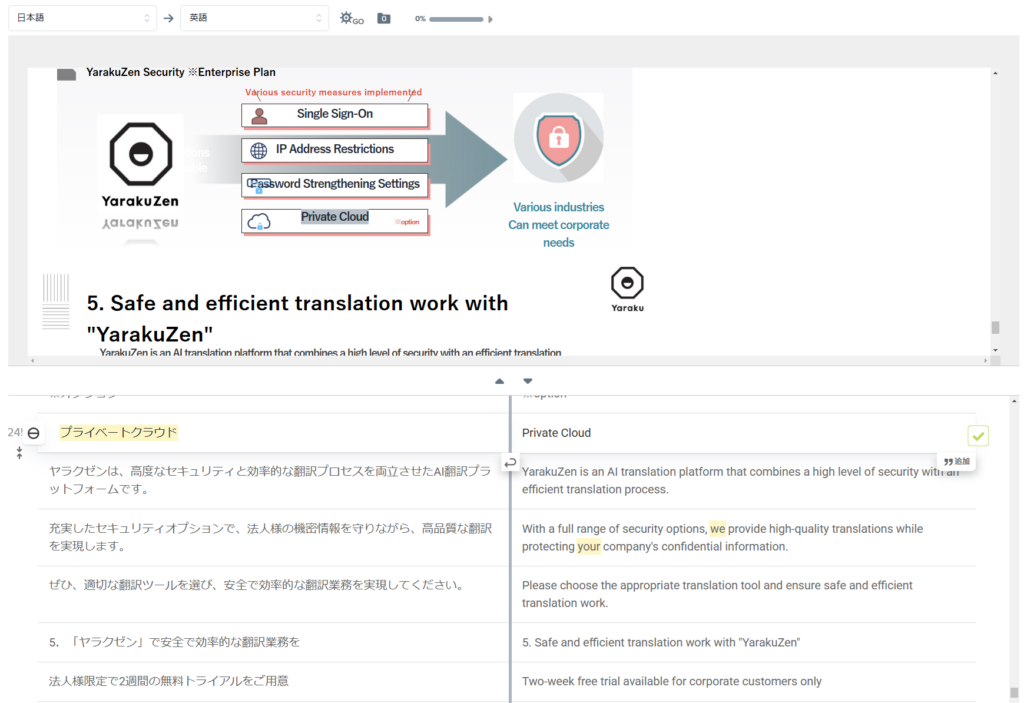
Yaraku翻譯提供免註冊即可使用的免費體驗版。除了輸入文字外,也可以上傳PowerPoint、PDF、Word等檔案進行翻譯。
公司方案不會將翻譯內容用於二次利用,因此在處理機密資訊時可作為選項之一。
使用自動翻譯時的一般注意事項
需複製貼上文字的免費翻譯工具,翻譯後還必須將文字貼回PowerPoint。當文字量或投影片數量較多時,作業量也會增加。
不同工具支援的語言和功能各不相同,因此請選擇適合內容和預期用途的工具。
翻譯後避免常見版面配置問題的技巧
翻譯PowerPoint時,不同語言的文字長度差異可能需要調整換行位置、文字方塊寬度或字型大小。事先確認以下幾點,可減少翻譯後的調整作業。
- 統一字型
不同語言混用不同字型時,文字位置或外觀可能改變。盡量統一字型,並選擇支援使用語言的字型,可降低顯示跑版的可能性。 - 第2步:使用投影片母片
在PowerPoint的投影片母片中預先設定字型大小與文字方塊位置,可在翻譯後文字長度增減時,更容易調整整體版面配置。 - 第3步:關閉文字方塊的自動調整
如果啟用「文字方塊自動調整」,翻譯後字型大小或換行位置可能會自動改變。請視需要關閉此功能,並在翻譯後手動調整。
翻譯大量PowerPoint檔案時的選擇
需要翻譯大量PowerPoint檔案時,也可考慮Yaraku翻譯每月翻譯字元數無上限的公司方案。
公司方案不限制每月翻譯字元數,每次最多可翻譯100,000個字元,單一檔案最大支援150 MB。適合需要持續翻譯大量檔案的情況。
提升翻譯品質時,譯後編輯很重要
自動翻譯結果不宜直接使用。請確認以下幾點,並進行譯後編輯。
- 是否有誤譯
- 專有名詞是否翻譯正確
- 是否正確表達想傳達的語意
尤其是簡報資料經常會與公司內外的人員共享,因此確認翻譯品質是否符合使用目的的需求十分重要。
為了讓譯後編輯更順利,以下介紹翻譯前可先確認的重點。
- Pecah kalimat panjang menjadi kalimat yang lebih pendek
自動翻譯有時難以正確掌握冗長複雜句子的結構與意圖。事先將句子拆短,可讓翻譯結果更容易確認。 - Daftarkan istilah khusus dan nama diri
在Yaraku翻譯中,可將專有名詞與專業術語註冊到術語庫,並套用於自動翻譯。透過公司帳號共享的術語可套用於成員的自動翻譯,有助於減少譯詞不一致。
此外,將常用片語或句子註冊到片語庫後,可在之後的翻譯中活用,提升翻譯作業效率。 - Gunakan Mesin Yaraku
Yaraku引擎可在翻譯與已註冊片語相似的句子時運用過去的譯文。適合反覆翻譯僅數字、專有名詞等部分內容會變動的範本檔案。
將這些方法結合起來,可以更方便地審查和修改翻譯結果。
總結:依目的選擇合適的PowerPoint翻譯方法
翻譯PowerPoint時,應依目的與資料量選擇合適的方法,並確認翻譯後的版面配置與譯文。
- 選擇翻譯方法
- 想快速翻譯部分文字 → 使用PowerPoint內建功能
- 想有效率地翻譯整份檔案 → 使用Yaraku翻譯等翻譯輔助工具
- 翻譯前先做好準備,降低版面配置跑掉的情況
- 使用投影片母片調整字型大小與位置
- Gunakan font yang konsisten
- 確認譯文
- 自動翻譯結果可能包含不自然的表達
- 使用CAT工具(電腦輔助翻譯工具)進行譯後編輯
- 翻譯大量投影片時
- 考慮固定費率的公司方案
確認以上重點後,就能更容易依目的與資料內容選擇合適的PowerPoint翻譯方法。
References
[1] Bennett, S.(2025/03/24). Translation Management Software Statistics 2025. LLC Buddy. 存取日期:2025/11/11. https://llcbuddy.com/data/translation-management-software-statistics/
[2] Arora, A.(2025/03/15). Fascinating PowerPoint Statistics to Amaze You. SketchBubble. 存取日期:2025/11/11. https://www.sketchbubble.com/blog/fascinating-powerpoint-statistics-to-amaze-you/
[3] Microsoft Corporation. PowerPoint – Microsoft 365 Official Page. 存取日期:2025/11/11. https://www.microsoft.com/ja-jp/microsoft-365/powerpoint#Key-features