Terjemahkan teks dan file
dengan kualitas tinggi
Coba demo gratis Yaraku Terjemahan tanpa perlu mendaftar. Masukkan teks atau unggah file untuk menerjemahkannya. Coba sekarang.


Tinjauan ahli: Masaru Yamada
Ia adalah profesor di Rikkyo University College/Graduate School of Intercultural Communication. Setelah bekerja sebagai juru bahasa internal di Ford Motor Company dan penerjemah industri, ia mendirikan Translation Lab Inc. Ia juga menjabat sebagai Chief Evangelist di Yaraku, Inc. (Profil lengkap)
Artikel ini dilokalkan berdasarkan naskah bahasa Jepang yang telah ditinjau oleh ahli.
Slide PowerPoint untuk presentasi kepada audiens internasional atau materi yang dibagikan dalam tim multinasional sering kali perlu diterjemahkan ke bahasa Inggris atau bahasa lainnya.
- Tidak ingin menghabiskan terlalu banyak waktu untuk menerjemahkan
- Tata letak menjadi tidak rapi setelah diterjemahkan
- Khawatir dengan akurasi terjemahan otomatis
Artikel ini menjelaskan cara menerjemahkan slide PowerPoint menggunakan fitur bawaan dan alat penerjemahan eksternal, membandingkan karakteristik setiap metode, serta memberikan kiat untuk meminimalkan masalah tata letak setelah penerjemahan.
Kapan slide PowerPoint perlu diterjemahkan?
Ada banyak situasi ketika slide PowerPoint perlu diterjemahkan dari bahasa Jepang ke bahasa Inggris atau bahasa lainnya.
Materi berbahasa asing dibutuhkan dalam berbagai situasi, termasuk promosi produk dan layanan baru di luar negeri, presentasi dalam konferensi internasional, serta berbagi panduan internal.
Dalam beberapa tahun terakhir, permintaan terhadap terjemahan AI dan perangkat lunak manajemen penerjemahan juga meningkat. Pasar perangkat lunak manajemen penerjemahan diproyeksikan tumbuh 16–18% per tahun dalam beberapa tahun mendatang, sementara investasi dalam AI dan otomatisasi terus berlanjut [1].
Contoh
- Melapor kepada atasan di luar negeri
- Negosiasi bisnis dengan perusahaan luar negeri
- Konferensi akademik internasional
Fitur bawaan PowerPoint dan alat eksternal dapat membantu Anda membuat materi multibahasa. Namun, penting untuk memeriksa akurasi terjemahan dan memastikan tata letak tetap rapi setelah penerjemahan.
Metode utama untuk menerjemahkan PowerPoint
PowerPoint digunakan secara luas untuk membuat presentasi di bidang bisnis, pendidikan, penelitian, dan bidang lainnya. Menurut data referensi, PowerPoint menguasai sekitar 23% pasar perangkat lunak presentasi [2].
Ada beberapa cara untuk menerjemahkan slide PowerPoint. Metode yang tepat bergantung pada akurasi terjemahan, efisiensi alur kerja, biaya, dan faktor lainnya.
- Menggunakan fitur terjemahan bawaan PowerPoint
- Menggunakan fungsi terjemahan otomatis bawaan PowerPoint (Microsoft Translator)
Bagian berikutnya menjelaskan cara menerjemahkan slide dengan fitur terjemahan bawaan PowerPoint.
Cara menerjemahkan PowerPoint dengan fitur terjemahan bawaan
PowerPoint memiliki fitur terjemahan bawaan untuk menerjemahkan teks pada slide ke bahasa lain. Karena dapat menerjemahkan langsung di PowerPoint tanpa membuka alat eksternal, fitur ini praktis saat Anda hanya perlu menerjemahkan bagian tertentu.
Langkah-langkah
Petunjuk ini mengacu pada Microsoft 365. Tampilan antarmuka mungkin sedikit berbeda menurut versi, tetapi proses dasarnya tetap sama.
- Petunjuk ini mengacu pada Microsoft 365. Tampilan antarmuka mungkin sedikit berbeda menurut versi, tetapi proses dasarnya tetap sama.
- Pilih teks yang akan diterjemahkan: Seret untuk memilih teks yang ingin diterjemahkan, seperti teks dalam kotak teks atau daftar berpoin.
- Buka tab “Tinjau”: Klik tab “Tinjau” pada menu bagian atas.
- Klik tombol “Terjemahkan”: Dalam grup “Bahasa”, klik “Terjemahkan” atau “Penerjemah”. Panel terjemahan akan muncul di sebelah kanan.
- Pilih bahasa sumber dan bahasa target: Atur bahasa sumber dan bahasa target (deteksi otomatis juga tersedia). Misalnya, pilih “Inggris” untuk menerjemahkan ke bahasa Inggris atau “Jerman” untuk menerjemahkan ke bahasa Jerman.
Hal yang perlu diperhatikan
- Tidak mendukung terjemahan massal: PowerPoint tidak dapat menerjemahkan seluruh teks pada slide sekaligus. Jika presentasi memiliki banyak slide atau kotak teks, beban kerja akan meningkat.
- Kemungkinan masalah tata letak: Perubahan panjang teks dapat membuat teks keluar dari kotak teks atau menghasilkan pemenggalan baris yang kurang tepat.
Informasi selengkapnya tentang fitur bawaan PowerPoint tersedia di halaman resmi Microsoft [3].
Cara menerjemahkan PowerPoint dengan alat terjemahan otomatis
Berikut cara menerjemahkan PowerPoint menggunakan alat terjemahan otomatis berikut:
- Google Translate
- Microsoft Translator
- Yaraku Terjemahan
Google Translate
Anda dapat mengunggah dan menerjemahkan file PowerPoint secara langsung di Google Translate.
- Buka Google Translate: Akses situs Google Translate melalui browser web Anda.
- Pilih tab “Dokumen”: Di bagian atas layar terdapat tab “Teks” dan “Dokumen”. Klik “Dokumen”.
- Atur bahasa: Di sebelah kiri, pilih bahasa sumber (misalnya bahasa Jepang), lalu di sebelah kanan pilih bahasa target (misalnya bahasa Inggris).
- Unggah file: Klik “Jelajahi file Anda” atau “Pilih file”, lalu pilih file PowerPoint (.pptx) yang ingin diterjemahkan.
- Mulai penerjemahan: Setelah file diunggah, klik “Terjemahkan”.
- Periksa hasil terjemahan: Setelah penerjemahan selesai, konten yang telah diterjemahkan akan ditampilkan.
Hal yang perlu diperhatikan
Kemungkinan penggunaan sekunder atas teks yang dikirimkan: Google Translate dapat menggunakan konten yang dikirimkan untuk meningkatkan layanannya. Saat menerjemahkan dokumen yang memuat informasi pribadi atau rahasia, tinjau kebijakan penggunaan data Google. Jika organisasi Anda memiliki persyaratan keamanan yang lebih ketat, pertimbangkan layanan penerjemahan yang memenuhinya.
Microsoft Translator
Microsoft Translator mudah terintegrasi dengan produk Microsoft, dan fitur terjemahan tersedia dalam aplikasi Microsoft 365 seperti Word dan PowerPoint. Bahasa yang didukung berbeda menurut layanan dan fitur.
Microsoft Translator tidak menyediakan cara untuk mengunggah dan menerjemahkan file PowerPoint secara langsung. Namun, PowerPoint memiliki fitur terjemahan bawaan untuk menerjemahkan setiap bagian teks. Langkah-langkahnya dijelaskan berikut ini.
- Pilih teks yang ingin diterjemahkan: Buka file PowerPoint, lalu klik kotak teks yang memuat teks yang ingin diterjemahkan.
- Buka tab “Tinjau”: Klik tab “Tinjau” pada pita di bagian atas layar.
- Pilih opsi “Terjemahkan”: Klik tombol “Terjemahkan” pada tab “Tinjau”.
- Atur bahasa penerjemahan: Panel terjemahan akan muncul di sebelah kanan. Periksa dan atur bahasa sumber serta bahasa target di sini.
- Periksa hasil terjemahan: Terjemahan dari teks yang dipilih akan ditampilkan.
- Sisipkan teks terjemahan: Untuk menerapkan terjemahan pada slide, klik tombol “Sisipkan” di bagian bawah panel terjemahan. Teks yang dipilih akan diganti dengan teks terjemahan.
Hal yang perlu diperhatikan
- Keterbatasan terjemahan massal: Fitur terjemahan PowerPoint tidak dapat menerjemahkan seluruh slide atau beberapa kotak teks sekaligus. Anda perlu mengulangi langkah di atas untuk setiap kotak teks.
- Periksa tata letak: Setelah penerjemahan, perbedaan panjang dan format teks dapat mengganggu tata letak slide. Periksa setiap slide dan sesuaikan seperlunya.
- Akurasi terjemahan: Terjemahan otomatis mungkin tidak menerjemahkan terminologi khusus atau nuansa sesuai maksud. Untuk teks yang memuat nama diri atau istilah teknis, tinjau hasilnya dan lakukan pascapenyuntingan sesuai kebutuhan.
Metode ini memungkinkan Anda menerjemahkan teks langsung di PowerPoint tanpa membuka alat eksternal. Namun, metode ini tidak mendukung terjemahan massal dan hasil terjemahan otomatis tetap perlu ditinjau. Gunakan metode penerjemahan lain atau pascapenyuntingan sesuai kebutuhan.
Yaraku Terjemahan
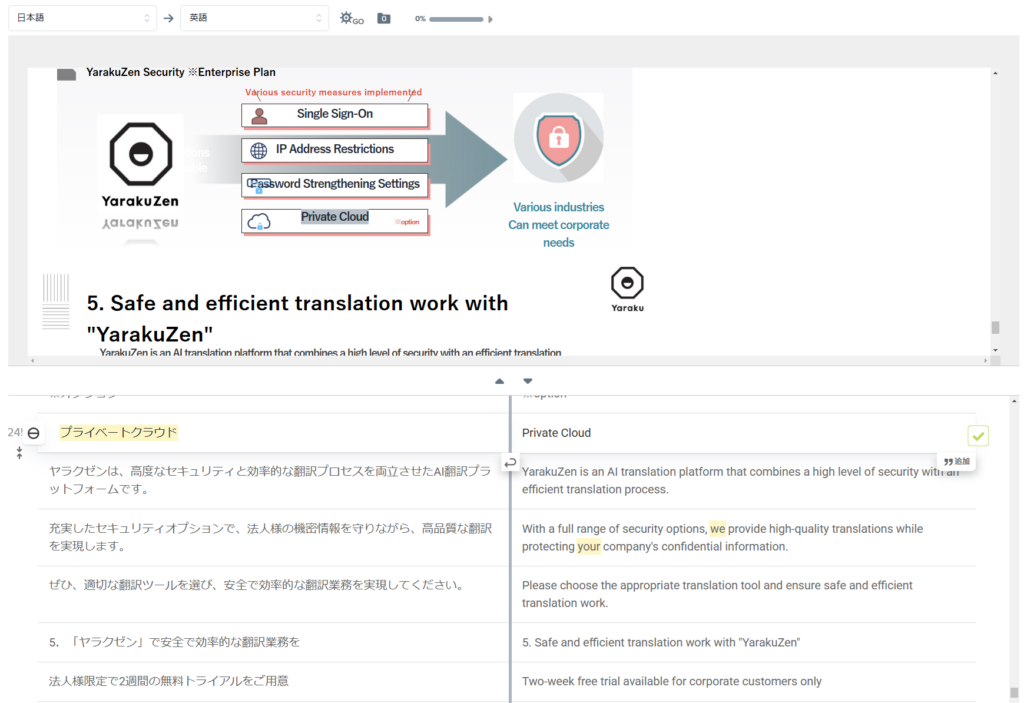
Yaraku Terjemahan adalah Alat CAT (Computer Assisted Translation Tool) yang dapat menerjemahkan seluruh file PowerPoint. Setelah terjemahan otomatis, Anda dapat memeriksa terjemahan dalam tampilan pratinjau dan mengedit teks terjemahan di dalam alat. Berikut langkah-langkah untuk menerjemahkan file PowerPoint.
- Buat akun dan login: Buat akun di situs resmi Yaraku Terjemahan. Jika sudah memiliki akun, silakan login.
- Pilih bahasa dan Mesin Terjemahan Otomatis: Pilih bahasa sumber, bahasa target, dan Mesin Terjemahan Otomatis. Yaraku Terjemahan mendukung 36 bahasa serta menyediakan mesin seperti ChatGPT, Claude, Gemini, Google Translate, Microsoft Translator, dan Mesin Yaraku. Pilih mesin berdasarkan isi dan tujuan dokumen.
- Unggah file: Seret dan letakkan file PowerPoint (.pptx) yang ingin diterjemahkan, atau klik “Pilih file” untuk mengunggahnya.
- Atur Kategori Perusahaan: Jika diperlukan, pilih Kategori Perusahaan untuk menerapkan istilah dan frasa yang telah didaftarkan selama terjemahan otomatis. Memilih kategori sesuai departemen atau penggunaan membantu menjaga konsistensi terminologi.
- Mulai penerjemahan: Setelah mengatur bahasa, Mesin Terjemahan Otomatis, dan Kategori Perusahaan, klik “Mulai Penerjemahan”. Proses penerjemahan akan dimulai dan progresnya ditampilkan di layar. Waktu pemrosesan berbeda menurut ukuran dan isi file.
- Tinjau dan edit terjemahan: Setelah penerjemahan selesai, layar pengeditan menampilkan teks sumber dan teks terjemahan secara berdampingan per segmen. Anda dapat mengedit terjemahan sesuai kebutuhan. Saran Cerdas memungkinkan Anda melihat sinonim untuk kata yang dipilih dan menyesuaikan ungkapannya.
- Unduh file terjemahan: Setelah meninjau dan mengedit terjemahan, klik “Unduh” di sudut kanan atas untuk mengunduh file PowerPoint yang telah diterjemahkan. Yaraku Terjemahan mempertahankan format dan tata letak asli semaksimal mungkin sehingga mengurangi penyesuaian setelah penerjemahan.
Dengan Yaraku Terjemahan, Anda dapat menerjemahkan seluruh file PowerPoint, meninjau dan mengedit teks terjemahan, serta mengunduh file dalam alat yang sama.
Paket Perusahaan tidak menggunakan dokumen terjemahan untuk tujuan sekunder sehingga dapat menjadi pilihan saat menangani informasi rahasia.
Pertimbangan umum untuk terjemahan otomatis
Alat penerjemahan gratis yang menggunakan metode salin dan tempel mengharuskan Anda menempelkan kembali teks terjemahan ke PowerPoint. Hal ini menambah beban kerja untuk presentasi dengan banyak teks atau slide.
Bahasa dan fitur yang didukung berbeda menurut alat. Karena itu, pilih alat yang sesuai dengan isi dan tujuan penggunaan.
Kiat mencegah masalah tata letak yang umum setelah penerjemahan
Saat menerjemahkan slide PowerPoint, perbedaan panjang teks antarbahasa mungkin mengharuskan Anda menyesuaikan pemenggalan baris, lebar kotak teks, dan ukuran font. Memeriksa poin-poin berikut terlebih dahulu dapat mengurangi pekerjaan ulang setelah penerjemahan.
- Gunakan font yang konsisten
Penggunaan font yang berbeda antarbahasa dapat mengubah posisi dan tampilan teks. Gunakan font yang konsisten jika memungkinkan, dan pilih font yang mendukung bahasa yang diperlukan untuk membantu mencegah masalah tampilan. - Gunakan master slide
Mengatur ukuran font dan posisi kotak teks terlebih dahulu dengan master slide PowerPoint memudahkan penyesuaian tata letak secara keseluruhan ketika panjang teks berubah setelah penerjemahan. - Nonaktifkan Paskan Otomatis untuk kotak teks
Saat Paskan Otomatis diaktifkan untuk kotak teks, ukuran font dan pemenggalan baris dapat berubah secara otomatis setelah penerjemahan. Nonaktifkan jika perlu, lalu sesuaikan teks secara manual setelah penerjemahan.
Pilihan untuk menerjemahkan banyak file PowerPoint
Saat menerjemahkan banyak file PowerPoint, Paket Perusahaan dari Yaraku Terjemahan dapat menjadi pilihan karena tidak memiliki batas jumlah karakter bulanan.
Paket Perusahaan tidak memiliki batas jumlah karakter bulanan serta mendukung hingga 100.000 karakter per penerjemahan dan file berukuran hingga 150 MB. Paket ini cocok untuk menerjemahkan banyak file secara berkelanjutan.
Pascapenyuntingan penting untuk meningkatkan kualitas terjemahan
Hasil terjemahan otomatis sebaiknya tidak digunakan tanpa ditinjau. Lakukan pascapenyuntingan dengan memeriksa poin-poin berikut:
- Apakah terdapat kesalahan terjemahan
- Apakah nama diri diterjemahkan dengan benar
- Apakah nuansa yang dimaksud tersampaikan dengan tepat
Hal ini sangat penting untuk materi presentasi yang sering dibagikan di dalam dan di luar organisasi. Pastikan terjemahan memenuhi tingkat kualitas yang dibutuhkan sesuai tujuan penggunaannya.
Berikut beberapa hal yang perlu diperhatikan sebelum menerjemahkan agar pascapenyuntingan lebih mudah dilakukan:
- Pecah kalimat panjang menjadi kalimat yang lebih pendek
Terjemahan otomatis mungkin kesulitan menangkap struktur dan maksud kalimat yang panjang dan kompleks. Memecahnya menjadi kalimat yang lebih pendek terlebih dahulu membuat hasil terjemahan lebih mudah ditinjau. - Daftarkan istilah khusus dan nama diri
Di Yaraku Terjemahan, Anda dapat menambahkan nama diri dan istilah khusus ke Glosarium lalu menerapkannya selama terjemahan otomatis. Istilah yang dibagikan melalui Akun Perusahaan dapat diterapkan pada terjemahan anggota sehingga membantu mengurangi ketidakkonsistenan terminologi.
Anda juga dapat mendaftarkan frasa dan kalimat yang sering digunakan di Halaman Frasa. Konten tersebut dapat digunakan kembali dalam terjemahan berikutnya untuk meningkatkan efisiensi. - Gunakan Mesin Yaraku
Mesin Yaraku dapat menggunakan kembali terjemahan sebelumnya saat menerjemahkan teks yang mirip dengan frasa terdaftar. Mesin ini berguna untuk menerjemahkan berulang kali dokumen berbasis templat yang hanya memiliki perubahan pada bagian tertentu, seperti angka atau nama diri.
Menggabungkan metode-metode tersebut membuat hasil terjemahan lebih mudah ditinjau dan diperbaiki.
Ringkasan: pilih metode terjemahan PowerPoint sesuai kebutuhan
Saat menerjemahkan file PowerPoint, pilih metode berdasarkan tujuan dan jumlah konten, lalu tinjau tata letak serta teks terjemahannya.
- Pilih metode penerjemahan
- Untuk menerjemahkan teks tertentu dengan mudah → Gunakan fitur bawaan PowerPoint
- Untuk menerjemahkan seluruh file secara efisien → Gunakan alat bantu penerjemahan seperti Yaraku Terjemahan
- Lakukan persiapan untuk mencegah masalah tata letak
- Sesuaikan ukuran font dan posisi menggunakan master slide
- Gunakan font yang konsisten
- Tinjau teks terjemahan
- Terjemahan otomatis mungkin menghasilkan ungkapan yang kurang alami
- Gunakan Alat CAT (Computer Assisted Translation Tool) untuk pascapenyuntingan
- Saat menerjemahkan banyak slide
- Pertimbangkan Paket Perusahaan dengan tarif tetap
Mempertimbangkan poin-poin tersebut akan membantu Anda memilih metode terjemahan PowerPoint yang sesuai dengan tujuan dan materi Anda.
References
[1] Bennett, S. (24 Maret 2025). Translation Management Software Statistics 2025. LLC Buddy. Diakses 11 November 2025. https://llcbuddy.com/data/translation-management-software-statistics/
[2] Arora, A. (15 Maret 2025). Fascinating PowerPoint Statistics to Amaze You. SketchBubble. Diakses 11 November 2025. https://www.sketchbubble.com/blog/fascinating-powerpoint-statistics-to-amaze-you/“>https://www.sketchbubble.com/blog/fascinating-powerpoint-statistics-to-amaze-you/
[3] Microsoft Corporation. PowerPoint – Microsoft 365 Official Page. Diakses 11 November 2025. https://www.microsoft.com/id-id/microsoft-365/powerpoint#Key-features