海外向けのプレゼン資料や多国籍チームで共有する資料では、PowerPointのスライドを英語やその他の言語に翻訳する場面があります。
その際、次のような不安や疑問を感じることもあるでしょう。
- 翻訳に時間をかけたくない
- 翻訳したらレイアウトが崩れてしまう
- 自動翻訳の精度が気になる
この記事では、PowerPointの標準機能や外部の翻訳ツールを使う方法、それぞれの特徴、翻訳後のレイアウト崩れを抑えるポイントを紹介します。
PowerPoint・PDF・Wordをそのまま翻訳。
ヤラク翻訳は会員登録なしで試せる無料デモを公開中。テキスト入力はもちろん、 各種ファイルをアップロードするだけで翻訳が完了します。ぜひ一度ご利用ください。


この記事の監修者
山田 優(Masaru Yamada)
立教大学大学院異文化コミュニケーション研究科博士(異文化コミュニケーション学/翻訳通訳学)。フォードモーター社内通訳者、産業翻訳者として活動。その後日本通訳翻訳学会理事と一般社団法人アジア太平洋機械翻訳協会(AAMT)理事を歴任。 詳しく見る
結論
PowerPointを翻訳するには、手軽に一部だけ翻訳したい場合は標準機能、ファイル全体を効率よく翻訳したい場合はヤラク翻訳などの翻訳支援ツールが適しています。いずれの方法でも翻訳後のレイアウトを確認し、重要な資料ではポストエディット(後編集)を行うことが重要です。
この記事の概要:
PowerPointを翻訳する方法には、標準機能、Google 翻訳などの自動翻訳、ヤラク翻訳などの翻訳支援ツールがあります。手軽に一部のテキストを翻訳するなら標準機能、ファイル全体の翻訳や編集まで効率化したい場合は翻訳支援ツールが選択肢になります。翻訳後はレイアウトを確認し、重要な資料ではポストエディット(後編集)を行うことが重要です。目的に合わせて方法を選ぶことで、多言語のスライドを効率よく作成できます。
PowerPointの翻訳が必要なシーンとは?
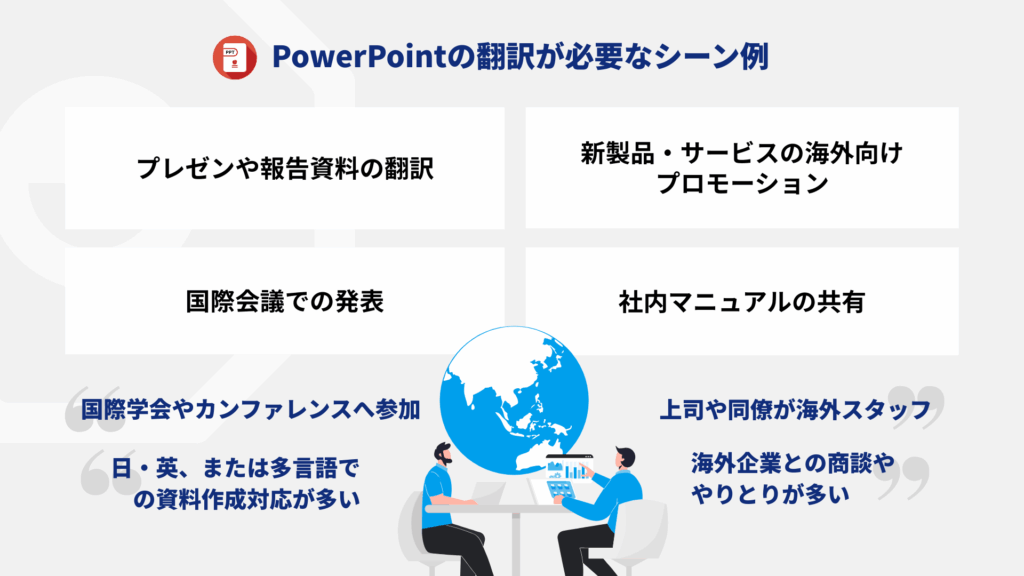
プレゼンや上司への報告の資料を日本語から英語、その他の外国語に対応させる機会はたくさんあります。
新製品やサービスの海外向けプロモーション、国際会議での発表、社内マニュアルの共有など、さまざまな場面で外国語の資料が求められます。
さらに近年、AI翻訳や翻訳管理ソフトウェアの需要も拡大しています。翻訳管理ソフトウェア市場は今後数年で年率16〜18%で成長すると見込まれており、AIや自動化への投資も進んでいます[1]。
【例】
- 海外の上司に報告する場合
- 海外企業との商談
- 国際学会・カンファレンス
PowerPointの標準機能や外部ツールを活用すれば、資料を多言語化できます。ただし、翻訳結果の正確さや、翻訳後にレイアウトが崩れていないかを確認することが重要です。
PowerPointを翻訳する主な方法
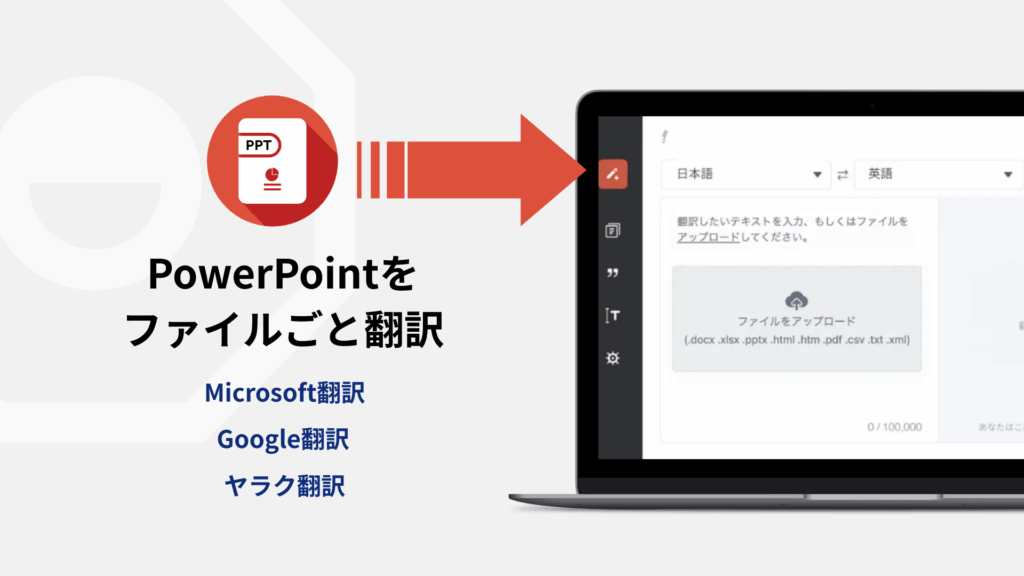
PowerPointはプレゼンテーション作成ツールとして、ビジネス、教育、研究など幅広い分野で利用されています。参考データでは、プレゼンテーション市場の約23%を占めるとされています[2]。
PowerPointのスライドを翻訳する方法はいくつかあります。どの方法を選ぶかは、求める翻訳精度、作業効率、コストなどによって異なります。
- PowerPointの標準翻訳機能を使う方法
- PowerPointに搭載されている自動翻訳機能(Microsoft Translator)を活用
- 自動翻訳を使う方法
- 代表的な例としてGoogle 翻訳があります
- PowerPointファイル(.pptx)をそのままアップロードして翻訳
次の章では、まずPowerPointの標準機能を使った翻訳手順を見ていきます。
PowerPoint標準機能を使った翻訳方法
PowerPointには翻訳機能が組み込まれており、スライド内のテキストをほかの言語に翻訳できます。外部ツールを開かずにPowerPoint上で翻訳できるため、必要な箇所を手軽に翻訳したい場合に便利です。
手順
ここではPowerPointのバージョンとして、Microsoft 365版の操作を想定しています。バージョンによって画面表示は多少異なる場合がありますが、基本的な流れは同じです。
- 翻訳したいテキストを選択する
スライド上のテキストボックスや箇条書きなど、翻訳対象をドラッグして範囲選択しましょう。 - 「校閲」タブを開く
PowerPoint上部メニューから「校閲」タブをクリックします。 - 「翻訳」ボタンをクリック
「言語」グループ内にある「翻訳」または「翻訳ツール」のボタンをクリックすると、右側に翻訳ウィンドウが表示されます。 - 翻訳する言語を選択
「翻訳元の言語」と「翻訳先の言語」を指定します(自動検出も可能)。翻訳先として英語を選びたい場合は「英語」を、ドイツ語を選びたい場合は「ドイツ語」を選択しましょう。 - 翻訳結果を確認し「挿入」
翻訳結果が自動表示されるので、問題なければ「挿入」ボタンをクリックすると、スライド内の対象テキストが翻訳済みのテキストに置き換わります。
注意点
- 一括翻訳ができない: スライド全体の文章をまとめて翻訳する機能はありません。枚数やテキストボックスの数が多い場合は手間が増えがちです。
- フォーマット崩れ: 文字数が増減するとテキストボックスから文字がはみ出したり、改行位置が変わったりすることがあります。
PowerPoint標準機能の詳細はMicrosoft 公式ページ[3]でも確認できます。
自動翻訳ツールを使ったPowerPointの翻訳手順
ここでは、以下の自動翻訳ツールを使ってPowerPointを翻訳する方法を紹介します。
- Google 翻訳
- Microsoft Translator
- ヤラク翻訳
Google 翻訳
Google 翻訳を利用して、PowerPointを直接アップロードし翻訳することが可能です。
- Google 翻訳にアクセス
- ウェブブラウザでGoogle 翻訳にアクセスします。
- 「ドキュメント」タブを選択
- 画面上部にある「テキスト」と「ドキュメント」のタブのうち、「ドキュメント」をクリックします。
- 言語の設定
- 左側で翻訳元の言語(例:日本語)を、右側で翻訳先の言語(例:英語)を選択します。
- ファイルのアップロード
- 「パソコンを参照」または「ファイルを参照」ボタンをクリックし、翻訳したいPowerPointファイル(.pptx)を選択します。
- 翻訳の実行
- ファイルがアップロードされたら、「翻訳」ボタンをクリックします。
- 翻訳結果の確認
- 翻訳が完了すると、翻訳された内容が表示されます。
【注意点】
- 文章の二次利用の可能性
- Google 翻訳にかけた文章は、翻訳品質の改善のために二次利用される可能性があります。個人情報や会社の機密情報などを何度も入力していると、翻訳文として表示されてしまう可能性もあります。リスクを回避して翻訳したい場合はセキュリティが担保された有償の自動翻訳を使いましょう。
Microsoft Translator
Microsoft製品との相性が良く、Microsoft Office(Word、PowerPointなど)とスムーズに連携できます。自動翻訳機能としてはGoogle 翻訳と並ぶ対応言語数です。
Microsoft Translatorでは、PowerPointファイルを直接アップロードして翻訳する方法は提供されていません。しかし、PowerPointにはMicrosoft Translatorの機能が組み込まれており、個々のテキストを翻訳することが可能です。以下に、その手順を詳しく説明します。
- 翻訳したいテキストを選択
- PowerPointを開き、翻訳したいテキストが含まれるテキストボックスをクリックして選択します。
- 「校閲」タブを開く
- 画面上部のリボンから「校閲」タブをクリックします。
- 「翻訳」オプションを選択
- 「校閲」タブ内の「翻訳」ボタンをクリックします。
- 翻訳言語の設定
- 右側に翻訳ペインが表示されます。ここで、翻訳元の言語と翻訳先の言語を確認・設定します。
- 翻訳結果の確認
- 選択したテキストの翻訳結果が表示されます。
- 翻訳テキストの挿入
- 翻訳結果をスライドに反映させるには、翻訳ペインの下部にある「挿入」ボタンをクリックします。これにより、選択したテキストが翻訳されたテキストに置き換わります。
【注意点】
- 一括翻訳の制限
- PowerPointの翻訳機能では、スライド全体や複数のテキストボックスを一括で翻訳することはできません。各テキストボックスごとに上記の手順を繰り返す必要があります。
- レイアウトの保持
- 翻訳後、テキストの長さやフォーマットの違いにより、スライドのレイアウトが崩れる可能性があります。翻訳後は、各スライドのレイアウトを確認し、必要に応じて調整してください。
- 翻訳精度
- 自動翻訳のため、専門用語やニュアンスが正確に翻訳されない場合があります。固有名詞などを含む文章は、翻訳結果を専門家に確認してもらったり、ポストエディット(翻訳後の文章を編集・修正すること)することをおすすめします。
PowerPoint内で直接翻訳できるため、外部ツールを開く手間を省けます。一方、一括翻訳には対応しておらず、自動翻訳の結果には確認が必要です。用途に応じて、ほかの翻訳方法やポストエディット(後編集)も組み合わせてください。
ヤラク翻訳
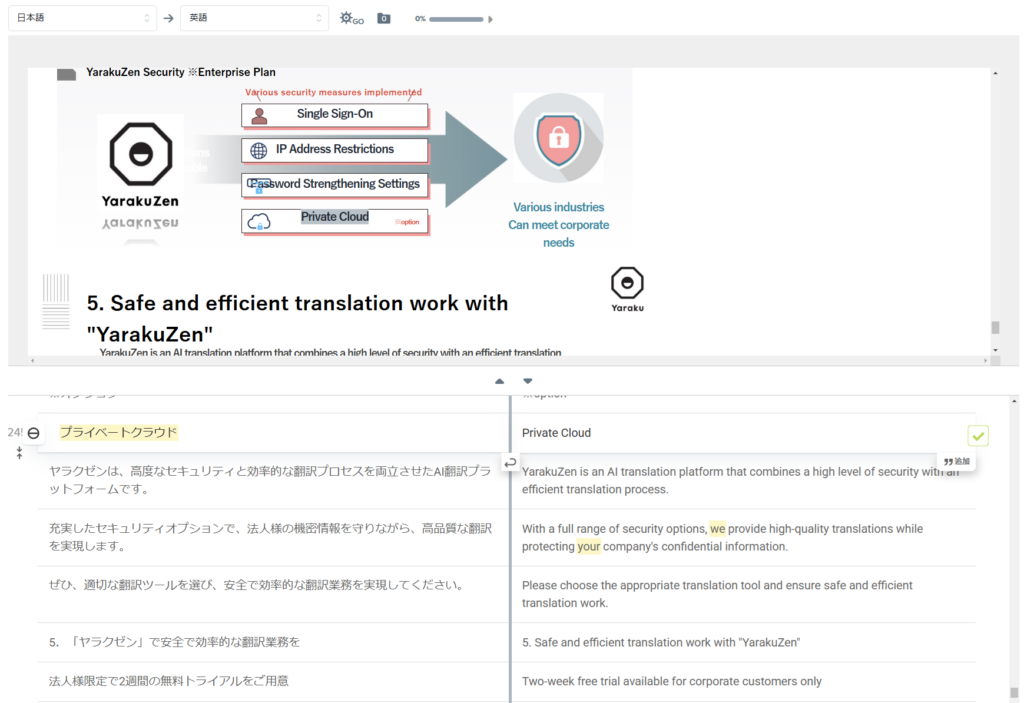
ヤラク翻訳は、PowerPointファイル全体を翻訳できるCATツール(翻訳支援ツール)です。自動翻訳後は、プレビューを確認しながらツール上で訳文を編集できます。以下でPowerPointファイルを翻訳する手順を説明します。
1. アカウントの作成とログイン
まず、ヤラク翻訳の公式サイト(https://www.yaraku.com/)にアクセスしアカウントを作成します。既にアカウントをお持ちの場合は、ログインしてください。
2. 言語・翻訳エンジンの選択
翻訳したい言語と翻訳エンジンを選択できます。
ヤラク翻訳は36言語に対応しており、翻訳エンジンはChatGPT、Claude、Gemini、Google 翻訳、Microsoft Translator、ヤラクが標準搭載されています。翻訳する文書の内容や目的に応じて、最適なエンジンを選択してください。
2. ファイルのアップロード
翻訳したいPowerPointファイル(.pptx形式)をドラッグ&ドロップするか、「ファイルを選択」ボタンをクリックしてアップロードします。
4. カンパニーカテゴリの設定
必要に応じて、カンパニーカテゴリを設定します。これは、企業内で使用する専門用語やフレーズを登録し、自動翻訳に反映させる機能です。カテゴリごとに用語やフレーズを登録できるため、部署や業種ごとに翻訳の精度と一貫性を向上させることができます。
5. 翻訳の実行
言語、翻訳エンジン、カンパニーカテゴリの設定が完了したら、「翻訳スタート」ボタンをクリックして翻訳を実行します。
翻訳プロセスが開始され、進捗状況が画面に表示されます。翻訳時間は、ファイルのサイズや内容によって異なります。
6. 翻訳結果の確認と編集
翻訳が完了すると、編集画面が表示されます。
この画面では、原文と翻訳文が並列で表示され、セグメントごとに分割されています。各セグメント内のテキストを確認し、必要に応じて翻訳文を修正できます。
また、翻訳文の単語を選択すると、その類義語が表示される「スマートサジェスト機能」を利用して、より適切な表現に変更することも可能です。
7. 翻訳ファイルのダウンロード
翻訳結果の確認と必要な修正が完了したら、画面右上の「ダウンロード」ボタンをクリックして、翻訳済みのPowerPointファイルをダウンロードします。ヤラク翻訳は、元の書式やレイアウトを保持したまま翻訳を行うため、ダウンロードしたファイルは即座に使用可能です。
このように、ヤラク翻訳ではPowerPointファイル全体の自動翻訳から、訳文の確認・編集、ファイルのダウンロードまで同じツール上で進められます。
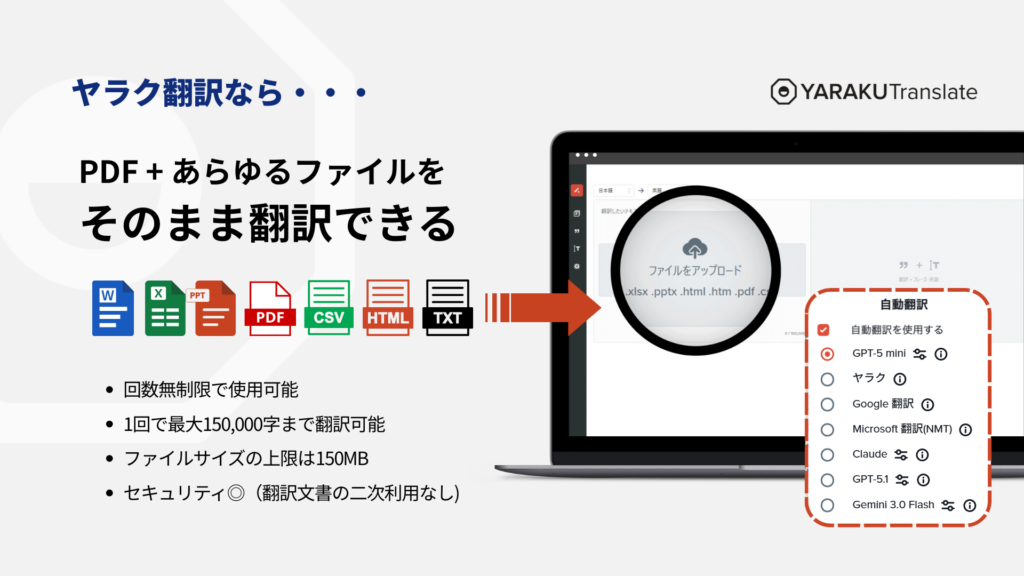
カンパニープランでは翻訳文書の二次利用を行わないため、機密情報を扱う場合の選択肢として利用できます。
一般的な自動翻訳の注意点
テキストをコピー&ペーストして利用するタイプの無料翻訳ツールでは、翻訳後のテキストをPowerPointに戻す作業が必要です。文章量やスライド数が多い場合は、作業量が増えます。
対応言語や機能はツールによって異なるため、翻訳する内容や用途に合わせて選ぶことが重要です。
翻訳後によくある「レイアウト崩れ」を防ぐコツ
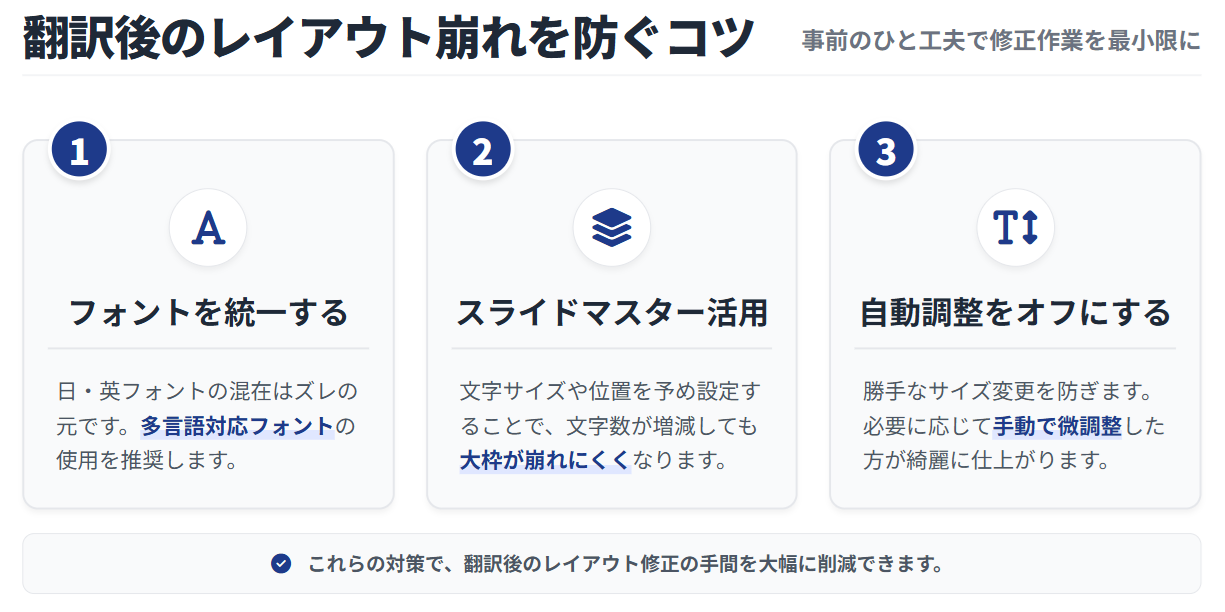
翻訳作業を行うときに、多くの人が悩むのがフォーマット崩れです。
言語によっては文字数が大きく変わるため、改行位置やテキストボックスの幅、フォントサイズが適切でなくなる場合があります。以下の点を意識することで、翻訳後の修正作業を最小限に抑えることができます。
1. フォントを統一する
言語ごとに異なるフォントが混在すると、文字の位置や見え方が変わることがあります。できるだけフォントを統一し、使用する言語に対応したフォントを選ぶと、表示崩れを防ぎやすくなります。
2. スライドマスターを活用する
PowerPointのスライドマスターで、あらかじめ文字サイズやテキストボックスの位置を設定しておくと、翻訳で文字数が増減した場合も全体のレイアウトを調整しやすくなります。
3. テキストボックスの自動調整をオフにする
「テキストボックスの自動調整」がオンの場合、翻訳後に文字サイズや改行が自動で変わることがあります。必要に応じてオフにし、翻訳後に手動で調整してください。
大量のPowerPointを翻訳する場合の選択肢
大量のPowerPointファイルを翻訳する場合は、月間の翻訳文字数に上限がないヤラク翻訳のカンパニープランも選択肢になります。
ヤラク翻訳であれば月間の翻訳文字数は無制限で、1回あたりの翻訳文字数は最大100,000文字、ファイルサイズは150MBまでとなっています。そのため文字数や料金を気にせずに大量のPowerPointファイルを翻訳可能です。
翻訳品質を高めるにはポストエディット(後編集)が重要
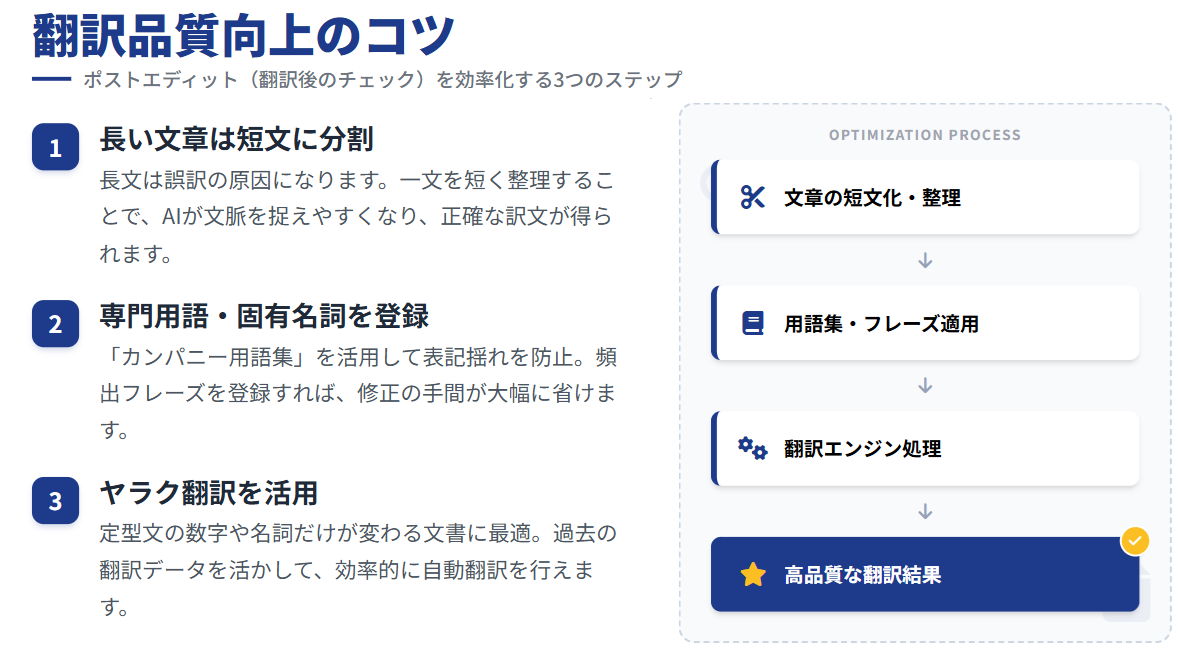
自動翻訳の結果は、そのまま使うのではなく、次の点を確認してポストエディット(後編集)することが重要です。
- 誤訳がないか
- 固有名詞が正しく訳されているか
- 伝えたいニュアンスが表現されているか
特にプレゼン資料は社内外の人に共有することが多いため、用途に必要な翻訳品質を満たしているか確認することが大切です。
ポストエディット(後編集)を進めやすくするため、翻訳前に確認しておきたいポイントを紹介します。
1. 長い文章は短文に分ける
長く複雑な文章は、自動翻訳で文の構造や意図を正しく捉えにくい場合があります。あらかじめ文章を短く整理すると、翻訳結果を確認しやすくなります。
2. 専門用語や固有名詞を登録する
ヤラク翻訳では、固有名詞や専門用語を用語集に登録し、自動翻訳に反映できます。カンパニーアカウントで共有する用語は、メンバーの自動翻訳に適用でき、訳語の表記ゆれを抑えるのに役立ちます。
また、よく使うフレーズや文章をフレーズ集に登録しておくと、次回以降の翻訳に活用でき、翻訳作業を効率化できます。
3. ヤラクエンジンを活用する
ヤラクエンジンは、登録されたフレーズと類似する文章を翻訳する際に、過去の訳文を活用できます。数字や固有名詞など一部だけが変わる定型的な文書を繰り返し翻訳する場合に便利です。
例えば定型文が多く、数字や固有名詞のみが頻繁に変わる文書などで大変役立ちますのでぜひご活用ください。
これらの方法を組み合わせることで、翻訳結果の確認や修正を進めやすくなります。
PowerPointの翻訳は無料でできますか?
PowerPointの標準機能やGoogle 翻訳を使えば無料で翻訳できます。手軽に一部のテキストを翻訳する場合は標準機能、ファイル全体を効率よく翻訳したい場合はヤラク翻訳などの翻訳支援ツールが選択肢になります。
PowerPointを翻訳するとレイアウトが崩れませんか?
翻訳後の文字数の変化によってレイアウトが崩れることがあります。スライドマスターで文字サイズや配置を整えたり、フォントを統一しておくことで、レイアウト崩れを抑えられます。
PowerPointの翻訳方法を選ぶポイントは何ですか?
翻訳したい範囲と資料の量で選ぶことがポイントです。一部のテキストだけを翻訳したい場合はPowerPoint標準機能、ファイル全体や大量のスライドを効率よく翻訳したい場合はヤラク翻訳などの翻訳支援ツールが適しています。
自動翻訳したPowerPointはそのまま使えますか?
自動翻訳の結果には不自然な表現が含まれる場合があるため、そのまま使うのは避けましょう。重要な資料では、翻訳支援ツール(CATツール)を活用してポストエディット(後編集)を行うことをおすすめします。
まとめ:PowerPointの翻訳方法を目的に合わせて選ぶ
PowerPointを翻訳するときは、目的や資料の量に合わせて方法を選び、翻訳後のレイアウトと訳文を確認することが重要です。
- 翻訳方法を選ぶ
- 手軽に一部のテキストを翻訳したい → PowerPointの標準機能
- ファイル全体を効率よく翻訳したい → ヤラク翻訳などの翻訳支援ツール
- 翻訳前にレイアウト崩れへの対策をしておく
- スライドマスターで文字サイズや配置を整える
- フォントを統一する
- 翻訳後の文章を確認する
- 自動翻訳の結果には不自然な表現が含まれる場合がある
- 翻訳支援ツール(CATツール)を活用してポストエディット(後編集)を行う
- 大量のスライドを翻訳する場合
- 定額制のカンパニープランを検討する
これらのポイントを確認しておくと、PowerPointの翻訳方法を目的や資料に合わせて選びやすくなります。
参考文献
[1] Bennett, S. (2025 年 3 月 24 日). Translation Management Software Statistics 2025. LLC Buddy. 2025 年 11 月 11 日取得, https://llcbuddy.com/data/translation-management-software-statistics/
[2]Arora, A.(2025年3月15日). Fascinating PowerPoint Statistics to Amaze You. SketchBubble. 2025年11月11日取得, https://www.sketchbubble.com/blog/fascinating-powerpoint-statistics-to-amaze-you/
[3] Microsoft Corporation. PowerPoint – Microsoft 365 Official Page. 2025年11月11日取得, https://www.microsoft.com/ja-jp/microsoft-365/powerpoint#Key-features
テキストやファイルを高品質に翻訳。
ヤラク翻訳は会員登録なしで試せる無料デモを公開中。テキスト入力はもちろん、 各種ファイルをアップロードするだけで翻訳が完了します。ぜひ一度ご利用ください。
この記事の監修者
山田 優(Masaru Yamada)
立教大学大学院異文化コミュニケーション研究科博士(異文化コミュニケーション学/翻訳通訳学)。フォードモーター社内通訳者、産業翻訳者として活動。その後日本通訳翻訳学会理事と一般社団法人アジア太平洋機械翻訳協会(AAMT)理事を歴任。 詳しく見る
この記事の執筆者
Yaraku ライティングチーム
翻訳者や自動翻訳研究者、マーケターなどの多種多様な専門分野を持つライターで構成されています。各自の得意分野を「翻訳」のテーマの中に混ぜ合わせ、有益な情報発信に努めています。
よく読まれている記事