แปลข้อความและไฟล์ได้อย่างมีคุณภาพ
เดโม Yaraku แปลภาษาเปิดให้ใช้ฟรีโดยไม่ต้องสมัครสมาชิก
เพียงป้อนข้อความหรืออัปโหลดไฟล์เพื่อรับคำแปล เริ่มใช้งานได้เลย
ที่มีความแม่นยำสูง

สไลด์ PowerPoint สำหรับการนำเสนอต่อผู้ชมต่างประเทศหรือเอกสารที่แชร์ในทีมข้ามชาติมักต้องแปลเป็นภาษาอังกฤษหรือภาษาอื่น
- ไม่ต้องการใช้เวลาแปลมากเกินไป
- เลย์เอาต์ผิดเพี้ยนหลังการแปล
- กังวลเรื่องความแม่นยำของการแปลอัตโนมัติ
บทความนี้จะแนะนำวิธีแปลสไลด์ PowerPoint ด้วยฟีเจอร์ในตัวและเครื่องมือแปลภายนอก เปรียบเทียบลักษณะของแต่ละวิธี พร้อมเสนอเคล็ดลับเพื่อลดปัญหาเลย์เอาต์หลังการแปล

ตรวจสอบเนื้อหาโดยผู้เชี่ยวชาญ: มาสารุ ยามาดะ
เป็นศาสตราจารย์แห่ง Rikkyo University College/Graduate School of Intercultural Communication เคยทำงานเป็นล่ามภายในองค์กรที่ Ford Motor Company และนักแปลอุตสาหกรรม ก่อนก่อตั้ง Translation Lab Inc. และยังดำรงตำแหน่งหัวหน้าเอแวนเจลิสต์ของ Yaraku, Inc. (ประวัติโดยละเอียด)
บทความนี้ปรับให้เหมาะกับท้องถิ่นโดยอ้างอิงจากต้นฉบับภาษาญี่ปุ่นที่ผ่านการตรวจสอบโดยผู้เชี่ยวชาญแล้ว
เมื่อใดที่ต้องแปลสไลด์ PowerPoint
มีหลายสถานการณ์ที่สไลด์ PowerPoint ต้องแปลจากภาษาญี่ปุ่นเป็นภาษาอังกฤษหรือภาษาอื่น
เอกสารภาษาต่างประเทศเป็นสิ่งจำเป็นในหลายสถานการณ์ เช่น การประชาสัมพันธ์ผลิตภัณฑ์และบริการใหม่ในต่างประเทศ การนำเสนอในการประชุมนานาชาติ และการแชร์คู่มือภายในองค์กร
ในช่วงไม่กี่ปีที่ผ่านมา ความต้องการการแปลด้วย AI และซอฟต์แวร์จัดการงานแปลเพิ่มขึ้นเช่นกัน ตลาดซอฟต์แวร์จัดการงานแปลคาดว่าจะเติบโตในอัตรา 16–18% ต่อปีในช่วงไม่กี่ปีข้างหน้า ขณะที่การลงทุนด้าน AI และระบบอัตโนมัติก็ดำเนินต่อไป [1]
ตัวอย่าง
- การรายงานต่อผู้บังคับบัญชาในต่างประเทศ
- การเจรจาธุรกิจกับบริษัทต่างประเทศ
- การประชุมวิชาการระดับนานาชาติ
ฟีเจอร์ในตัวของ PowerPoint และเครื่องมือภายนอกช่วยให้คุณสร้างเอกสารหลายภาษาได้ อย่างไรก็ตาม สิ่งสำคัญคือต้องตรวจสอบทั้งความแม่นยำของคำแปลและความเรียบร้อยของเลย์เอาต์หลังการแปล
วิธีหลักในการแปล PowerPoint
การแปลสไลด์ PowerPoint ทำได้หลายวิธี วิธีที่เหมาะสมขึ้นอยู่กับระดับความแม่นยำในการแปลที่ต้องการ ประสิทธิภาพการทำงาน ต้นทุน และปัจจัยอื่น ๆ
- ใช้ฟีเจอร์แปลภาษามาตรฐานของ PowerPoint
ใช้ฟีเจอร์แปลภาษาอัตโนมัติที่มีใน PowerPoint (Microsoft Translator) - ใช้เครื่องมือแปลภาษาอัตโนมัติ
ตัวอย่างที่ใช้กันทั่วไปคือ Google Translate
ส่วนถัดไปจะอธิบายวิธีแปลสไลด์ด้วยฟีเจอร์แปลภาษาในตัวของ PowerPoint
การแปลด้วยฟีเจอร์แปลภาษาในตัวของ PowerPoint
PowerPoint มีฟีเจอร์แปลภาษาในตัวที่ช่วยแปลข้อความบนสไลด์เป็นภาษาอื่นได้ คุณสามารถแปลโดยตรงใน PowerPoint โดยไม่ต้องเปิดเครื่องมือภายนอก จึงสะดวกเมื่อต้องการแปลเฉพาะเนื้อหาบางส่วน
ขั้นตอน
ขั้นตอนเหล่านี้อ้างอิง Microsoft 365 หน้าจออาจแตกต่างกันเล็กน้อยตามเวอร์ชัน แต่กระบวนการพื้นฐานเหมือนกัน
- เลือกข้อความที่ต้องการแปล: ลากเพื่อเลือกช่วงข้อความที่ต้องการแปล เช่น ข้อความในกล่องข้อความหรือรายการสัญลักษณ์แสดงหัวข้อย่อย
- เปิดแท็บ “รีวิว”: คลิกแท็บ “รีวิว” ในเมนูด้านบน
- คลิกปุ่ม “แปล”: ในกลุ่ม “ภาษา” ให้คลิก “แปล” หรือ “ตัวแปลภาษา” แล้วบานหน้าต่างแปลภาษาจะแสดงทางด้านขวา
- เลือกภาษาต้นทางและภาษาปลายทาง: ตั้งค่าภาษาต้นทางและภาษาปลายทาง (รองรับการตรวจหาอัตโนมัติ) เช่น เลือก “อังกฤษ” เพื่อแปลเป็นภาษาอังกฤษ หรือเลือก “เยอรมัน” เพื่อแปลเป็นภาษาเยอรมัน
- แทรกข้อความที่แปลแล้ว: ตรวจสอบผลการแปล จากนั้นคลิก “แทรก” ข้อความที่เลือกจะถูกแทนที่ด้วยข้อความที่แปลแล้ว
ข้อควรทราบ
- ไม่รองรับการแปลเป็นชุด: PowerPoint ไม่สามารถแปลข้อความทั้งหมดบนสไลด์พร้อมกันได้ หากงานนำเสนอมีหลายสไลด์หรือหลายกล่องข้อความ ปริมาณงานจะเพิ่มขึ้น
- อาจเกิดปัญหาเลย์เอาต์: ความยาวข้อความที่เปลี่ยนไปอาจทำให้ข้อความล้นออกจากกล่องข้อความหรือเกิดการตัดบรรทัดที่ไม่เหมาะสม
ดูข้อมูลเพิ่มเติมเกี่ยวกับฟีเจอร์ในตัวของ PowerPoint ได้ที่หน้าเว็บไซต์ทางการของ Microsoft [3]
วิธีแปล PowerPoint ด้วยเครื่องมือแปลภาษาอัตโนมัติ
หัวข้อนี้จะแนะนำวิธีแปล PowerPoint ด้วยเครื่องมือแปลภาษาอัตโนมัติที่ระบุด้านล่าง
- Google Translate
- Microsoft Translator
- Yaraku แปลภาษา
Google Translate
คุณสามารถอัปโหลดและแปลไฟล์ PowerPoint โดยตรงใน Google Translate
- เปิด Google Translate: ไปที่เว็บไซต์ Google Translate ในเว็บเบราว์เซอร์
- เลือกแท็บ “เอกสาร”: ที่ด้านบนของหน้าจอมีแท็บ “ข้อความ” และ “เอกสาร” ให้คลิก “เอกสาร”
- ตั้งค่าภาษา: เลือกภาษาต้นทางทางด้านซ้าย (เช่น ภาษาญี่ปุ่น) และเลือกภาษาปลายทางทางด้านขวา (เช่น ภาษาอังกฤษ)
- อัปโหลดไฟล์: คลิก “เรียกดูไฟล์ในคอมพิวเตอร์” หรือ “เลือกไฟล์” แล้วเลือกไฟล์ PowerPoint (.pptx) ที่ต้องการแปล
- เริ่มการแปล: หลังจากอัปโหลดไฟล์แล้ว ให้คลิก “แปล”
- ตรวจสอบผลการแปล: เมื่อการแปลเสร็จสิ้น เนื้อหาที่แปลแล้วจะแสดงขึ้น
ข้อควรทราบ
เนื้อหาที่ส่งอาจถูกนำไปใช้เพื่อวัตถุประสงค์อื่น: Google Translate อาจใช้เนื้อหาที่ส่งเพื่อปรับปรุงบริการ เมื่อต้องแปลเอกสารที่มีข้อมูลส่วนบุคคลหรือข้อมูลลับ โปรดตรวจสอบนโยบายการใช้ข้อมูลของ Google หากองค์กรของคุณมีข้อกำหนดด้านความปลอดภัยที่เข้มงวดยิ่งขึ้น โปรดพิจารณาบริการแปลภาษาที่เป็นไปตามข้อกำหนดดังกล่าว
Microsoft Translator
Microsoft Translator เชื่อมต่อกับผลิตภัณฑ์ Microsoft ได้สะดวก และสามารถใช้ฟีเจอร์แปลภาษาในแอป Microsoft 365 เช่น Word และ PowerPoint ภาษาที่รองรับจะแตกต่างกันไปตามบริการและฟีเจอร์
Microsoft Translator ไม่มีวิธีอัปโหลดและแปลไฟล์ PowerPoint โดยตรง อย่างไรก็ตาม PowerPoint มีฟีเจอร์แปลภาษาในตัวสำหรับแปลข้อความแต่ละส่วน โดยมีขั้นตอนดังต่อไปนี้
- เลือกข้อความที่ต้องการแปล: เปิดไฟล์ PowerPoint แล้วคลิกเลือกกล่องข้อความที่มีข้อความที่ต้องการแปล
- เปิดแท็บ “รีวิว”: คลิกแท็บ “รีวิว” บน Ribbon ที่ด้านบนของหน้าจอ
- เลือกตัวเลือก “แปล”: คลิกปุ่ม “แปล” ในแท็บ “รีวิว”
- ตั้งค่าภาษาที่ใช้แปล: บานหน้าต่างแปลภาษาจะแสดงทางด้านขวา ตรวจสอบและตั้งค่าภาษาต้นทางกับภาษาปลายทางได้ที่นี่
- ตรวจสอบผลการแปล: คำแปลของข้อความที่เลือกจะแสดงขึ้น
- แทรกข้อความที่แปลแล้ว: หากต้องการนำคำแปลไปใช้บนสไลด์ ให้คลิกปุ่ม “แทรก” ที่ด้านล่างของบานหน้าต่างแปลภาษา ข้อความที่เลือกจะถูกแทนที่ด้วยข้อความที่แปลแล้ว
ข้อควรทราบ
- ข้อจำกัดของการแปลเป็นชุด: ฟีเจอร์แปลภาษาของ PowerPoint ไม่สามารถแปลทั้งสไลด์หรือหลายกล่องข้อความพร้อมกันได้ คุณต้องทำขั้นตอนข้างต้นซ้ำกับกล่องข้อความแต่ละกล่อง
- ตรวจสอบเลย์เอาต์: หลังการแปล ความแตกต่างของความยาวและรูปแบบข้อความอาจทำให้เลย์เอาต์ของสไลด์ผิดเพี้ยน โปรดตรวจสอบแต่ละสไลด์และปรับแก้ตามความจำเป็น
- ความแม่นยำในการแปล: การแปลอัตโนมัติอาจแปลคำศัพท์เฉพาะหรือความหมายแฝงได้ไม่ตรงตามเจตนา สำหรับข้อความที่มีชื่อเฉพาะหรือคำศัพท์ทางเทคนิค โปรดตรวจสอบผลลัพธ์และดำเนินการปรับแก้หลังการแปลตามความจำเป็น
วิธีนี้ช่วยให้แปลข้อความได้โดยตรงใน PowerPoint โดยไม่ต้องเปิดเครื่องมือภายนอก อย่างไรก็ตาม ฟีเจอร์นี้ไม่รองรับการแปลเป็นชุด และต้องตรวจสอบผลการแปลอัตโนมัติ โปรดใช้วิธีแปลอื่นหรือการปรับแก้หลังการแปลร่วมด้วยตามวัตถุประสงค์
Yaraku แปลภาษา
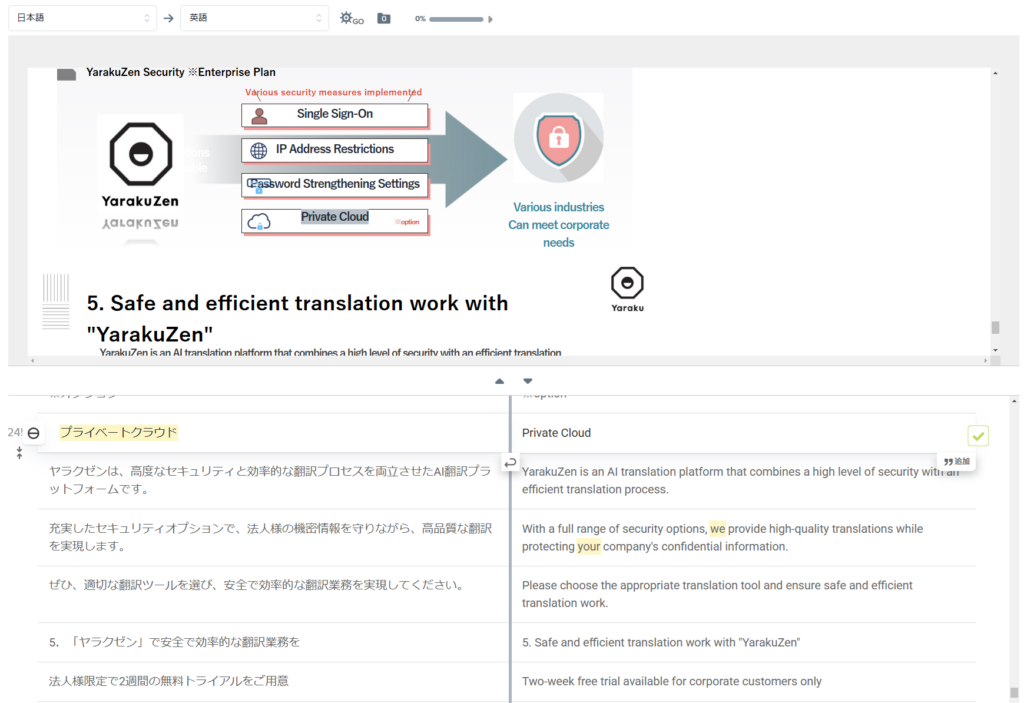
Yaraku แปลภาษา เป็นเครื่องมือ CAT (เครื่องมือช่วยแปลด้วยคอมพิวเตอร์) ที่สามารถแปลไฟล์ PowerPoint ทั้งไฟล์ได้ หลังการแปลอัตโนมัติ คุณสามารถตรวจสอบคำแปลในมุมมองตัวอย่างและแก้ไขข้อความแปลภายในเครื่องมือได้ โดยมีขั้นตอนการแปลไฟล์ PowerPoint ดังต่อไปนี้
- สร้างบัญชีและเข้าสู่ระบบ: สร้างบัญชีบนเว็บไซต์ทางการของ Yaraku แปลภาษา หากมีบัญชีอยู่แล้ว ให้เข้าสู่ระบบ
- เลือกภาษาและเอนจินแปลภาษาอัตโนมัติ: เลือกภาษาต้นทาง ภาษาปลายทาง และเอนจินแปลภาษาอัตโนมัติ Yaraku แปลภาษา รองรับ 36 ภาษา และมีเอนจินต่าง ๆ เช่น ChatGPT, Claude, Gemini, Google Translate, Microsoft Translator และเอนจิน Yaraku โปรดเลือกเอนจินตามเนื้อหาและวัตถุประสงค์ของเอกสาร
- อัปโหลดไฟล์: ลากและวางไฟล์ PowerPoint (.pptx) ที่ต้องการแปล หรือคลิก “เลือกไฟล์” เพื่ออัปโหลด
- ตั้งค่าหมวดหมู่ของบริษัท: เลือกหมวดหมู่ของบริษัทตามความจำเป็น เพื่อใช้คำศัพท์และวลีที่ลงทะเบียนไว้ในการแปลอัตโนมัติ การเลือกหมวดหมู่ให้เหมาะกับแผนกหรือการใช้งานช่วยรักษาความสม่ำเสมอของคำศัพท์
- เริ่มการแปล: หลังจากตั้งค่าภาษา เอนจินแปลภาษาอัตโนมัติ และหมวดหมู่ของบริษัทแล้ว ให้คลิก “เริ่มการแปล” การแปลจะเริ่มขึ้นและความคืบหน้าจะแสดงบนหน้าจอ ระยะเวลาดำเนินการจะแตกต่างกันตามขนาดและเนื้อหาของไฟล์
- ตรวจสอบและแก้ไขคำแปล: เมื่อการแปลเสร็จสิ้น หน้าจอแก้ไขจะแสดงข้อความต้นฉบับและข้อความแปลแบบเคียงข้างกันเป็นแต่ละเซกเมนต์ คุณสามารถแก้ไขคำแปลได้ตามความจำเป็น และใช้คำแนะนำอัจฉริยะเพื่อดูคำพ้องความหมายของคำที่เลือกและปรับสำนวนได้
- ดาวน์โหลดไฟล์ที่แปลแล้ว: หลังจากตรวจสอบและแก้ไขคำแปล ให้คลิก “ดาวน์โหลด” ที่มุมขวาบนเพื่อดาวน์โหลดไฟล์ PowerPoint ที่แปลแล้ว Yaraku แปลภาษา รักษารูปแบบและเลย์เอาต์เดิมไว้ให้ได้มากที่สุด จึงช่วยลดงานปรับแก้หลังการแปล
Yaraku แปลภาษา ช่วยให้คุณแปลไฟล์ PowerPoint ทั้งไฟล์ ตรวจสอบและแก้ไขข้อความแปล ตลอดจนดาวน์โหลดไฟล์ได้ภายในเครื่องมือเดียว
แผนสำหรับบริษัทไม่มีการนำเอกสารที่แปลไปใช้เพื่อวัตถุประสงค์อื่น จึงเป็นทางเลือกเมื่อต้องจัดการข้อมูลลับ
ข้อควรพิจารณาทั่วไปสำหรับการแปลอัตโนมัติ
เครื่องมือแปลภาษาฟรีแบบคัดลอกและวางจำเป็นต้องนำข้อความที่แปลแล้วกลับไปวางใน PowerPoint ทำให้ปริมาณงานเพิ่มขึ้นสำหรับงานนำเสนอที่มีข้อความจำนวนมากหรือมีหลายสไลด์
ภาษาและฟีเจอร์ที่รองรับจะแตกต่างกันไปตามเครื่องมือ จึงควรเลือกเครื่องมือให้เหมาะกับเนื้อหาและวัตถุประสงค์การใช้งาน
เคล็ดลับป้องกันปัญหาเลย์เอาต์ที่พบบ่อยหลังการแปล
เมื่อแปลสไลด์ PowerPoint ความแตกต่างของความยาวข้อความระหว่างภาษาอาจทำให้ต้องปรับการตัดบรรทัด ความกว้างของกล่องข้อความ และขนาดฟอนต์ การตรวจสอบประเด็นต่อไปนี้ล่วงหน้าช่วยลดงานแก้ไขหลังการแปลได้
- ใช้ฟอนต์ให้สม่ำเสมอ
การใช้ฟอนต์ต่างกันในแต่ละภาษาอาจทำให้ตำแหน่งและลักษณะของข้อความเปลี่ยนไป ควรใช้ฟอนต์ให้สม่ำเสมอเมื่อทำได้ และเลือกฟอนต์ที่รองรับภาษาที่ต้องการเพื่อช่วยป้องกันปัญหาการแสดงผล - ใช้ต้นแบบสไลด์
การกำหนดขนาดฟอนต์และตำแหน่งกล่องข้อความไว้ล่วงหน้าด้วยต้นแบบสไลด์ของ PowerPoint ช่วยให้ปรับเลย์เอาต์โดยรวมได้ง่ายขึ้นเมื่อความยาวข้อความเปลี่ยนไปหลังการแปล - ปิดการปรับพอดีอัตโนมัติสำหรับกล่องข้อความ
เมื่อเปิดการปรับพอดีอัตโนมัติสำหรับกล่องข้อความ ขนาดฟอนต์และการตัดบรรทัดอาจเปลี่ยนโดยอัตโนมัติหลังการแปล ให้ปิดตามความจำเป็น แล้วปรับข้อความด้วยตนเองหลังการแปล
ทางเลือกสำหรับการแปลไฟล์ PowerPoint จำนวนมาก
เมื่อต้องแปลไฟล์ PowerPoint จำนวนมาก แผนสำหรับบริษัทของ Yaraku แปลภาษา เป็นอีกทางเลือกหนึ่ง เนื่องจากไม่มีขีดจำกัดจำนวนอักขระที่แปลต่อเดือน
แผนสำหรับบริษัทไม่มีขีดจำกัดจำนวนอักขระต่อเดือน รองรับการแปลสูงสุด 100,000 อักขระ/ครั้ง และไฟล์ขนาดสูงสุด 150 MB เหมาะสำหรับการแปลไฟล์จำนวนมากอย่างต่อเนื่อง
การปรับแก้หลังการแปลสำคัญต่อการยกระดับคุณภาพคำแปล
ไม่ควรนำผลการแปลอัตโนมัติไปใช้โดยไม่ตรวจสอบ ควรดำเนินการปรับแก้หลังการแปลโดยตรวจสอบประเด็นต่อไปนี้
- มีคำแปลผิดหรือไม่
- ชื่อเฉพาะได้รับการแปลอย่างถูกต้องหรือไม่
- ถ่ายทอดความหมายแฝงที่ต้องการได้หรือไม่
ประเด็นนี้สำคัญเป็นพิเศษสำหรับเอกสารนำเสนอซึ่งมักแชร์ทั้งภายในและภายนอกองค์กร โปรดตรวจสอบว่าคำแปลมีคุณภาพในระดับที่เหมาะกับวัตถุประสงค์การใช้งาน
ต่อไปนี้คือประเด็นที่ควรคำนึงถึงก่อนแปล เพื่อให้ดำเนินการปรับแก้หลังการแปลได้ง่ายขึ้น
- แบ่งประโยคยาวออกเป็นประโยคสั้น
การแปลอัตโนมัติอาจจับโครงสร้างและเจตนาของประโยคที่ยาวและซับซ้อนได้ยาก การแบ่งออกเป็นประโยคสั้นไว้ล่วงหน้าช่วยให้ตรวจสอบผลลัพธ์ได้ง่ายขึ้น - ลงทะเบียนคำศัพท์เฉพาะและชื่อเฉพาะ
ใน Yaraku แปลภาษา คุณสามารถเพิ่มชื่อเฉพาะและคำศัพท์เฉพาะลงในอภิธานศัพท์ และนำไปใช้ในการแปลอัตโนมัติได้ คำศัพท์ที่แชร์ผ่านบัญชีบริษัทสามารถนำไปใช้กับงานแปลของสมาชิก ช่วยลดความไม่สม่ำเสมอของคำศัพท์
นอกจากนี้ คุณยังลงทะเบียนวลีและประโยคที่ใช้บ่อยในหน้าคลังวลี เพื่อนำกลับมาใช้ในการแปลครั้งต่อไปและเพิ่มประสิทธิภาพการทำงานได้ - ใช้เอนจิน Yaraku
เอนจิน Yaraku สามารถนำคำแปลในอดีตกลับมาใช้เมื่อแปลข้อความที่คล้ายกับวลีที่ลงทะเบียนไว้ จึงมีประโยชน์เมื่อต้องแปลเอกสารรูปแบบตายตัวซ้ำ ๆ โดยมีเพียงรายละเอียดบางส่วน เช่น ตัวเลขหรือชื่อเฉพาะที่เปลี่ยนไป
การใช้วิธีเหล่านี้ร่วมกันช่วยให้ตรวจสอบและแก้ไขผลการแปลได้ง่ายขึ้น
สรุป: เลือกวิธีแปล PowerPoint ให้เหมาะกับความต้องการ
เมื่อต้องแปลไฟล์ PowerPoint ควรเลือกวิธีตามวัตถุประสงค์และปริมาณเนื้อหา จากนั้นตรวจสอบทั้งเลย์เอาต์และข้อความแปล
- เลือกวิธีแปล
- ต้องการแปลข้อความบางส่วนอย่างสะดวก → ใช้ฟีเจอร์ในตัวของ PowerPoint
- ต้องการแปลทั้งไฟล์อย่างมีประสิทธิภาพ → ใช้เครื่องมือช่วยแปล เช่น Yaraku แปลภาษา
- เตรียมป้องกันปัญหาเลย์เอาต์ก่อนการแปล
- ปรับขนาดฟอนต์และตำแหน่งด้วยต้นแบบสไลด์
- ใช้ฟอนต์ให้สม่ำเสมอ
- ตรวจสอบข้อความหลังการแปล
- ผลการแปลอัตโนมัติอาจมีสำนวนที่ไม่เป็นธรรมชาติ
- ใช้เครื่องมือ CAT (เครื่องมือช่วยแปลด้วยคอมพิวเตอร์) เพื่อดำเนินการปรับแก้หลังการแปล
- เมื่อต้องแปลสไลด์จำนวนมาก
- พิจารณาแผนสำหรับบริษัทแบบเหมาจ่าย
การคำนึงถึงประเด็นเหล่านี้จะช่วยให้คุณเลือกวิธีแปล PowerPoint ที่เหมาะกับวัตถุประสงค์และเอกสารได้ง่ายขึ้น
เอกสารอ้างอิง
[1] Bennett, S. (24 มี.ค. 2025). Translation Management Software Statistics 2025. LLC Buddy. เข้าถึงเมื่อ 11 พ.ย. 2025. https://llcbuddy.com/data/translation-management-software-statistics/
[2] Arora, A. (15 มี.ค. 2025). Fascinating PowerPoint Statistics to Amaze You. SketchBubble. เข้าถึงเมื่อ 11 พ.ย. 2025. https://www.sketchbubble.com/blog/fascinating-powerpoint-statistics-to-amaze-you/“>https://www.sketchbubble.com/blog/fascinating-powerpoint-statistics-to-amaze-you/
[3] Microsoft Corporation. PowerPoint – Microsoft 365 Official Page. เข้าถึงเมื่อ 11 พ.ย. 2025. https://www.microsoft.com/th-th/microsoft-365/powerpoint#Key-features