一些智能手机翻译应用具有将相机读取的文字自动翻译成其他语言的功能。
以前,翻译文本需要直接将文本输入翻译网站,但现在,只需用相机拍照即可获得即时翻译结果。
相机翻译可用于多种场景,例如海外旅行、外语学习以及处理多语言资料的商务场合。尤其适合实时翻译标牌、菜单等印刷材料。
本文将介绍两款可使用相机进行翻译的代表性服务。
高质量翻译文本和文件


专业内容审校:山田优(Masaru Yamada)
立教大学异文化交流学部・研究科教授。曾任Ford Motor Company内部口译员和工业翻译员,之后创立Translation Lab Inc.。同时兼任八乐株式会社首席布道师。(详细介绍)
本文基于经专业审核的日文原稿进行本地化。
结论
扫描的文本可能会被发送到服务提供商的服务器。虽然据称处理方式不会识别个人身份,但信息泄露的风险并非为零,因此在翻译包含机密信息的文件时应格外谨慎。
本文摘要
- 两款具代表性的相机翻译服务(Google翻译·Microsoft Translator)的使用方法与特点
- 相机翻译的具体使用场景,以及需要注意的事项·局限(包含读取数据的处理方式)
- 需要更准确翻译含有图像的文件时的选择
支持相机翻译的两款服务及其特点
本文将介绍两种相机翻译服务,并详细解释每种服务的使用方法和注意事项。
如果有智能手机,这两款应用都可以免费使用,不妨尝试一下。
Google翻译
Google提供的“Google翻译”应用是一款在全球广泛使用的翻译工具。
这款智能手机应用配备了使用相机进行实时翻译的功能。只需将相机对准标牌、菜单等文字,翻译结果就会立即显示在屏幕上。
此外,通过提前下载支持的语言,即使在网络连接不稳定的地方也可以离线翻译。
支持100多种语言,覆盖范围广泛。此外,还提供语音输入、手写输入、对话模式等多种输入方式,可用于各种场景。
特点
- 实时翻译:可用于翻译街头标牌、餐厅菜单等
- 离线使用:即使网络连接不佳也可翻译
- 多语言支持:以主流语言为主,支持100多种语言
如何使用Google翻译的相机功能
- 启动应用并设置要翻译的语言对
- 点击“相机”图标
- 将相机对准要翻译的文字,即可实时显示翻译结果(离线时准确度可能会略有降低)

我们尝试用Google翻译的相机功能读取由八乐株式会社代表坂西与本公司Chief Evangelist、立教大学教授山田优(Masaru Yamada)共同撰写的《自动翻译大全》。


用相机拍摄要翻译的文本后,您可以执行以下操作:
- 发送至原文/译文页面
- 朗读译文
- 分享到LINE、Facebook等其他应用
你可以这样做。

需要注意的事项
- 手写风格的字体和变形文字有时可能无法识别
- 翻译结果可能会受到拍摄环境的影响
相机读取的文本数据处理方式
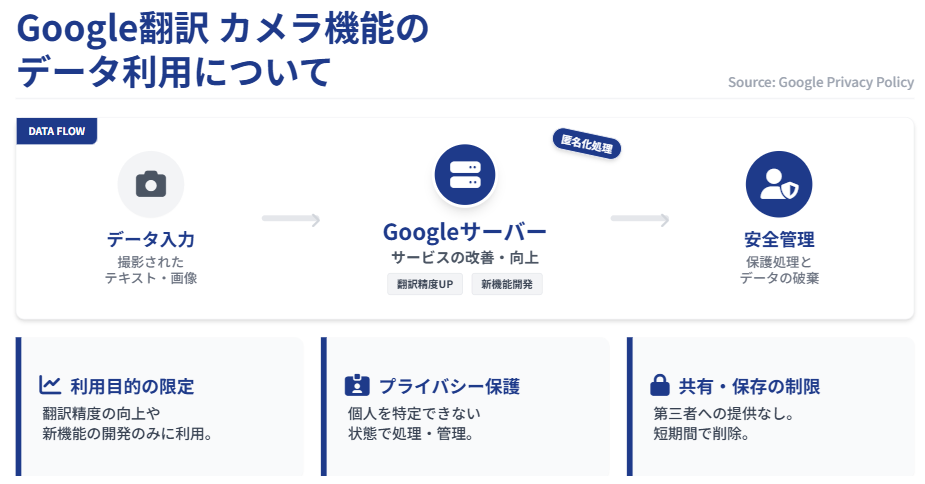
根据Google的隐私政策,在使用Google翻译应用的相机翻译功能时,输入的数据可能会按以下方式处理:
Google可能会将文本和图像数据用于提供、维护和改进服务,其中包括提高翻译准确性和开发新功能。不过,这些数据会以无法识别个人身份的方式处理,以保护用户隐私。
此外,用户数据不会与第三方共享,且使用的数据仅会保存较短时间。([3] Google Cloud)
翻译包含个人信息等的文件时需要注意的事项
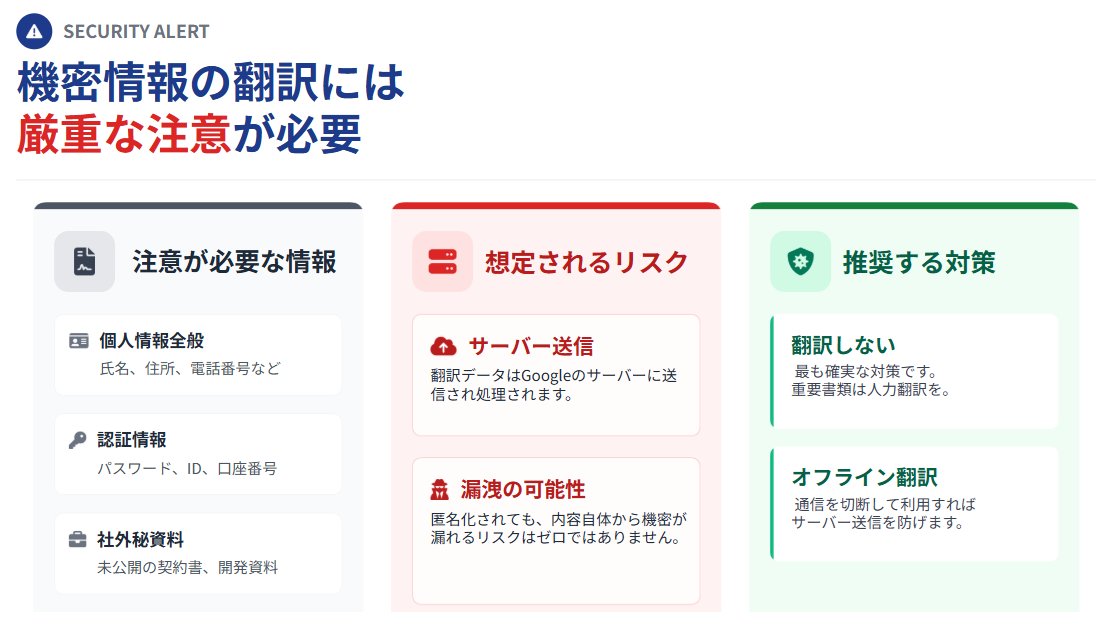
使用Google翻译应用时,对包含个人信息或高度机密信息的资料进行翻译需要格外谨慎。
尽管用户数据会以无法识别个人身份的方式处理,但在翻译包含高度机密信息或个人信息的文档时,数据仍可能发送到Google服务器,信息泄露的风险并不能完全排除。尤其是在翻译包含银行账户信息、密码等机密信息的文档时,需要格外谨慎。
建议尽量不要使用个人信息或机密性较高的资料进行翻译。如果确实需要翻译,请考虑使用离线模式或隐私保护水平更高的翻译工具。
Microsoft Translator


Microsoft提供的“Microsoft Translator”应用是一款支持100多种语言的高性能翻译工具。(Microsoft [2])智能手机应用支持文本、语音、图像、对话等多种输入方式,并可进行实时翻译。
Microsoft Translator应用还允许您使用相机功能即时翻译标牌和菜单上的文字,这使其在旅行和商务场合非常实用。如果您提前下载支持的语言,即使在网络连接不稳定的地方也可以离线翻译。
Microsoft Translator还支持可供多人使用的会话翻译功能。
特点
- 支持图像文件翻译:不仅可翻译相机拍摄的图像,也可读取并翻译已保存的照片
如何在Microsoft Translator中使用相机功能
- 安装应用并设置翻译语言
- 点击相机图标拍摄(或从图库中选择图片)
- 指定翻译范围后,翻译结果将自动显示


有些部分没有翻译,但上面的图像是实际尝试相机翻译的结果。
您不仅可以翻译用相机拍摄的照片,还可以翻译保存在智能手机中的照片。

注意:在离线模式下,某些功能(例如语音翻译和对话模式)可能无法使用。
▼推荐相关文章:图片翻译的3种方法和注意事项
相机翻译的具体使用场景
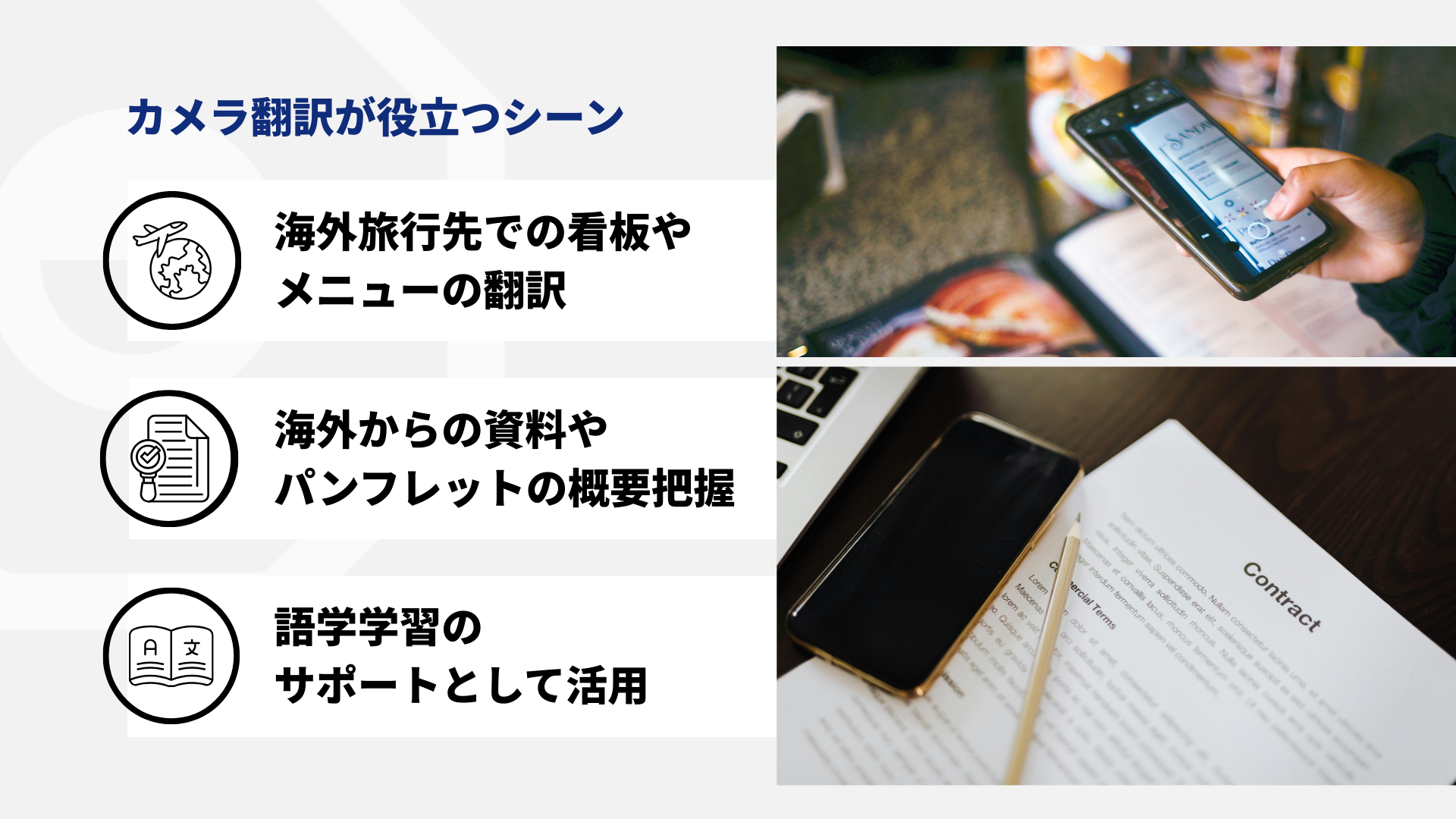
下面通过具体示例来看看相机翻译在实际场景中如何发挥作用。可以根据自己的使用目的,选择适合的用法。
海外旅行时翻译标牌和菜单
出国旅行时,语言障碍可能会令人焦虑。如果当地火车站、汽车站和旅游信息指示牌都只有当地语言,那么前往目的地和理解旅游信息就会变得困难。然而,使用相机翻译功能可以缓解这些焦虑。
此外,在餐厅点餐时,没有图片的菜单仅凭文字很难让人想象出菜品的内容。
在这种情况下,使用相机翻译可以实时翻译菜名、配料和烹饪方法等描述,以便您在点餐前了解菜品内容。
了解海外文件和宣传册的大致内容
在阅读海外寄来的英文文件或多语种旅游宣传册时,相机翻译也十分实用。与其逐句阅读,不如用相机捕捉全文,快速掌握要点。
辅助语言学习
通过智能手机扫描学习材料中的文本,您可以立即翻译不熟悉的单词和短语,从而提高学习效率。
此外,配合朗读功能,还可以确认发音并用于听力练习。
相机翻译的注意事项和局限(避免出错)
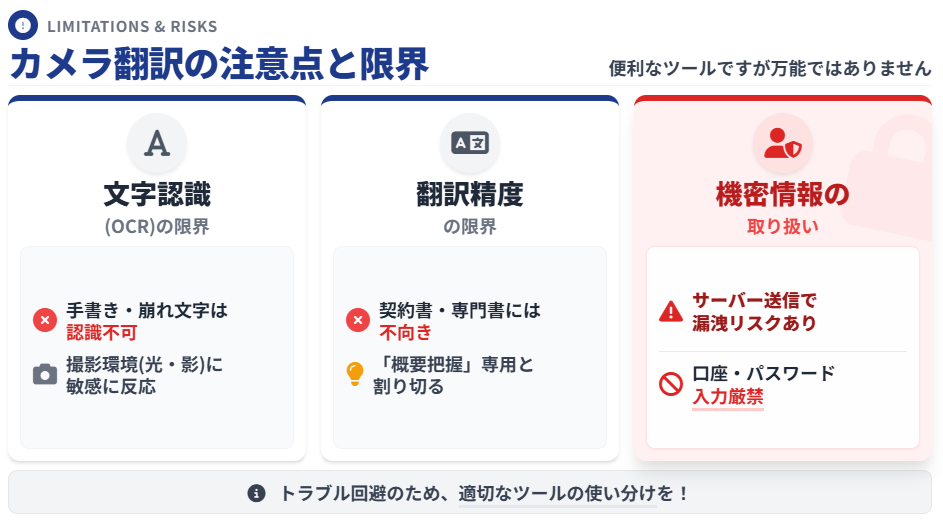
相机翻译虽然方便,但并非万能。尤其在商务场景中,如果不了解其局限而过度依赖,可能会引发误解或问题。使用时,了解以下注意事项和局限非常重要。
1. 文字识别(OCR)的局限(手写、字体)
手写风格的字体、设计复杂的字体以及变形文字有时可能无法准确识别。翻译结果也会受到相机对焦、亮度等拍摄环境的较大影响。
手写风格的字体、设计复杂的字体以及变形文字有时可能无法准确识别。翻译结果也会受到相机对焦、亮度等拍摄环境的较大影响。
2. 翻译准确度的局限(上下文、专业术语)
相机翻译不适合翻译合同、技术手册等要求逐字逐句准确的文档。有时还需要根据翻译出的零散词语自行推测上下文。重要的是将相机翻译作为“快速了解眼前文本大意的辅助工具”使用。
相机翻译不适合翻译合同、技术手册等要求逐字逐句准确的文档。有时还需要根据翻译出的零散词语自行推测上下文。重要的是将相机翻译作为“快速了解眼前文本大意的辅助工具”使用。
3. 机密信息和个人信息的处理
使用Google翻译、Microsoft Translator等服务时,需要谨慎处理个人信息和高度机密资料。
虽然数据会以无法识别个人身份的方式处理,但待翻译的内容仍可能发送到服务提供商的服务器。
虽然数据会以无法识别个人身份的方式处理,但待翻译的内容仍可能发送到服务提供商的服务器。
由于无法完全排除信息泄露的风险,应避免使用翻译工具处理包含银行账户信息、密码或公司机密内容的文档。如果需要更高的安全性,请考虑使用符合组织安全要求的翻译工具。
翻译包含图像的文件时
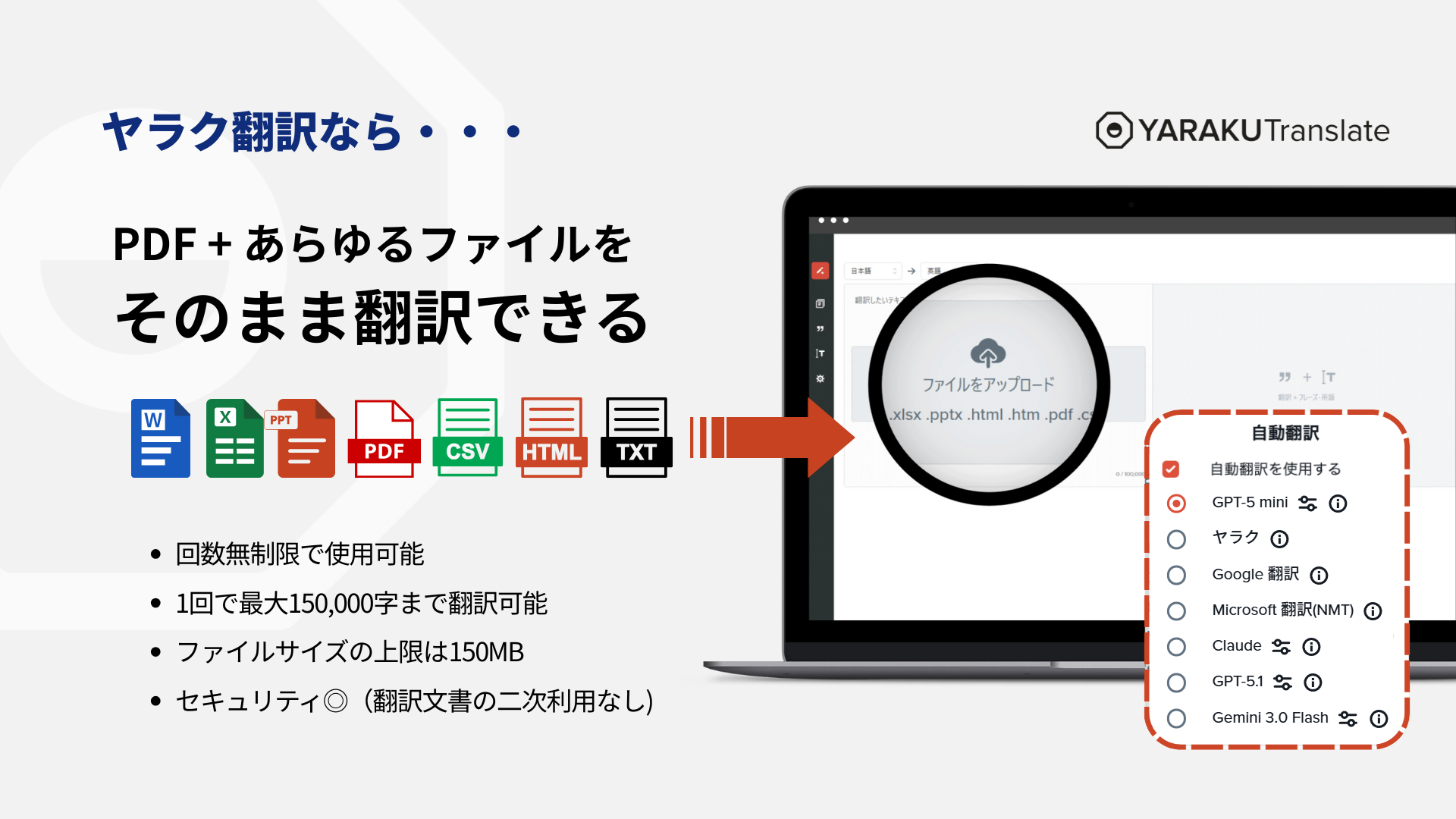
智能手机的相机翻译适合实时翻译标牌和菜单,但在商务或学习场景中,也经常需要准确翻译包含图像的文件,例如带照片的PDF、包含扫描图像的资料、PowerPoint等。
这类文件在翻译时,不仅需要进行图像中的光学字符识别(OCR),还需要考虑文档结构和布局信息。
仅用相机拍摄时,布局信息或图表中的文本可能会遗漏,文字识别准确率也可能下降。
支持上传文件进行翻译的服务也在增加。尤其是付费服务和企业工具中,有些提供更便于实际业务使用的文件翻译功能。
- 可直接上传PDF、Word、PowerPoint文件进行翻译
- 翻译后更易保留文件布局
- 图片和图表的位置不易错乱
- 翻译后的文件易于编辑和使用
文件翻译广泛应用于演示资料、宣传册、公司内部文件等商务场景。
▼文件翻译应用案例(Yaraku翻译)
如果希望轻松翻译图文混排的文件,也可以尝试使用翻译辅助工具的文件翻译功能。
相机翻译功能可以免费使用吗?
是的,Google翻译和Microsoft Translator的相机功能都可以免费使用。需要现场翻译标牌、菜单等文字时,可以轻松使用,这是其主要特点。
如何处理摄像头采集的数据?
扫描的文本可能会被发送到服务提供商的服务器。虽然据称处理方式不会识别个人身份,但信息泄露的风险并非为零,因此在翻译包含机密信息的文件时应格外谨慎。
是否存在不适合使用相机翻译的情况?
是的,这种方法不适用于涉及银行账户信息、密码或公司机密文件的情况。此外,如果您想准确翻译包含图像的文件(例如带有照片的 PDF 或带有扫描图像的文档),仅仅用相机拍照可能会导致图表中的布局和文本丢失。
相机翻译概要
随着OCR(Optical Character Recognition:光学字符识别)和自动翻译技术的发展,使用智能手机相机进行翻译已经成为一项容易上手的功能。
- Google翻译
- Microsoft Translator
这两款应用都可以免费轻松使用,可用于旅行、商务、学习等多种场景。
另一方面,部分翻译服务可能会将输入的文本用于服务改进等用途。尤其在翻译商务文档时,应确认各服务的数据使用政策,并注意信息的处理方式。
参考文献
[1] Google(2024)。“Google翻译应用的相机功能与隐私政策”。访问日期:2025年10月16日。https://support.google.com/translate/answer/6142483
[2] Microsoft Support. “Languages supported by Microsoft Translator”. 访问日期:2025年10月16日。https://support.microsoft.com/ja-jp/topic/mic…
[3] Google Cloud。“翻译数据使用政策 | Cloud Translation API”。访问日期:2025年10月6日。https://cloud.google.com/translate/data-usage?hl=ja&utm_source=chatgpt.com
テキストやファイルを高品質に翻訳。
ヤラク翻訳は会員登録なしで試せる無料デモを公開中。テキスト入力はもちろん、 各種ファイルをアップロードするだけで翻訳が完了します。ぜひ一度ご利用ください。
专业内容审校:山田优(Masaru Yamada)
立教大学异文化交流学部・研究科教授。曾任Ford Motor Company内部口译员和工业翻译员,之后创立Translation Lab Inc.。同时兼任八乐株式会社首席布道师。(详细介绍)
本文基于经专业审核的日文原稿进行本地化。
この記事の執筆者
Yaraku ライティングチーム
翻訳者や自動翻訳研究者、マーケターなどの多種多様な専門分野を持つライターで構成されています。各自の得意分野を「翻訳」のテーマの中に混ぜ合わせ、有益な情報発信に努めています。
よく読まれている記事