スマホの翻訳アプリの中には、カメラで読み取った文字を自動的に別の言語へ翻訳する機能を持つものがあります。
以前はテキストを翻訳するには翻訳サイトに直接文章を入力する必要がありましたが、最近はカメラで撮影するだけで瞬時に翻訳結果が得られます。
カメラでの翻訳は、海外旅行や外国語の学習、または多言語の資料を扱うビジネスシーンなど、さまざまな場面で活用できます。特に、看板やメニューといった印刷物をリアルタイムに翻訳できるのは便利です。
今回はカメラを使って翻訳できる代表的なサービスを2つ紹介します。
テキストやファイルを高品質に翻訳。
ヤラク翻訳は会員登録なしで試せる無料デモを公開中。テキスト入力はもちろん、 各種ファイルをアップロードするだけで翻訳が完了します。ぜひ一度ご利用ください。


この記事の監修者
山田 優(Masaru Yamada)
立教大学大学院異文化コミュニケーション研究科博士(異文化コミュニケーション学/翻訳通訳学)。フォードモーター社内通訳者、産業翻訳者として活動。その後日本通訳翻訳学会理事と一般社団法人アジア太平洋機械翻訳協会(AAMT)理事を歴任。 詳しく見る
結論
カメラ翻訳はGoogle翻訳とMicrosoft翻訳の2つが代表的で、いずれも無料でリアルタイム翻訳が可能です。ただし読み取ったテキストはサービス提供元に送信される可能性があるため、個人情報や社外秘の文書を含む場面では利用を避け、ビジネス用途では画像を含むファイルをそのまま翻訳できるツールの活用も検討してください。
この記事の概要
- カメラで翻訳できる代表的な2つのサービス(Google翻訳・Microsoft翻訳)の使い方と特徴
- カメラ翻訳が役立つ具体的なシーンと、注意点・限界(読み取ったデータの取り扱いを含む)
- 画像を含むファイルをより正確に翻訳したい場合の選択肢
カメラで翻訳ができる2つのサービスと特徴
ここでは、2つのカメラ翻訳サービスを紹介します。サービスごとの使い方や注意点も詳しく解説していきます。
スマホがあればどちらも無料で使えますので、ぜひ一度使ってみてください。
Google翻訳
Googleが提供する「Google 翻訳」アプリは、世界中で利用されている翻訳ツールです。
特にこのスマホアプリには、カメラを使ったリアルタイムの翻訳機能が搭載されていて、看板やメニューなどの文字にカメラをかざすだけで、画面上に翻訳結果がすぐに表示されます。
また、事前に対応言語をダウンロードしておけば、インターネット接続が不安定な場所でもオフラインで翻訳できます。
対応言語は100以上で、多様な言語を幅広くカバーしています。さらに、音声入力や手書き入力、会話モードなど、多彩な入力方法が用意されており、さまざまなシチュエーションで活用できます。
特徴
- リアルタイム翻訳:街中の看板やレストランのメニューなどをその場で翻訳できます。
- オフライン利用:インターネット接続が不安定な場所でも翻訳できます。
- 多言語対応:主要な言語を中心に100言語以上に対応しています。
カメラでのGoogle翻訳の使い方
- アプリを起動し、翻訳したい言語ペアを設定
- 「カメラ」アイコンをタップ
- カメラを翻訳したい文字にかざすと、リアルタイムで翻訳結果が表示される(オフライン時は精度が若干低下する可能性あり)

八楽株式会社の代表・坂西と、弊社チーフエバンジェリストで立教大学教授・山田先生の共著「自動翻訳大全」をGoogle翻訳のカメラで読み取ってみました。


このようにカメラで翻訳したい文字を撮影すると、次の操作ができます。
- 原文・翻訳文画面に送信
- 翻訳文の読み上げ
- LINEやFacebookなど、ほかのアプリに共有
をすることが出来ます。

注意点
- 手書き風フォントや崩れた文字は認識できないことがある。
- 翻訳結果は撮影環境に左右されることがある。
カメラで読み込んだテキストデータの取り扱い
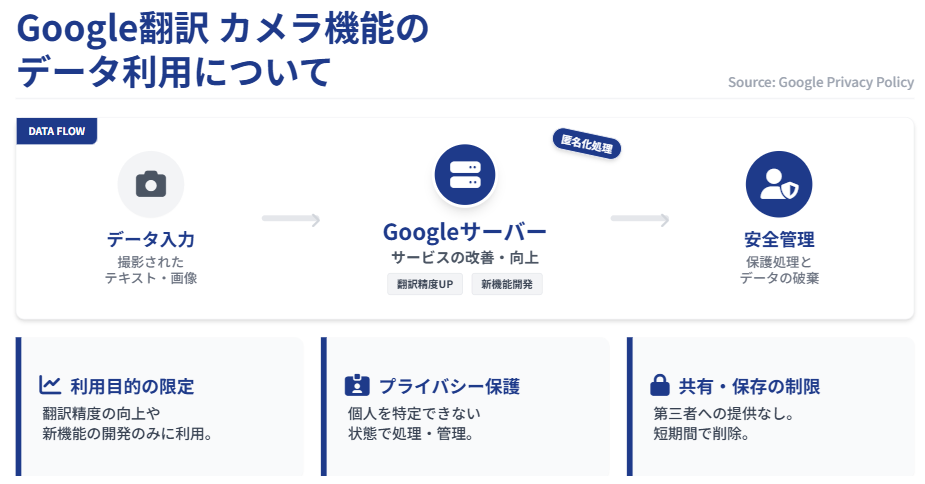
Google 翻訳アプリのカメラ翻訳機能を使用する際、Googleのプライバシーポリシーによると、入力したデータは次のように取り扱われる場合があります。
Googleでは、テキストや画像データがサービスの提供、維持、改善のために使用される場合があります。これには、翻訳精度の向上や新機能の開発が含まれます。ただし、これらのデータは個人を特定できない形で処理され、プライバシーの保護が図られています。
また、ユーザーのデータを第三者と共有することはなく、使用されたデータは短期間保存されます。([3]Google Cloud)
個人情報などを含む資料を翻訳する際の注意点
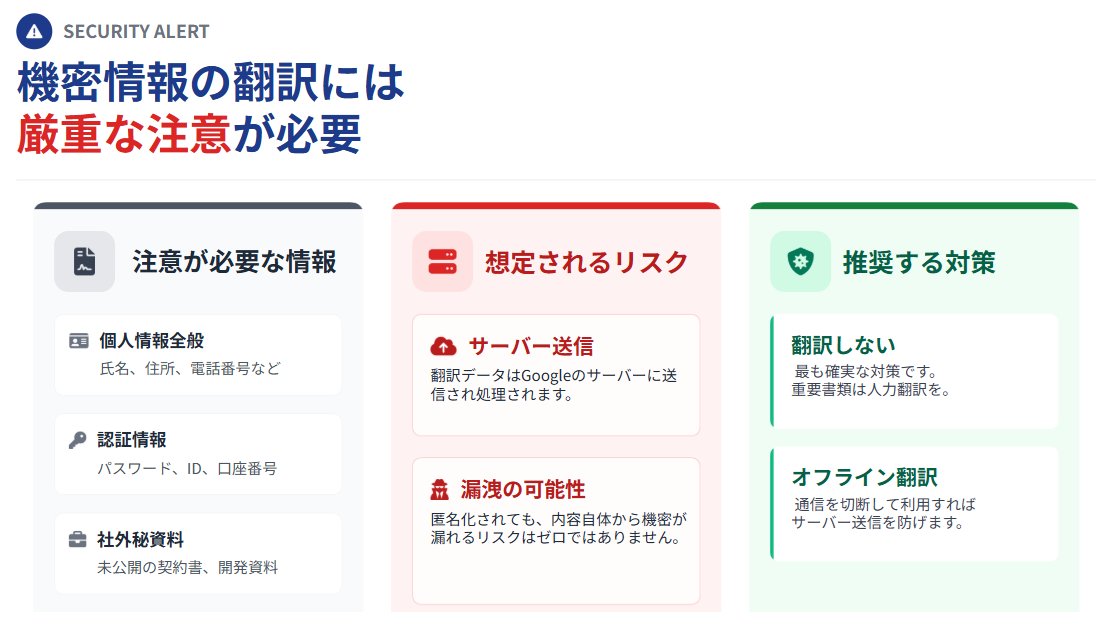
Google翻訳アプリを利用する際、個人情報や機密性の高い資料の翻訳には注意が必要です。
ユーザーのデータは個人が特定できない形で処理されるとはいえ、機密性の高い情報や個人情報を含む文書を翻訳する際には、データがGoogleのサーバーに送信される可能性があり、情報漏洩のリスクが完全に排除されるわけではありません。特に、銀行口座情報やパスワードなどの機密情報を含む文書の翻訳には注意が必要です。
個人情報や機密性の高い資料は、できるだけ翻訳に使用しないことをおすすめします。やむを得ず翻訳する場合は、オフラインモードや、より高いプライバシー保護を提供する翻訳ツールの利用を検討してください。
Microsoft 翻訳


Microsoftが提供する「Microsoft 翻訳」アプリは、100以上の言語に対応した高性能な翻訳ツールです。([2] Microsoft )スマートフォン向けアプリでは、テキスト、音声、画像、会話など多様な入力方法に対応し、リアルタイムでの翻訳が可能です。
Microsoft 翻訳のアプリでもカメラ機能を利用すると看板やメニューなどの文字をその場で翻訳でき、旅行やビジネスシーンで活用できます。事前に翻訳対応言語をダウンロードしておけば、インターネット接続が不安定な場所でもオフラインでの翻訳が可能です。
Microsoft 翻訳には、複数人で利用できる会話翻訳機能もあります。
特徴
- 画像ファイルの翻訳にも対応:カメラで撮影した画像だけでなく、保存済みの写真も読み込んで翻訳できます。
Microsoft 翻訳のカメラ機能の使い方
- アプリをインストールし、翻訳する言語を設定
- カメラアイコンをタップして撮影(またはギャラリーから画像を選択)
- 翻訳範囲を指定すると、自動的に翻訳結果が表示される


一部翻訳されていない箇所がありますが、上の画像は実際にカメラ翻訳を試した結果です。
カメラで撮影した写真だけでなく、スマホに保存されている写真も翻訳できます。

注意点:オフラインモードでは、音声翻訳や会話モードなど、一部の機能を利用できない場合があります。
▼おすすめ関連記事:画像から翻訳する3つの方法と注意点
カメラ翻訳が役立つ具体的なシーン
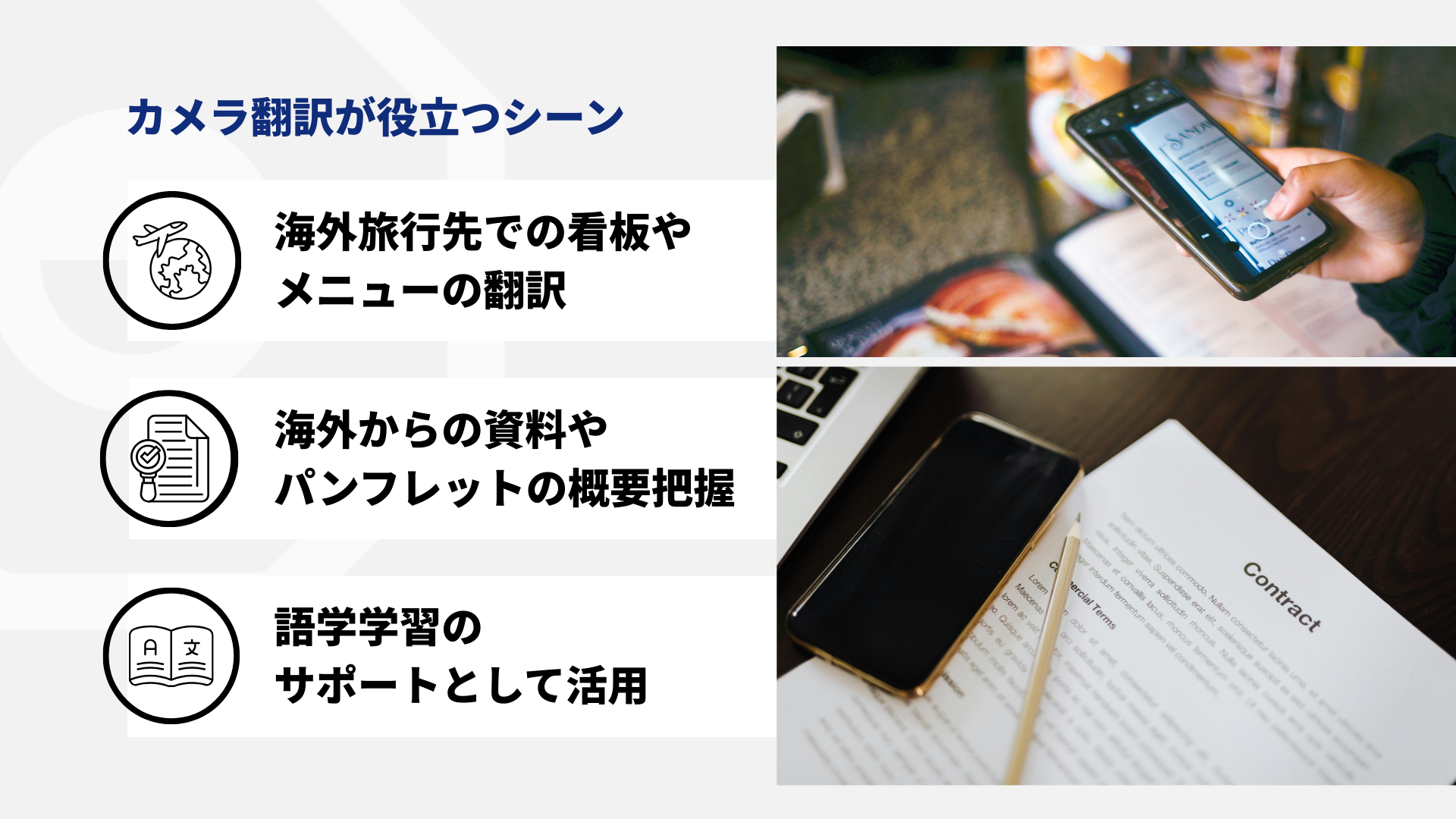
ここからは、カメラ翻訳が実際にどのような場面で役に立つかを例示します。ぜひ自分の利用目的に合った活用方法を見つけてみてください。
海外旅行先での看板やメニューの翻訳
海外旅行を楽しむ際、言語の壁は不安要素です。現地の駅やバス停、観光地の案内板が現地語のみで書かれていると、目的地へのアクセスや観光情報の把握が難しくなることがあります。しかし、カメラ翻訳機能を活用すれば、こうした不安を軽減できます。
また、レストランでのメニュー選びでも、写真のないメニューでは、文字だけでは料理の内容をイメージしにくいことがあります。
そんなとき、カメラ翻訳を使えば、料理名や材料、調理法などの説明文をリアルタイムで翻訳し、どんな料理かを理解したうえで注文できます。
海外からの資料やパンフレットの概要を把握
海外から送られてきた英文の資料や、多言語で書かれた観光パンフレットを読む際にもカメラでの翻訳は便利です。内容を一文ずつ読むのではなく、全体をカメラで捉えることで、概要をすばやく把握できます。
語学学習のサポートとして
学習教材に載っている文章をスマートフォンで読み取れば、意味がわからない単語やフレーズをすぐに翻訳でき、学習を効率よく進められます。
さらに、読み上げ機能を併用すれば、発音を確認したり、リスニングの練習に活用したりできます。
カメラ翻訳の注意点と限界(失敗しないために)
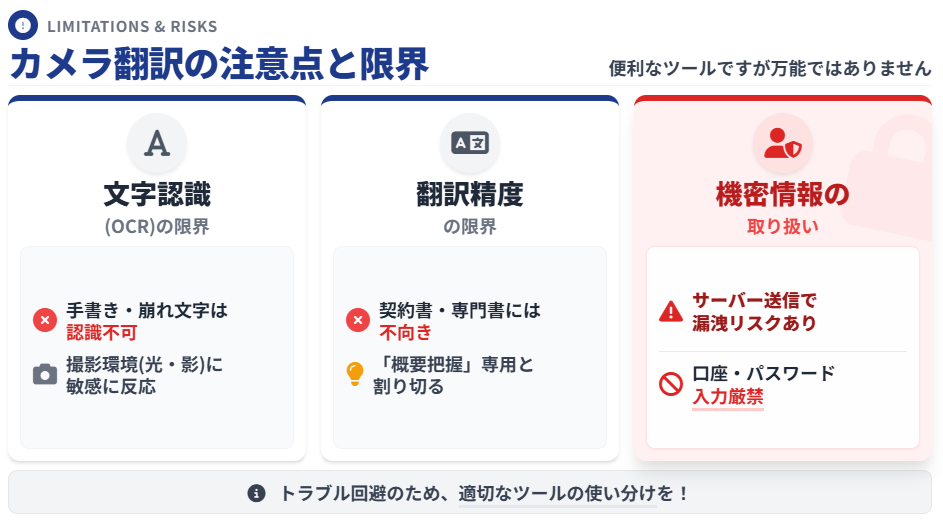
カメラ翻訳は便利ですが、万能ではありません。特にビジネスシーンでは、限界を理解せずに過信すると、誤解やトラブルにつながる可能性があります。利用する際は、以下の注意点と限界を把握しておくことが重要です。
1. 文字認識(OCR)の限界(手書き・フォント)
手書き風のフォントや、デザイン性の高いフォント、崩れた文字は正確に認識できないことがあります。翻訳結果は、カメラのピントや明るさなど、撮影環境に大きく左右されます。
手書き風のフォントや、デザイン性の高いフォント、崩れた文字は正確に認識できないことがあります 。 翻訳結果は、カメラのピントや明るさなど、撮影環境に大きく左右されます 。
2. 翻訳精度の限界(文脈・専門用語)
契約書や技術マニュアルなど、一語一句の正確性が求められる文書の翻訳には適していません。翻訳された単語の断片から、自分で文脈を推測しなければならない場面も多くあります。カメラ翻訳は、あくまで「その場にあるテキストの概要を素早く把握するための補助ツール」と割り切ることが重要です。
契約書や技術マニュアルなど、一語一句の正確性が求められる文書の翻訳には適していません 。 翻訳された単語の断片から、自分で文脈を推測しなければならない場面も多くあります 。 カメラ翻訳は、あくまで「その場にあるテキストの概要を素早く把握するための補助ツール」と割り切ることが重要です 。
3. 機密情報・個人情報の取り扱い
Google 翻訳やMicrosoft 翻訳などを利用する際は、個人情報や機密性の高い資料の取り扱いに注意が必要です。
データは個人が特定できない形で処理されるとされていますが、翻訳する内容は一度サービス提供元のサーバーに送信される可能性があります。
データは個人が特定できない形で処理されるとされていますが 、翻訳する内容は一度サービス提供元のサーバーに送信される可能性があります 。
情報漏洩のリスクはゼロではないため、銀行口座情報、パスワード、社外秘の文書などを含む文書は、翻訳に使用するのを避けてください。より高いセキュリティが必要な場合は、組織のセキュリティ要件を満たす翻訳ツールの利用を検討してください。
画像を含むファイルを翻訳したいときは
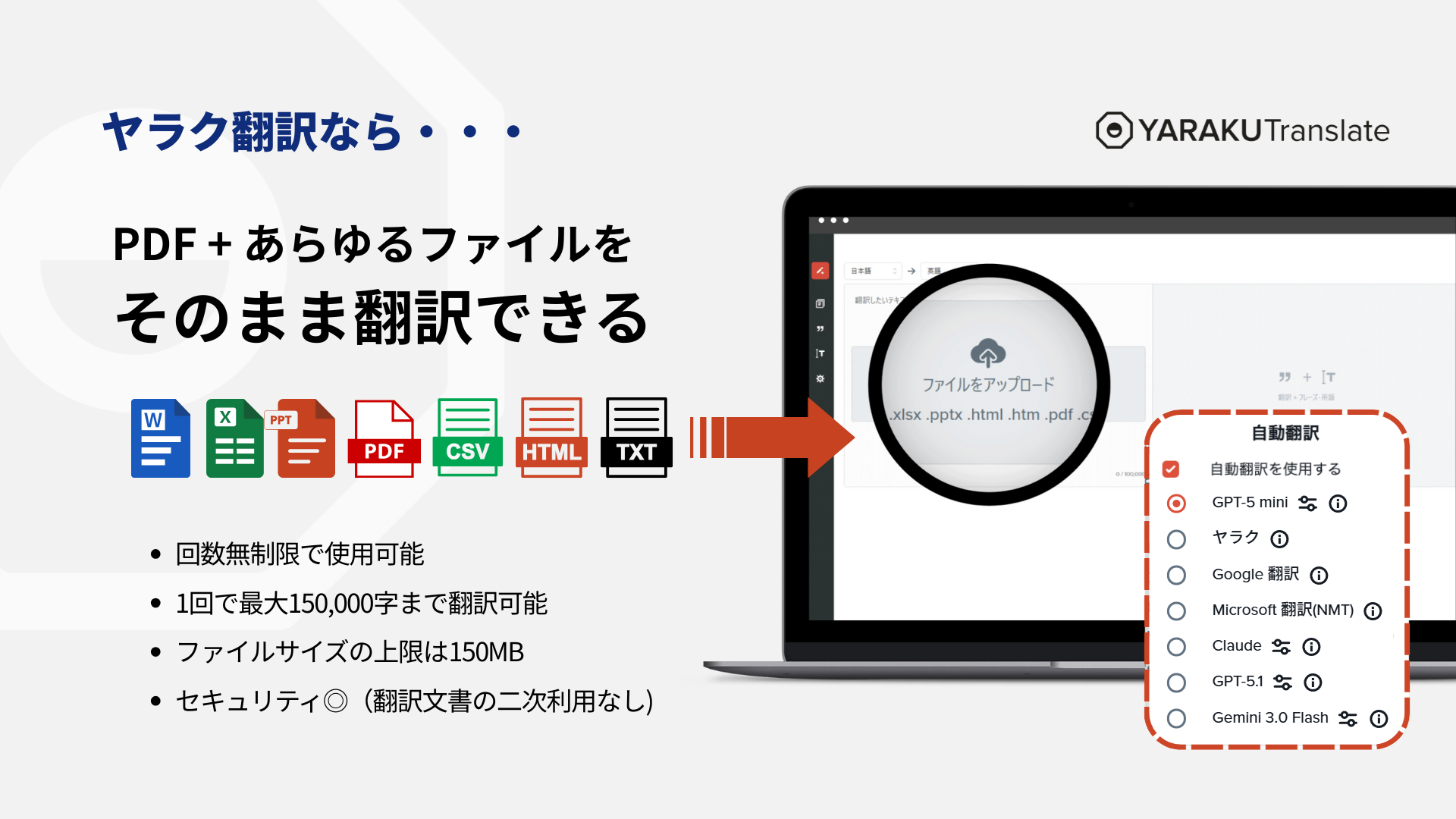
スマホのカメラ翻訳は、看板やメニューのリアルタイム翻訳に便利ですが、ビジネスや学習用途では、画像を含むファイル(例:写真付きのPDF、スキャン画像入りの資料、PowerPointなど)を正確に翻訳したいケースも多くあります。
こうしたファイルは、画像内の文字認識(OCR)だけでなく、文章構造やレイアウト情報も考慮した翻訳処理が必要です。
単にカメラで撮影するだけでは、レイアウトや図表内のテキストが抜け落ちたり、読み取り精度が低くなることが少なくありません。
ファイルをアップロードして翻訳できるサービスも増えています。特に、有料サービスや法人向けツールには、実務で使いやすいファイル翻訳機能を備えたものがあります。
- PDF、Word、PowerPointファイルをそのままアップロードして翻訳可能
- 翻訳後もファイルのレイアウトを保持しやすい
- 画像や図表の配置が崩れにくい
- 翻訳後のファイルを編集・利用しやすい
ファイル翻訳は、プレゼン資料やパンフレット、社内文書など、ビジネスで幅広く活用されています。
▼ファイル翻訳活用事例(ヤラク翻訳)
文字と画像が混在したファイルも簡単に翻訳したい場合は、ぜひ翻訳支援ツールでファイル翻訳機能もお試しください。
カメラ翻訳は無料で使えますか?
はい、Google翻訳・Microsoft翻訳のカメラ機能はいずれも無料で利用できます。看板やメニューなどをその場で翻訳したい場合に、気軽に使えるのが特長です。
カメラで読み取った内容のデータはどう扱われますか?
読み取ったテキストは、一度サービス提供元のサーバーに送信される可能性があります。個人が特定できない形で処理されるとされていますが、情報漏洩のリスクはゼロではないため、機密情報を含む資料の翻訳には注意が必要です。
カメラ翻訳が向いていないケースはありますか?
はい、銀行口座情報やパスワード、社外秘の文書などを含む場面には向いていません。また、画像を含むファイル(写真付きPDFやスキャン画像入りの資料など)を正確に翻訳したい場合は、単にカメラで撮影するだけではレイアウトや図表内のテキストが抜け落ちることがあるため、ファイルをそのままアップロードして翻訳できるツールの利用が適しています。
カメラ機能翻訳のまとめ
スマホのカメラを使った翻訳は、OCR(Optical Character Recognition:光学的文字認識)と自動翻訳技術の進化により、手軽に利用できる機能になりました。
- Google 翻訳
- Microsoft 翻訳
いずれも無料で気軽に使えます。旅行、ビジネス、学習など、さまざまな場面で役立ちます。
一方、翻訳サービスによっては、入力したテキストがサービス改善などに利用される場合があります。特にビジネス文書を翻訳する際は、各サービスのデータ利用方針を確認し、情報の取り扱いに注意しましょう。
参考文献
[1] Google(2024). 「Google 翻訳アプリのカメラ機能とプライバシーポリシー」. 2025年10月16日取得, https://support.google.com/translate/answer/6142483
[2] Microsoft Support. 「Microsoft Translator でサポートされる言語」. 取得日: 2025年10月16日, https://support.microsoft.com/ja-jp/topic/microsoft-translator-でサポートされる言語-c17498cb-cbf6-4178-ae83-bd24934398ac
[3] Google Cloud. 「翻訳データの使用ポリシー | Cloud Translation API.」. 取得日: 2025年10月6日, https://cloud.google.com/translate/data-usage?hl=ja
テキストやファイルを高品質に翻訳。
ヤラク翻訳は会員登録なしで試せる無料デモを公開中。テキスト入力はもちろん、 各種ファイルをアップロードするだけで翻訳が完了します。ぜひ一度ご利用ください。
この記事の監修者
山田 優(Masaru Yamada)
立教大学大学院異文化コミュニケーション研究科博士(異文化コミュニケーション学/翻訳通訳学)。フォードモーター社内通訳者、産業翻訳者として活動。その後日本通訳翻訳学会理事と一般社団法人アジア太平洋機械翻訳協会(AAMT)理事を歴任。 詳しく見る
この記事の執筆者
Yaraku ライティングチーム
翻訳者や自動翻訳研究者、マーケターなどの多種多様な専門分野を持つライターで構成されています。各自の得意分野を「翻訳」のテーマの中に混ぜ合わせ、有益な情報発信に努めています。
よく読まれている記事