結論
Microsoft Edge 內建翻譯功能,可讓您輕鬆翻譯整個外文網頁或選定的文字。但是,翻譯結果可能包含誤譯或不自然的表達,因此,如果需要確保準確性,進行後期編輯(人工審核和校正)至關重要。
本文摘要
-
<如何僅翻譯選取的文字/前言>兩種基本用途:翻譯整個網頁和僅翻譯選定的文本。
<為翻譯客製化目標語言>如何開啟/關閉自動翻譯功能並自訂翻譯目標語言。
<進行譯後編輯時的注意事項>翻譯功能不顯示時的故障排除,以及譯後編輯使翻譯聽起來自然的重要性。
如何僅翻譯選取的文字
Microsoft Edge 是 Windows 10 及更高版本作業系統中預設包含的瀏覽器,它擁有豐富的功能,包括流暢的操作、高度的安全功能以及對各種擴充功能的支援。
其中最實用的功能之一是「翻譯功能」。在當今世界,我們越來越多地閱讀用英語、中文等外語編寫的網頁,瀏覽器中內建翻譯功能令人倍感安心。
本文將詳細介紹如何設定 Microsoft Edge 的翻譯功能,以充分加以運用,以及翻譯無法正常顯示時的處理方式。藉此可接觸到網路上更多元的資訊,享受更豐富的上網體驗。
翻譯功能的基本用法
Microsoft Edge 內建翻譯功能,可將外語網頁翻譯成日文或其他語言(Microsoft Support,[1])。主要有兩種使用方式。
翻譯整個外語網頁。
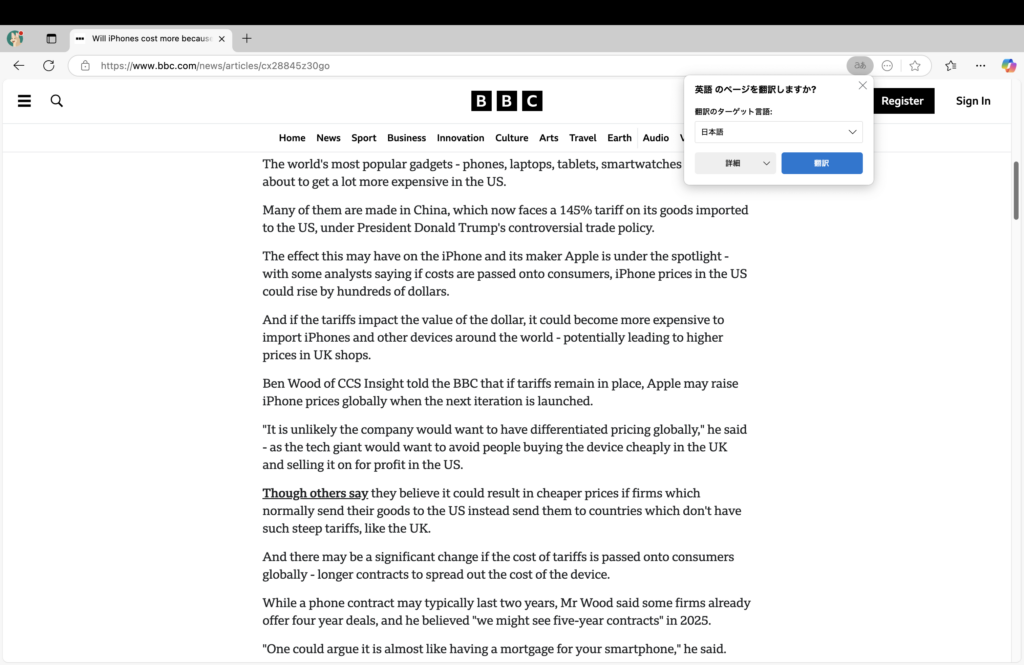
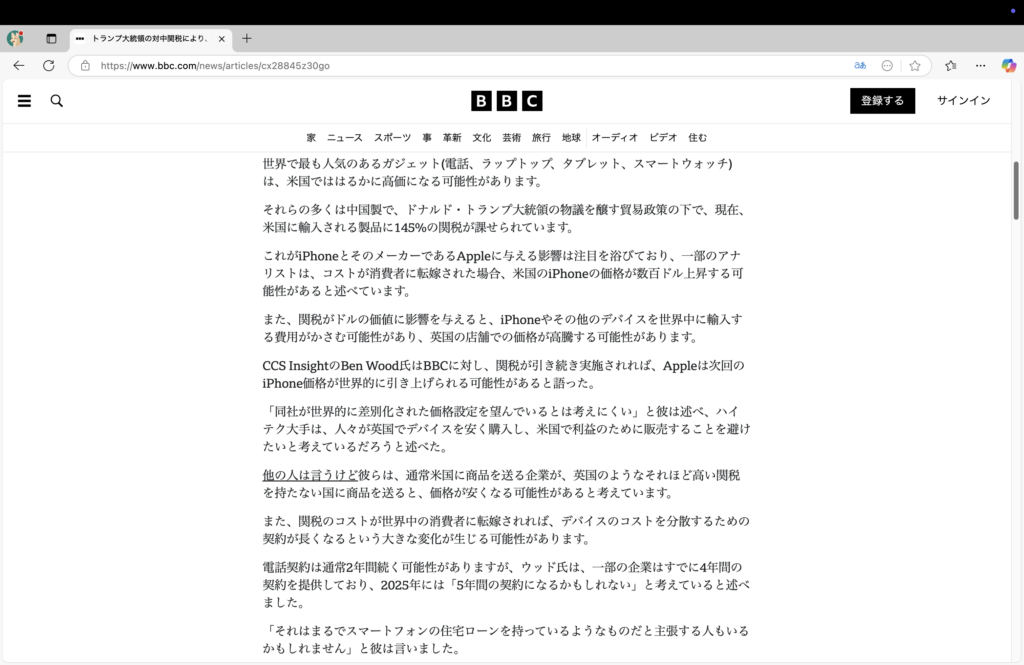
- 開啟外語網站:先開啟以英語等外語撰寫的網站。接著,頁面上方或網址列附近可能會顯示「要翻譯嗎?」之類的訊息或翻譯圖示。
- 執行翻譯:點擊「翻譯」按鈕後,整個頁面會翻譯成指定的語言(通常會自動
- 選擇日文)。翻譯完成後,如果畫面左上角或網址列附近出現「翻譯完成」的提示,即表示翻譯成功。
- 檢查與變更翻譯語言:如果翻譯後的語言不是您想要的語言,可以點選翻譯圖示或橫幅來變更語言設定(Microsoft Support,[1])。您可以在這裡重新設定目標語言和來源語言。
如何僅翻譯選取的文字
有時,網頁只有一部分是外語。在這種情況下,「選擇性翻譯」就很有用。
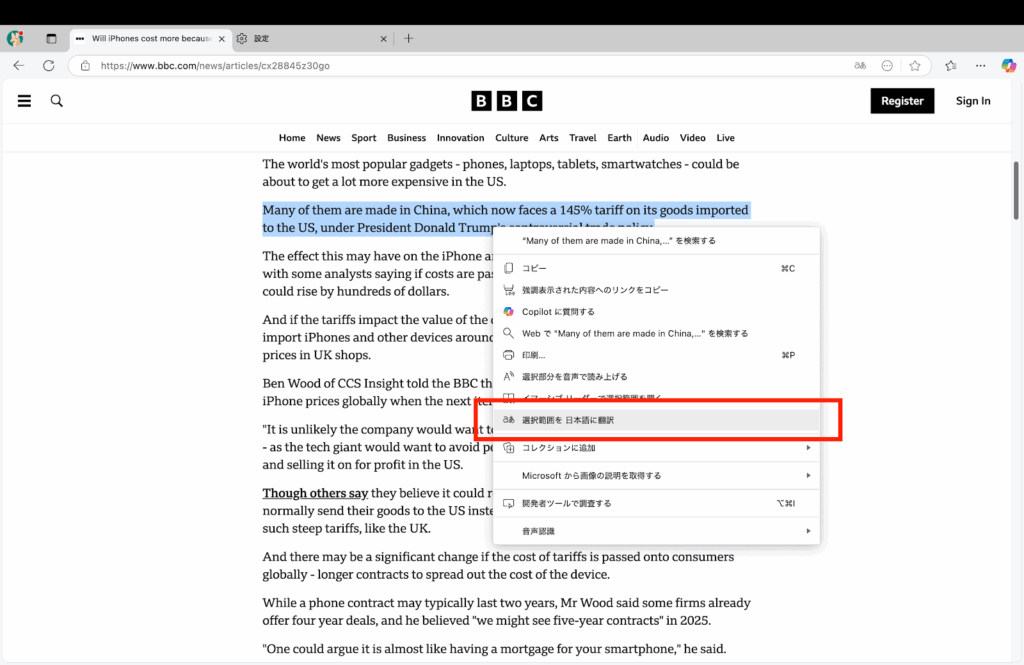
- 拖曳滑鼠選擇文字範圍。拖曳滑鼠反白顯示要翻譯的文字部分。
- 從右鍵選單選擇翻譯:在選取的範圍上按滑鼠右鍵(觸控板則以雙指輕點),選單顯示後,尋找「翻譯選取範圍」或「使用 Bing 翻譯」等項目。
- 語言自動偵測後(PC 設定中的 Karma [2]),翻譯結果會顯示在一個新的小視窗或側面板中。
結合兩種方法——翻譯整個網頁和僅翻譯特定部分——您可以有效地提取必要的資訊。
如何設定翻譯功能
Edge 的翻譯功能在預設狀態下就很容易使用,但透過調整細部設定,也能依自己的需求自訂。以下介紹幾個實用項目,例如開啟/關閉自動翻譯,以及設定翻譯目標語言。
開啟/關閉自動翻譯
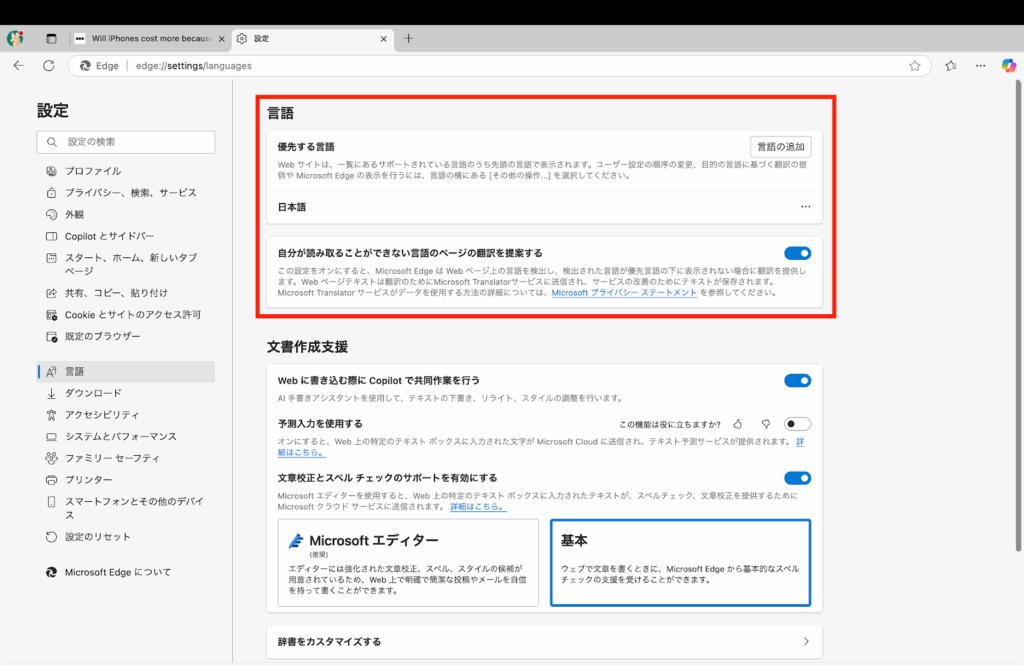
- 開啟設定畫面:點選畫面右上角的「…」圖示,然後從顯示的選單中選擇「設定」。
- 開啟語言設定:點選左側選單中的「語言」,即可進入 Microsoft Edge 的語言設定畫面。
- 您可以設定 Edge 在您開啟外語頁面時是否自動建議翻譯,方法是開啟或關閉「提供翻譯」或「建議翻譯」選項。
開啟自動翻譯後,開啟外語頁面時會自動顯示「要翻譯嗎?」的橫幅,對初學者來說較容易使用。另一方面,如果想仔細閱讀包含大量專業術語的技術文件,可以關閉自動翻譯,並在需要時自行執行翻譯,較容易掌握原文內容。
為翻譯客製化目標語言
Microsoft Edge 可設定特定語言一律翻譯,也可以反過來設定為不翻譯。
- 設定一律翻譯的語言:例如,如果希望每次開啟英文頁面時都自動翻譯,可在英文的語言設定中選擇「一律翻譯」。
- 設定不翻譯的語言:例如,如果平常就能閱讀法文、不需要翻譯,可將法文設定為「不要翻譯」,之後便不會每次都顯示翻譯橫幅。
如此一來,便可針對不同語言指定翻譯方式,減少不必要的操作,並依自己的閱讀能力調整成更合適的使用狀態。
如何解決翻譯功能不顯示的問題
有時,在使用 Edge 瀏覽器進行翻譯時,您可能會遇到翻譯圖示或橫幅不顯示的情況。下面,我們將解釋其原因並提供具體的解決方案。
- 請仔細檢查您的語言設定和翻譯選項。如前所述,如果自動翻譯已關閉,或者您將特定語言設定為“不翻譯”,則翻譯橫幅將不會顯示。首先,讓我們檢查一下您的語言設定。
- 移除未使用的語言套件:有時,Edge 或 Windows 中安裝的語言套件可能會造成翻譯功能無法正常運作。可嘗試移除不需要的語言套件,或在 Windows 設定中檢查偏好的語言順序。
- 雖然 Microsoft Edge 預設會自動更新,但您有時可能仍在使用舊版本。最新版本通常包含翻譯功能的改進和錯誤修復,因此請造訪 Microsoft 官方下載頁面以查看是否需要更新 (TourBoxTech, [3])。
- 有時,由於臨時故障或通訊錯誤,Edge 瀏覽器可能無法連接到翻譯伺服器,導致翻譯圖示或橫幅無法顯示。重新啟動瀏覽器或裝置或許可以解決此問題。
如果上述方法仍無法解決問題,建議檢查 Windows 的語言設定,並嘗試重新啟動或重設 Edge。
透過譯後編輯讓翻譯結果更自然
Microsoft Edge 的翻譯功能非常適合快速了解新聞文章、社群媒體內容和簡單讀物。不過,如果直接將翻譯結果複製貼上到報告或內部資料中,誤譯和不自然的表達也可能原樣保留下來。用於閱讀的「參考譯文」和作為文件使用的「最終譯文」並不相同,因此後者必須進行譯後編輯(後編輯)。

什麼是譯後編輯?
譯後編輯是指由人工修改機器翻譯產生的文字,使內容更加自然、準確。例如,可以修正不符合上下文的用詞,或調整不自然的句型。
尤其是在專業內容或官方資料等對準確性要求較高的情境中,養成「翻譯→譯後編輯」的習慣,可以顯著提升翻譯品質。
【獨家評測】Edge Translate到底好不好用?成功案例與失敗教訓
Edge的翻譯功能很方便,但它的實際準確度如何呢?我們的編輯團隊嘗試翻譯了幾個網站來找出答案。
成功案例:一篇簡單的新聞報導
Edge翻譯(日文): 「猫と犬が降っています。」
- 評價:這段譯文幾乎沒有問題。若只是要掌握以簡單文字撰寫的新聞文章或部落格文章大意,這樣的品質已經足夠。
評價(譯後編輯): 這是典型的誤譯。正確含義是「下著傾盆大雨」的慣用表達。Edge 翻譯(Microsoft Translator)有時不擅長理解這類比喻表達或專業語境。
簡單易行的譯後編輯方法
- 替換專業術語:翻譯醫學、法律等包含大量專業術語的文字時,機器翻譯較容易出現誤譯。請依文章內容參考專業辭典或相關資料,將術語替換成適當的譯法。
- 重新確認前後文脈,可以修正機器翻譯誤解的細微語意。尤其在主詞或受詞經常省略的語言之間進行翻譯時,確認文脈相當重要。
進行譯後編輯時的注意事項
譯後編輯的重點,是在準確傳達原文意圖的同時,讓譯文對讀者而言自然易懂。如果保留誤譯,可能造成誤解,甚至引發嚴重問題。另一方面,如果意譯過度,也可能偏離原文的語意,因此掌握適當的平衡很重要。
養成譯後編輯的習慣,可以避免只依賴機器翻譯,並獲得品質更高的譯文。即使只是個人閱讀,也能減少誤譯、提升理解度,因此建議嘗試。
另一方面:「瀏覽器標準功能」的限制與商務使用邊界
前面已介紹譯後編輯的重要性,但從現實角度來看,也需要思考:「我們是否應該要求瀏覽器的標準功能達到如此高的品質?」
「我只是想大致掌握海外新聞文章和競爭對手網站的動向,因此不需要完美的翻譯。」 「這只是個人用來蒐集資訊的工具。如果有翻譯錯誤,每次自己再查證即可。」
因此,在翻譯品質不會直接影響關鍵業務決策的情況下,Edge 的翻譯功能在易用性和速度方面提供了寶貴的優勢。
然而,從組織翻譯流程管理(治理)的角度來看,這種易用性引發了以下問題:
- 翻譯品質會因負責人不同而有所差異。
- 沒有記錄是誰翻譯或修改的,何時翻譯或修改的,以及如何翻譯或修改的。
- 沒有術語庫功能,內部用語和產品名稱的譯法難以統一
Edge 的翻譯功能主要是協助個人更有效率地蒐集資訊。若要建立「組織正式文件」,就需要先了解這些限制,並考慮使用具備更進階管理功能的專業工具。
Microsoft Edge 的翻譯功能可以免費使用嗎?
是的,Microsoft Edge 內建的翻譯功能可免費使用。不需安裝其他軟體,就能翻譯整個網頁或選取的文字。
如果翻譯橫幅沒有出現,我該怎麼辦?
有時,重新檢查語言設定和瀏覽器狀態就能解決問題。請確認自動翻譯的開啟/關閉設定,以及翻譯目標語言的自訂內容。
什麼是譯後編輯?
譯後編輯是指由人工確認並修正機器翻譯結果的作業。Edge 翻譯適合快速瀏覽,但有時仍可能出現誤譯或不自然的表達,因此在需要確保準確性的情況下,進行譯後編輯很重要。
Edge 的翻譯功能也能用來製作商務文件嗎?
Edge 的翻譯功能主要是協助個人更有效率地蒐集資訊。因此,若要建立組織的正式文件,就需要了解這些限制,並考慮使用具備更進階管理功能的專業工具。
總結

Microsoft Edge 內建的翻譯功能十分方便,可輕鬆將海外網站上的資訊翻譯成日文閱讀。即使維持預設設定也能使用,但透過開啟/關閉自動翻譯並依語言調整設定,可獲得更符合自身需求的翻譯體驗。如果翻譯橫幅沒有顯示,檢查語言設定和瀏覽器狀態通常就能解決問題。
不過,將翻譯後的文字直接用於資料或報告時仍需注意。Edge 翻譯適合快速瀏覽,但有時會包含誤譯或不自然的表達。在需要確保準確性的情況下,對翻譯結果進行譯後編輯很重要。
善用機器翻譯的便利性,並視需要由人工進行確認與修正,就能將內容調整成品質更高、可信度更佳的文字。若要讓翻譯結果不只用於資訊蒐集,而是真正成為「可使用的文章」,建議加入譯後編輯。
參考文獻
[1] Microsoft Support. 「在 Microsoft Edge 瀏覽器中使用 Microsoft Translator」。檢索日期:2025 年 10 月 16 日,https://support.microsoft.com/ja-jp/topic/microsoft-edge-%E3%83%96%E3%83%A9%E3%82%A6%E3%82%B6%E3%83%BC%E3%81%A7-microsoft-translator-%E3%82%92%E4%BD%BF%E7%94%A8%E3%81%99%E3%82%8B-4ad1c6cb-01a4-4227-be9d-a81e127fcb0b
[2] PC Settings Karma。 「Microsoft Edge – 如何使用和設定翻譯(開啟/關閉)」。檢索日期:2025 年 10 月 16 日,https://pc-karuma.net/microsoft-edge-translator/
[3] TourBoxTech。
「如何使用 Microsoft Edge 翻譯功能以及翻譯功能不顯示時的故障排除方法。」(2025 年 10 月 16 日取自 https://www.tourboxtech.com/jp/news/microsoft-edge-translate.html)