บทสรุป
Microsoft Edge มีฟังก์ชันการแปลในตัวที่ช่วยให้คุณแปลหน้าเว็บภาษาต่างประเทศทั้งหมดหรือข้อความที่เลือกได้อย่างง่ายดาย อย่างไรก็ตาม ผลลัพธ์การแปลอาจมีการแปลผิดพลาดหรือสำนวนที่ไม่เป็นธรรมชาติ ดังนั้นจึงเป็นสิ่งสำคัญที่จะต้องทำการแก้ไขเพิ่มเติม (การตรวจสอบและแก้ไขโดยมนุษย์) เมื่อต้องการความถูกต้องแม่นยำ
สรุปเนื้อหาของบทความนี้
-
<วิธีแปลเฉพาะข้อความที่เลือก / บทนำ>การใช้งานพื้นฐานสองอย่าง: การแปลทั้งหน้าเว็บ และการแปลเฉพาะข้อความที่เลือกไว้
<การปรับแต่งภาษาเป้าหมายสำหรับการแปล>วิธีเปิด/ปิดการแปลอัตโนมัติ และปรับแต่งภาษาเป้าหมายสำหรับการแปล
<ข้อควรระวังในการปรับแก้หลังการแปล>การแก้ไขปัญหาเมื่อฟังก์ชันการแปลไม่ปรากฏ และความสำคัญของการปรับแก้หลังการแปลเพื่อให้คำแปลฟังดูเป็นธรรมชาติ
วิธีการแปลเฉพาะข้อความที่เลือก
Microsoft Edge เป็นเบราว์เซอร์ที่ติดตั้งมาเป็นค่าเริ่มต้นในระบบปฏิบัติการ Windows 10 และเวอร์ชันที่ใหม่กว่า โดยมีคุณสมบัติมากมาย รวมถึงการทำงานที่ราบรื่น คุณสมบัติความปลอดภัยสูง และรองรับส่วนขยายต่างๆ มากมาย
หนึ่งในคุณสมบัติที่มีประโยชน์ที่สุดคือ “ฟังก์ชันการแปล” ในโลกปัจจุบันที่เราอ่านเว็บเพจที่เขียนด้วยภาษาต่างประเทศ เช่น ภาษาอังกฤษและภาษาจีนมากขึ้นเรื่อยๆ การมีฟังก์ชันการแปลในตัวในเบราว์เซอร์จึงเป็นสิ่งที่สร้างความมั่นใจได้อย่างมาก
บทความนี้จะอธิบายอย่างละเอียดเกี่ยวกับวิธีการตั้งค่าฟังก์ชันการแปลของ Microsoft Edge เพื่อให้ได้ประโยชน์สูงสุด รวมถึงวิธีการแก้ไขปัญหาเมื่อการแปลแสดงผลไม่ถูกต้อง การทำเช่นนี้จะช่วยให้คุณเข้าถึงข้อมูลที่หลากหลายมากขึ้นบนเว็บ ทำให้คุณได้รับประสบการณ์การใช้งานอินเทอร์เน็ตที่ดียิ่งขึ้น
การใช้งานพื้นฐานของฟังก์ชันการแปล
Microsoft Edge มีฟังก์ชันการแปลในตัวที่ช่วยให้คุณสามารถแปลหน้าเว็บที่เขียนด้วยภาษาต่างประเทศเป็นภาษาญี่ปุ่นหรือภาษาอื่นๆ ได้ (Microsoft Support, [1]) มีสองวิธีหลักในการใช้งาน
แปลเว็บเพจภาษาต่างประเทศทั้งหมด
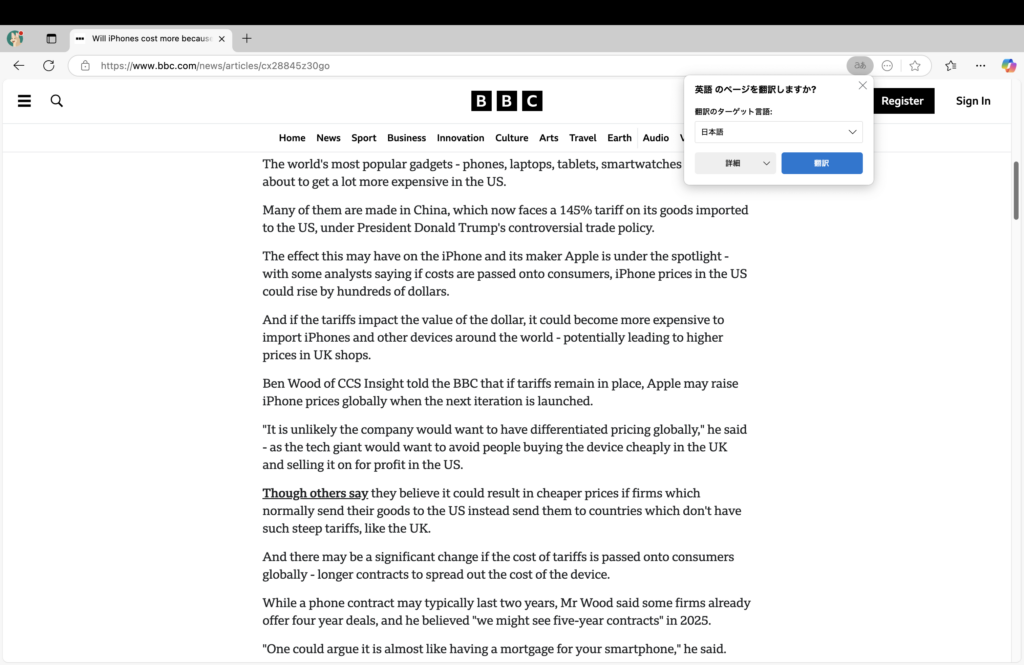
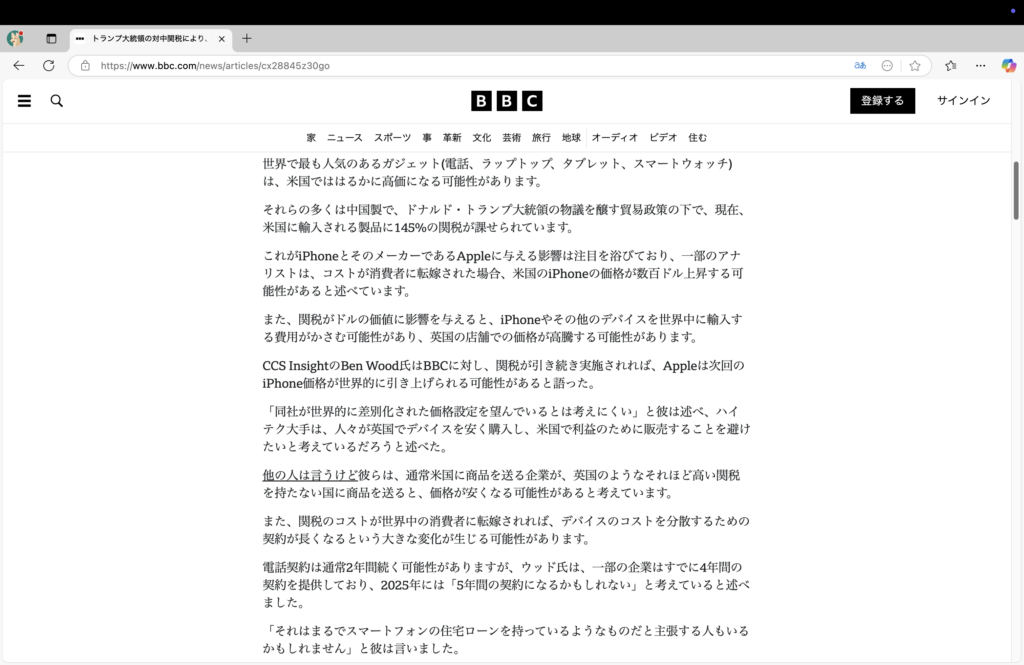
- ในการเปิดเว็บไซต์ภาษาต่างประเทศ ขั้นแรกให้เปิดเว็บไซต์ที่เขียนด้วยภาษาต่างประเทศ เช่น ภาษาอังกฤษ จากนั้นคุณอาจเห็นข้อความหรือไอคอนการแปลที่ด้านบนของหน้าเว็บหรือใกล้แถบที่อยู่ โดยถามว่า “คุณต้องการแปลหรือไม่”
- ดำเนินการแปล: คลิกปุ่ม “แปล” แล้วทั้งหน้าจะถูกแปลเป็นภาษาที่กำหนด (โดยปกติ
- ระบบจะเลือกภาษาญี่ปุ่นโดยอัตโนมัติ) หลังจากแปล หากข้อความ “แปลเสร็จแล้ว” ปรากฏที่มุมซ้ายบนของหน้าจอหรือใกล้แถบที่อยู่ แสดงว่าการแปลสำเร็จ
- การตรวจสอบและการเปลี่ยนภาษาในการแปล: หากภาษาที่แปลแล้วไม่ใช่ภาษาที่คุณต้องการ คุณสามารถเปลี่ยนการตั้งค่าภาษาได้โดยคลิกที่ไอคอนหรือแบนเนอร์การแปลที่แสดง (Microsoft Support, [1]) ที่นี่คุณสามารถรีเซ็ตภาษาเป้าหมายและภาษาต้นฉบับได้
วิธีการแปลเฉพาะข้อความที่เลือก
บางครั้ง เนื้อหาบางส่วนของเว็บเพจอาจเป็นภาษาต่างประเทศ ในกรณีเช่นนี้ การ “แปลแบบเลือกเฉพาะส่วน” อาจมีประโยชน์
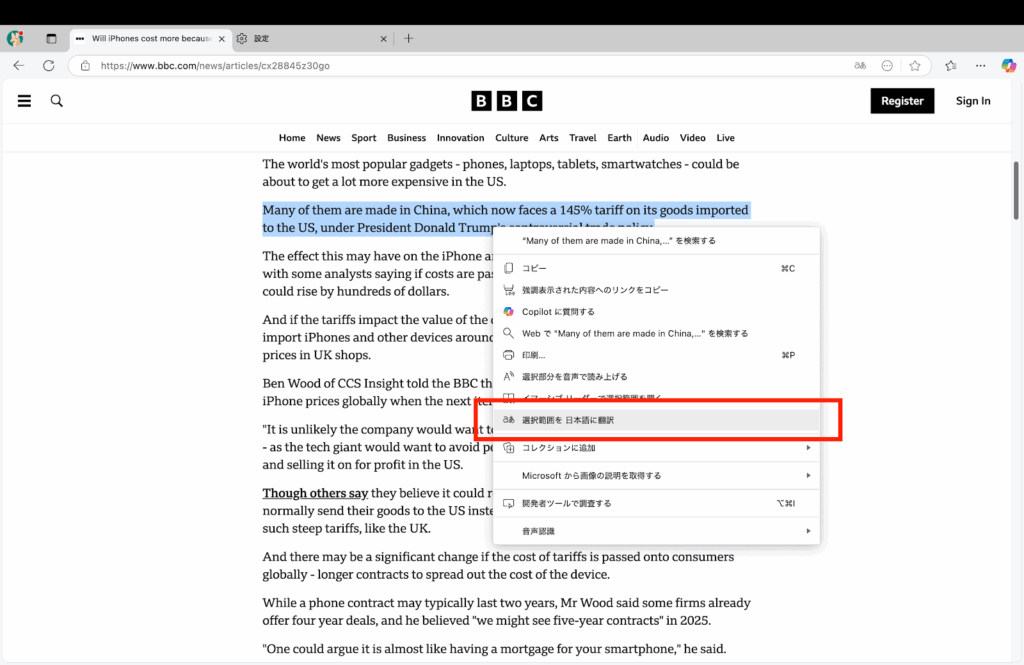
- ลากเพื่อเลือกช่วงข้อความ ลากเพื่อไฮไลต์ส่วนของข้อความที่คุณต้องการแปล
- ในการเลือก “แปล” จากเมนูคลิกขวา ให้คลิกขวา (หรือแตะสองนิ้วบนทัชแพด) บนพื้นที่ที่เลือก เมนูจะปรากฏขึ้น มองหาตัวเลือกต่างๆ เช่น “แปลส่วนที่เลือก” หรือ “แปลด้วย Bing”
- ตรวจสอบผลการแปล: หลังจากระบบตรวจจับภาษาโดยอัตโนมัติ ผลการแปลจะแสดงในหน้าต่างป๊อปอัปหรือแผงด้านข้าง (PC Settings Karma [2])
การใช้ทั้งสองวิธี คือ การแปลทั้งเว็บเพจและการแปลเฉพาะบางส่วน จะช่วยให้คุณสามารถดึงข้อมูลที่จำเป็นออกมาได้อย่างมีประสิทธิภาพ
วิธีการตั้งค่าฟังก์ชันการแปล
ฟีเจอร์การแปลของ Edge ใช้งานง่ายพอสมควรแม้ในสถานะเริ่มต้น แต่คุณสามารถปรับแต่งได้ตามต้องการโดยการปรับการตั้งค่าโดยละเอียด ในที่นี้ เราจะแนะนำการตั้งค่าที่มีประโยชน์บางอย่างที่ควรจำไว้ เช่น การเปิด/ปิดการแปลอัตโนมัติ และการตั้งค่าภาษาเป้าหมายสำหรับการแปล
เปิด/ปิดการตั้งค่าการแปลอัตโนมัติ
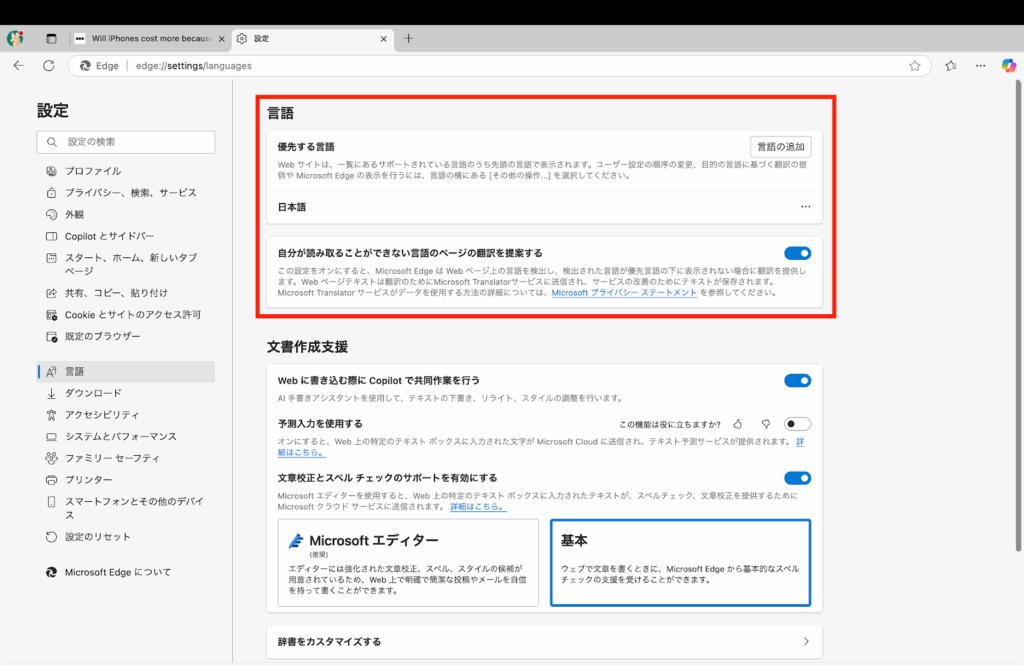
- ในการเข้าสู่หน้าจอการตั้งค่า ให้คลิกไอคอน “…” (การตั้งค่า ฯลฯ) ที่มุมบนขวาของหน้าจอ จากนั้นเลือก “การตั้งค่า” จากเมนูที่ปรากฏขึ้น
- หากต้องการเข้าถึงการตั้งค่าภาษา ให้คลิก “ภาษา” ในเมนูด้านซ้าย ระบบจะนำคุณไปยังหน้าจอการตั้งค่าภาษาของ Microsoft Edge
- คุณสามารถตั้งค่าได้ว่า Edge จะแนะนำคำแปลโดยอัตโนมัติเมื่อคุณเปิดหน้าเว็บภาษาต่างประเทศหรือไม่ โดยการเปิดหรือปิดตัวเลือก “เสนอคำแปล” หรือ “แนะนำคำแปล”
การเปิดใช้งานการแปลอัตโนมัติจะแสดงแบนเนอร์ถามว่า “คุณต้องการแปลหรือไม่” โดยอัตโนมัติเมื่อคุณเปิดหน้าเว็บภาษาต่างประเทศ ทำให้เป็นการตั้งค่าที่ง่ายสำหรับผู้เริ่มต้น ในทางกลับกัน หากคุณต้องการอ่านเอกสารทางเทคนิคที่มีคำศัพท์เฉพาะทางจำนวนมากอย่างละเอียด ควรปิดการแปลอัตโนมัติและแปลด้วยตนเองตามความจำเป็นเพื่อให้เข้าใจเนื้อหาต้นฉบับได้ดียิ่งขึ้น
การปรับแต่งภาษาเป้าหมายสำหรับการแปล
Microsoft Edge อนุญาตให้คุณกำหนดค่าการตั้งค่าเพื่อแปลภาษาบางภาษาเสมอ หรือในทางกลับกัน เพื่อป้องกันไม่ให้มีการแปลภาษาเหล่านั้น
- ควรแปลภาษาเสมอ ตัวอย่างเช่น หากคุณต้องการให้หน้าเว็บได้รับการแปลทุกครั้งที่คุณเปิดหน้าภาษาอังกฤษ ให้เลือก “แปลเสมอ” ในการตั้งค่าภาษาอังกฤษ
- ตัวอย่างเช่น หากคุณอ่านภาษาฝรั่งเศสได้เป็นประจำและไม่ต้องการให้แปล คุณสามารถตั้งค่าภาษาฝรั่งเศสเป็น “ไม่ต้องแปล” และแบนเนอร์แจ้งเตือนการแปลจะไม่ปรากฏขึ้นอีกต่อไป
ด้วยการกำหนดพฤติกรรมการแปลสำหรับแต่ละภาษาในลักษณะนี้ คุณสามารถลดการดำเนินการที่ไม่จำเป็นและสร้างสถานะที่เหมาะสมที่สุดซึ่งปรับให้เข้ากับระดับความเข้าใจในการอ่านของคุณได้
วิธีแก้ไขปัญหาเมื่อฟังก์ชันการแปลไม่แสดงผล
บางครั้ง เมื่อพยายามใช้ฟังก์ชันแปลภาษาใน Edge คุณอาจพบสถานการณ์ที่ไอคอนหรือแบนเนอร์สำหรับการแปลไม่ปรากฏขึ้น ด้านล่างนี้ เราจะอธิบายสาเหตุและเสนอวิธีแก้ไขเฉพาะเจาะจง
- โปรดตรวจสอบการตั้งค่าภาษาและตัวเลือกการแปลของคุณอีกครั้ง ดังที่กล่าวไว้ก่อนหน้านี้ แบนเนอร์การแปลจะไม่ปรากฏหากปิดการแปลอัตโนมัติ หรือหากคุณตั้งค่าภาษาใดภาษาหนึ่งเป็น “ห้ามแปล” ก่อนอื่น มาตรวจสอบการตั้งค่าภาษาของคุณกัน
- ลบชุดภาษาที่ไม่ได้ใช้งานออก บางครั้งชุดภาษาที่ติดตั้งไว้ทั้งใน Edge และ Windows อาจทำให้ฟังก์ชันการแปลทำงานผิดปกติ ลองลบชุดภาษาที่ไม่จำเป็น หรือตรวจสอบลำดับภาษาที่ต้องการในการตั้งค่า Windows
- แม้ว่า Microsoft Edge จะอัปเดตโดยอัตโนมัติตามค่าเริ่มต้น แต่บางครั้งคุณอาจกำลังใช้เวอร์ชันเก่าอยู่ เวอร์ชันล่าสุดมักจะมีการปรับปรุงฟังก์ชันการแปลและการแก้ไขข้อบกพร่อง ดังนั้นโปรดตรวจสอบหน้าดาวน์โหลดอย่างเป็นทางการของ Microsoft เพื่อดูว่าจำเป็นต้องอัปเดตหรือไม่ (TourBoxTech, [3])
- บางครั้ง Edge อาจไม่สามารถเชื่อมต่อกับเซิร์ฟเวอร์การแปลได้เนื่องจากปัญหาทางเทคนิคชั่วคราวหรือข้อผิดพลาดในการสื่อสาร ส่งผลให้ไอคอนหรือแบนเนอร์การแปลไม่แสดง การรีสตาร์ทเบราว์เซอร์หรืออุปกรณ์ของคุณอาจช่วยแก้ไขปัญหานี้ได้
หากวิธีการเหล่านี้ไม่ได้ผล เราขอแนะนำให้ตรวจสอบการตั้งค่าภาษาของ Windows และลองรีสตาร์ทหรือรีเซ็ต Edge
ปรับแก้หลังการแปลเพื่อให้ผลลัพธ์ดูเป็นธรรมชาติยิ่งขึ้น
ฟีเจอร์การแปลของ Microsoft Edge มีประโยชน์อย่างมากเมื่อคุณต้องการทำความเข้าใจบทความข่าว โพสต์บนโซเชียลมีเดีย หรือเนื้อหาอ่านง่าย ๆ อย่างรวดเร็ว อย่างไรก็ตาม หากคัดลอกผลการแปลไปใช้ในรายงานหรือเอกสารภายในโดยตรง ข้อผิดพลาดในการแปลหรือสำนวนที่ไม่เป็นธรรมชาติอาจติดไปด้วย งานแปลสำหรับใช้อ่านอ้างอิงกับงานแปลฉบับสมบูรณ์ที่ใช้ในเอกสารมีวัตถุประสงค์ต่างกัน ดังนั้นงานแปลประเภทหลังจึงจำเป็นต้องมีการปรับแก้หลังการแปล

การปรับแก้หลังการแปลคืออะไร
การปรับแก้หลังการแปล หมายถึงกระบวนการที่มนุษย์แก้ไขข้อความที่ได้จากการแปลอัตโนมัติ เพื่อให้เป็นธรรมชาติและถูกต้องแม่นยำยิ่งขึ้น เช่น แก้ไขคำที่ไม่เข้ากับบริบท หรือปรับโครงสร้างประโยคที่ไม่เป็นธรรมชาติ
โดยเฉพาะเนื้อหาเฉพาะทางหรือเอกสารทางการที่ต้องการความถูกต้องสูง การกำหนดให้การปรับแก้หลังการแปลเป็นขั้นตอนมาตรฐานหลังการแปล จะช่วยยกระดับคุณภาพงานแปลได้อย่างมาก
[รีวิวพิเศษ] Edge Translate ดีแค่ไหน? เรื่องราวความสำเร็จและความล้มเหลว
ฟีเจอร์การแปลของ Edge สะดวกดี แต่ในความเป็นจริงแล้วมันแม่นยำแค่ไหน? ทีมบรรณาธิการของเราได้ทดลองแปลเว็บไซต์หลายแห่งเพื่อหาคำตอบ
เรื่องราวความสำเร็จ: บทความข่าวธรรมดาๆ
คำแปลจาก Edge (ภาษาญี่ปุ่น): 「猫と犬が降っています。」
- คะแนน: การแปลนี้เกือบสมบูรณ์แบบ คุณภาพดีพอที่จะเข้าใจสาระสำคัญของบทความข่าวและบทความในบล็อกที่เขียนด้วยภาษาง่ายๆ เช่นนี้
การประเมิน (การปรับแก้หลังการแปล): นี่เป็นตัวอย่างการแปลผิดที่พบบ่อย ความหมายที่ถูกต้องของสำนวนนี้คือ “ฝนตกหนักมาก” การแปลของ Edge (Microsoft Translator) อาจตีความสำนวนเชิงเปรียบเทียบหรือบริบทเฉพาะทางได้ไม่ถูกต้องในบางกรณี
วิธีการปรับแก้หลังการแปลแบบง่าย
- การแทนที่คำศัพท์เฉพาะทาง: เมื่อแปลข้อความที่มีคำศัพท์เฉพาะทางจำนวนมาก เช่น เนื้อหาด้านการแพทย์หรือกฎหมาย การแปลอัตโนมัติมีโอกาสเกิดข้อผิดพลาดได้สูง ควรอ้างอิงพจนานุกรมเฉพาะทางหรือแหล่งข้อมูลอ้างอิง และแทนที่ด้วยคำแปลที่เหมาะสมกับเนื้อหา
- การตรวจสอบบริบทอีกครั้งและพิจารณาบริบทโดยรอบจะช่วยแก้ไขความแตกต่างเล็กน้อยที่การแปลด้วยเครื่องอาจตีความผิด การยืนยันบริบทมีความสำคัญอย่างยิ่งเมื่อแปลระหว่างภาษาที่มักมีการละเว้นประธานและกรรม
ข้อควรระวังในการปรับแก้หลังการแปล
ในการปรับแก้หลังการแปล หัวใจสำคัญคือการถ่ายทอดเจตนาของต้นฉบับอย่างแม่นยำ ในขณะเดียวกันก็สร้างประโยคที่ฟังดูเป็นธรรมชาติสำหรับผู้อ่าน การปล่อยให้การแปลผิดพลาดคงอยู่เช่นนั้นอาจนำไปสู่ความเข้าใจผิด และในบางกรณีอาจก่อให้เกิดปัญหาใหญ่ได้ ในทางกลับกัน การแปลแบบอิสระมากเกินไปก็อาจทำให้ความหมายแฝงของต้นฉบับผิดเพี้ยนไป ดังนั้นความสมดุลจึงเป็นสิ่งสำคัญ
การฝึกฝนการปรับแก้หลังการแปลเป็นประจำจะช่วยให้คุณได้งานแปลที่มีคุณภาพสูงกว่าการพึ่งพาการแปลด้วยเครื่องมือเพียงอย่างเดียว แม้แต่เมื่ออ่านข้อความด้วยตนเอง การตรวจทานก็สามารถลดข้อผิดพลาดในการแปลและเพิ่มความเข้าใจได้ ดังนั้นโปรดลองทำดู
ข้อจำกัดของฟีเจอร์มาตรฐานในเบราว์เซอร์และขอบเขตการใช้งานทางธุรกิจ
ที่ผ่านมาได้อธิบายถึงความสำคัญของการปรับแก้หลังการแปลแล้ว แต่ยังมีมุมมองเชิงปฏิบัติที่สำคัญว่า “เราควรคาดหวังคุณภาพระดับนั้นจากฟีเจอร์มาตรฐานของเบราว์เซอร์จริงหรือไม่”
“ฉันเพียงต้องการดูภาพรวมของบทความข่าวต่างประเทศและแนวโน้มของเว็บไซต์คู่แข่ง จึงไม่จำเป็นต้องได้คำแปลที่สมบูรณ์แบบ” “นี่เป็นเพียงเครื่องมือสำหรับรวบรวมข้อมูลไว้ใช้ส่วนตัว หากมีข้อผิดพลาดในการแปล ฉันสามารถตรวจสอบเพิ่มเติมด้วยตนเองได้ทุกครั้ง”
ดังนั้น ในสถานการณ์ที่คุณภาพการแปลไม่ได้ส่งผลกระทบโดยตรงต่อการตัดสินใจทางธุรกิจที่สำคัญ ฟีเจอร์การแปลของ Edge จึงมีข้อได้เปรียบที่ประเมินค่าไม่ได้ในแง่ของความสะดวกในการใช้งานและความเร็ว
อย่างไรก็ตาม ความง่ายในการใช้งานนี้ก่อให้เกิดข้อกังวลดังต่อไปนี้จากมุมมองของการจัดการกระบวนการแปลในองค์กร (การกำกับดูแล):
- คุณภาพของการแปลอาจแตกต่างกันไปขึ้นอยู่กับผู้รับผิดชอบ
- ไม่มีบันทึกว่าใครเป็นผู้แปลหรือแก้ไข เมื่อใด หรืออย่างไร
- ไม่มีฟังก์ชันอภิธานศัพท์ ทำให้คำแปลของคำศัพท์ภายในองค์กรและชื่อผลิตภัณฑ์ไม่สอดคล้องกัน
ฟีเจอร์การแปลของ Edge เป็นเครื่องมือที่ช่วยให้แต่ละบุคคลรวบรวมข้อมูลได้อย่างมีประสิทธิภาพมากขึ้น เมื่อจัดทำเอกสารอย่างเป็นทางการขององค์กร ควรทำความเข้าใจข้อจำกัดเหล่านี้และพิจารณาใช้เครื่องมือเฉพาะทางที่มีฟังก์ชันการจัดการขั้นสูงกว่า
ใช้ฟีเจอร์การแปลของ Microsoft Edge ให้คล่อง: สรุปการตั้งค่าและวิธีใช้งานที่เป็นประโยชน์ – Yaraku แปลภาษา
ใช่แล้ว ฟีเจอร์การแปลในตัวของ Microsoft Edge สามารถใช้งานได้ฟรี คุณสามารถแปลทั้งหน้าเว็บหรือข้อความที่เลือกได้โดยไม่ต้องติดตั้งซอฟต์แวร์เพิ่มเติมใดๆ
หากแบนเนอร์การแปลไม่ปรากฏ ควรทำอย่างไร
บางครั้งปัญหานี้อาจแก้ไขได้โดยการตรวจสอบการตั้งค่าภาษาและสถานะของเบราว์เซอร์ของคุณ โปรดตรวจสอบการตั้งค่าการแปลอัตโนมัติ (เปิด/ปิด) และปรับแต่งภาษาที่คุณต้องการแปล
การปรับแก้หลังการแปลคืออะไร
การปรับแก้หลังการแปล คือกระบวนการให้มนุษย์ตรวจสอบและแก้ไขผลลัพธ์ของการแปลอัตโนมัติ แม้ว่าการแปลของ Edge จะสะดวกสำหรับการอ่านอย่างรวดเร็ว แต่บางครั้งอาจมีการแปลผิดพลาดหรือสำนวนที่ไม่เป็นธรรมชาติ ดังนั้นการปรับแก้หลังการแปลจึงมีความสำคัญเมื่อต้องการความถูกต้องแม่นยำ
ฟีเจอร์การแปลของ Edge ใช้สร้างเอกสารธุรกิจได้หรือไม่
ฟีเจอร์การแปลของ Edge เป็นเครื่องมือที่ช่วยให้แต่ละบุคคลรวบรวมข้อมูลได้อย่างมีประสิทธิภาพมากขึ้น เมื่อจัดทำเอกสารอย่างเป็นทางการขององค์กร ควรทำความเข้าใจข้อจำกัดเหล่านี้และพิจารณาใช้เครื่องมือเฉพาะทางที่มีฟังก์ชันการจัดการขั้นสูงกว่า
สรุป

ฟีเจอร์การแปลในตัวของ Microsoft Edge เป็นเครื่องมือที่สะดวกสำหรับการอ่านข้อมูลจากเว็บไซต์ต่างประเทศเป็นภาษาญี่ปุ่น แม้การตั้งค่าเริ่มต้นจะใช้งานได้ในระดับหนึ่ง แต่การเปิด/ปิดการแปลอัตโนมัติและปรับแต่งตามภาษา จะช่วยให้ได้ประสบการณ์การแปลที่เหมาะกับคุณมากขึ้น หากแบนเนอร์การแปลไม่ปรากฏ การตรวจสอบการตั้งค่าภาษาและสถานะของเบราว์เซอร์อาจช่วยแก้ปัญหาได้อย่างราบรื่น
อย่างไรก็ตาม ควรระมัดระวังเมื่อนำข้อความที่แปลแล้วไปใช้โดยตรงในเอกสารหรือรายงาน การแปลของ Edge เหมาะสำหรับการอ่านเพื่อจับใจความอย่างรวดเร็ว แต่บางครั้งอาจมีการแปลผิดหรือสำนวนที่ไม่เป็นธรรมชาติ ในกรณีที่ต้องการความถูกต้องแม่นยำ การปรับแก้หลังการแปลผลลัพธ์จึงเป็นสิ่งสำคัญ
การใช้ประโยชน์จากความสะดวกของการแปลอัตโนมัติ ควบคู่กับการตรวจสอบและแก้ไขโดยมนุษย์ตามความจำเป็น จะช่วยให้ได้ข้อความที่มีคุณภาพและความน่าเชื่อถือสูงขึ้น เพื่อให้ผลการแปลไม่เพียงใช้สำหรับรวบรวมข้อมูล แต่ยังเป็นข้อความที่ “นำไปใช้งานได้จริง” เราขอแนะนำให้ทำการปรับแก้หลังการแปล
เอกสารอ้างอิง
[1] Microsoft Support. “การใช้ Microsoft Translator ในเบราว์เซอร์ Microsoft Edge”. สืบค้นเมื่อ 16 ต.ค. 2025, https://support.microsoft.com/ja-jp/topic/microsoft-edge-%E3%83%96%E3%83%A9%E3%82%A6%E3%82%B6%E3%83%BC%E3%81%A7-microsoft-translator-%E3%82%92%E4%BD%BF%E7%94%A8%E3%81%99%E3%82%8B-4ad1c6cb-01a4-4227-be9d-a81e127fcb0b
[2] PC Settings Karma. “Microsoft Edge – วิธีการใช้งานและกำหนดค่าการแปล (เปิด/ปิด)”. สืบค้นเมื่อ 16 ต.ค. 2025, https://pc-karuma.net/microsoft-edge-translator/
[3] TourBoxTech.
“วิธีใช้ฟังก์ชันการแปลของ Microsoft Edge และการแก้ไขปัญหาเมื่อฟังก์ชันไม่แสดงผล” สืบค้นเมื่อ 16 ต.ค. 2025, https://www.tourboxtech.com/jp/news/microsoft-edge-translate.html