
Giám sát chuyên môn: Masaru Yamada
Giáo sư tại Rikkyo University College/Graduate School of Intercultural Communication. Sau khi làm phiên dịch viên nội bộ tại Ford Motor Company và biên dịch viên chuyên ngành, thành lập Translation Lab Inc. Đồng thời đảm nhiệm vai trò Chief Evangelist tại Yaraku, Inc. (Hồ sơ chi tiết)
Bài viết này được bản địa hóa từ bản thảo tiếng Nhật đã qua thẩm định chuyên môn.
Phần kết luận
Microsoft Edge có chức năng dịch tích hợp cho phép bạn dễ dàng dịch toàn bộ trang web bằng tiếng nước ngoài hoặc đoạn văn bản được chọn. Tuy nhiên, kết quả dịch có thể chứa lỗi dịch sai hoặc cách diễn đạt không tự nhiên, vì vậy điều quan trọng là phải thực hiện Chỉnh sửa bản dịch máy (xem xét và sửa chữa thủ công) khi cần độ chính xác cao.
Tóm tắt bài viết này
Làm thế nào để chỉ dịch một phần văn bản đã chọn?
Microsoft Edge là trình duyệt được cài đặt mặc định trên Windows 10 và các hệ điều hành sau này, sở hữu nhiều tính năng nổi bật, bao gồm hoạt động mượt mà, tính năng bảo mật cao và hỗ trợ nhiều tiện ích mở rộng.
Một trong những tính năng hữu ích nhất là tính năng dịch. Trong bối cảnh ngày càng nhiều người đọc các trang web bằng tiếng nước ngoài như tiếng Anh và tiếng Trung, việc trình duyệt có sẵn tính năng dịch là rất hữu ích.
Bài viết này giải thích chi tiết cách thiết lập và sử dụng hiệu quả tính năng dịch của Microsoft Edge, cũng như cách xử lý khi bản dịch không hiển thị đúng. Nhờ đó, bạn có thể tiếp cận nhiều thông tin hơn trên web và có trải nghiệm Internet phong phú hơn.
Hướng dẫn sử dụng cơ bản chức năng dịch
Microsoft Edge có chức năng dịch tích hợp cho phép bạn dịch các trang được viết bằng ngôn ngữ nước ngoài sang tiếng Nhật hoặc các ngôn ngữ khác (Hỗ trợ của Microsoft, [1]). Có hai cách chính để sử dụng nó.
Dịch toàn bộ nội dung trang web bằng tiếng nước ngoài.
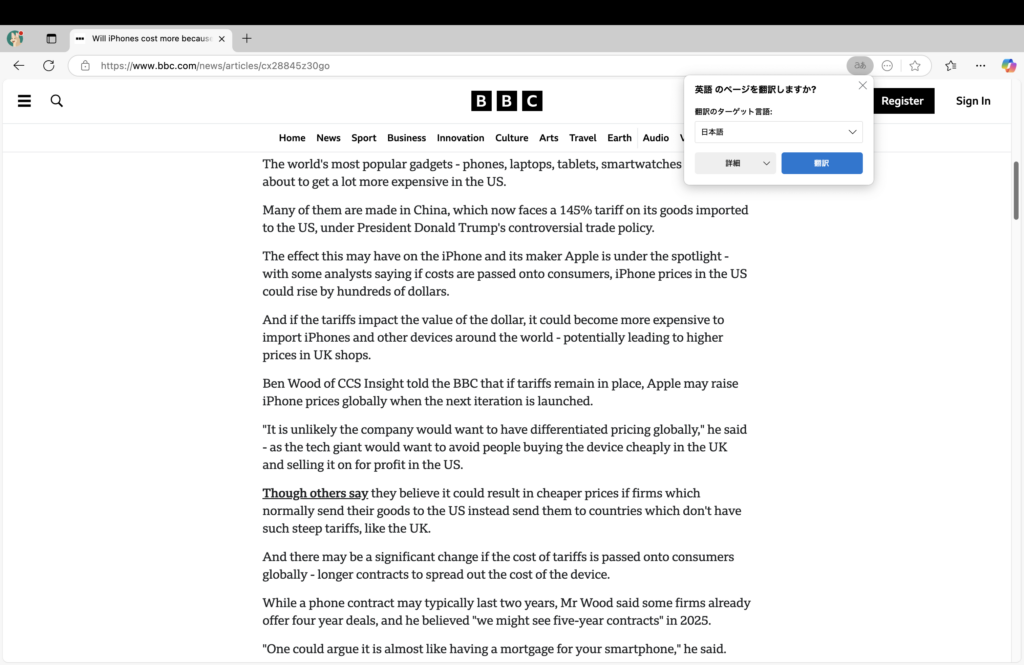
- Để mở một trang web bằng tiếng nước ngoài, trước tiên hãy mở một trang web được viết bằng ngôn ngữ nước ngoài, ví dụ như tiếng Anh. Sau đó, bạn có thể thấy một thông báo hoặc biểu tượng dịch thuật ở đầu trang hoặc gần thanh địa chỉ hỏi, “Bạn có muốn dịch không?”
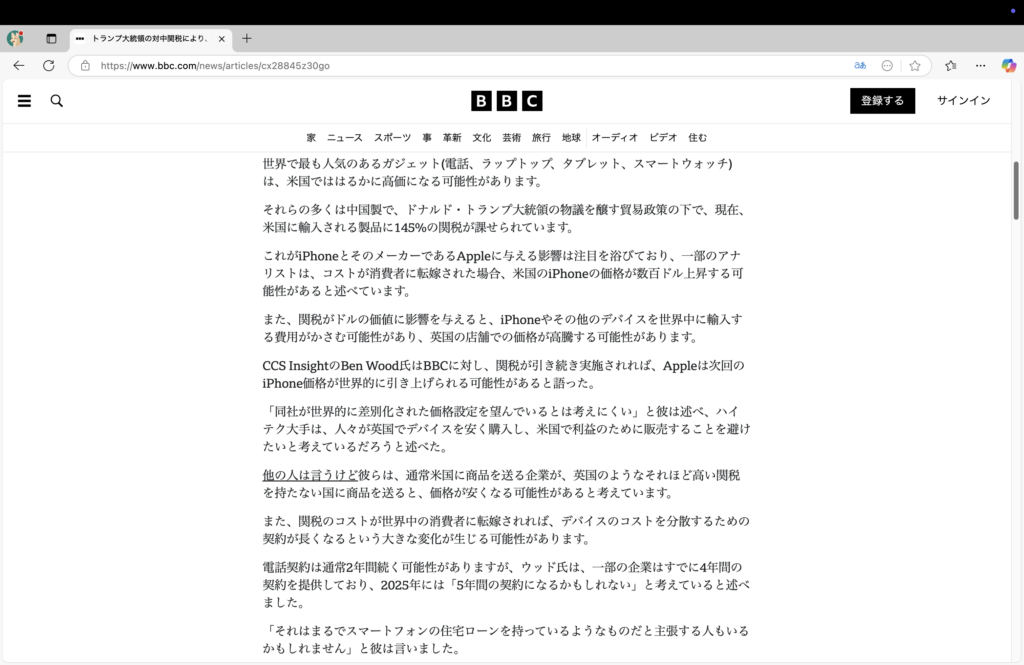
- Thực hiện dịch: Nhấp vào nút “Dịch”, toàn bộ trang sẽ được dịch sang ngôn ngữ đã chọn (thông thường
- tiếng Nhật sẽ được chọn tự động). Sau khi dịch, nếu thông báo “Dịch hoàn tất” xuất hiện ở góc trên bên trái màn hình hoặc gần thanh địa chỉ, quá trình dịch đã thành công.
- Kiểm tra và thay đổi ngôn ngữ dịch: Nếu ngôn ngữ được dịch không phải là ngôn ngữ bạn muốn, bạn có thể thay đổi cài đặt ngôn ngữ bằng cách nhấp vào biểu tượng hoặc biểu ngữ dịch được hiển thị (Hỗ trợ của Microsoft, [1]). Tại đây, bạn có thể đặt lại ngôn ngữ đích và ngôn ngữ nguồn.
Làm thế nào để chỉ dịch một phần văn bản đã chọn?
Đôi khi, chỉ một phần của trang web được viết bằng tiếng nước ngoài. Trong những trường hợp như vậy, “dịch thuật chọn lọc” có thể hữu ích.
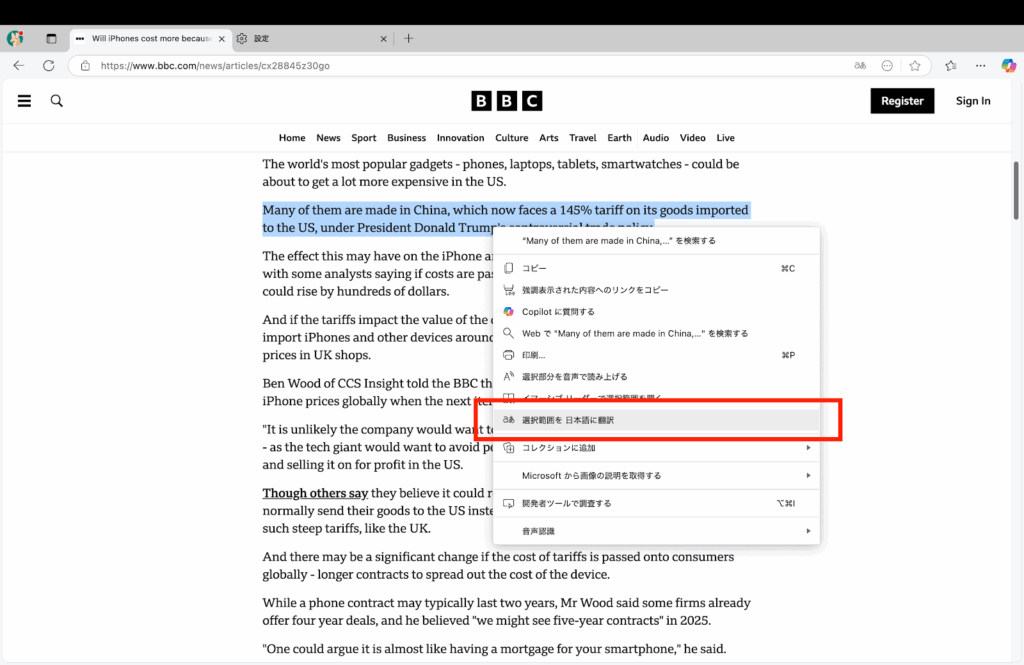
- Kéo chuột để chọn một đoạn văn bản. Kéo chuột để tô sáng phần văn bản bạn muốn dịch.
- Để chọn “Dịch” từ menu chuột phải, hãy nhấp chuột phải (hoặc chạm hai ngón tay trên bàn di chuột) vào vùng đã chọn. Một menu sẽ xuất hiện; hãy tìm các tùy chọn như “Dịch vùng chọn” hoặc “Dịch bằng Bing”.
- Kiểm tra kết quả dịch: Sau khi ngôn ngữ được tự động phát hiện, kết quả dịch sẽ hiển thị trong cửa sổ bật lên mới hoặc bảng bên (PC Settings Karma [2]).
Bằng cách sử dụng cả hai phương pháp—dịch toàn bộ trang web và chỉ dịch những phần cụ thể—bạn có thể trích xuất thông tin cần thiết một cách hiệu quả.
Hướng dẫn thiết lập chức năng dịch thuật
Tính năng dịch thuật của Edge tương đối dễ sử dụng ngay cả ở trạng thái mặc định, nhưng bạn có thể tùy chỉnh theo ý thích bằng cách điều chỉnh các cài đặt chi tiết. Dưới đây, chúng tôi giới thiệu một số cài đặt hữu ích cần nhớ, chẳng hạn như bật/tắt dịch tự động và thiết lập ngôn ngữ đích để dịch.
Bật/tắt cài đặt dịch tự động
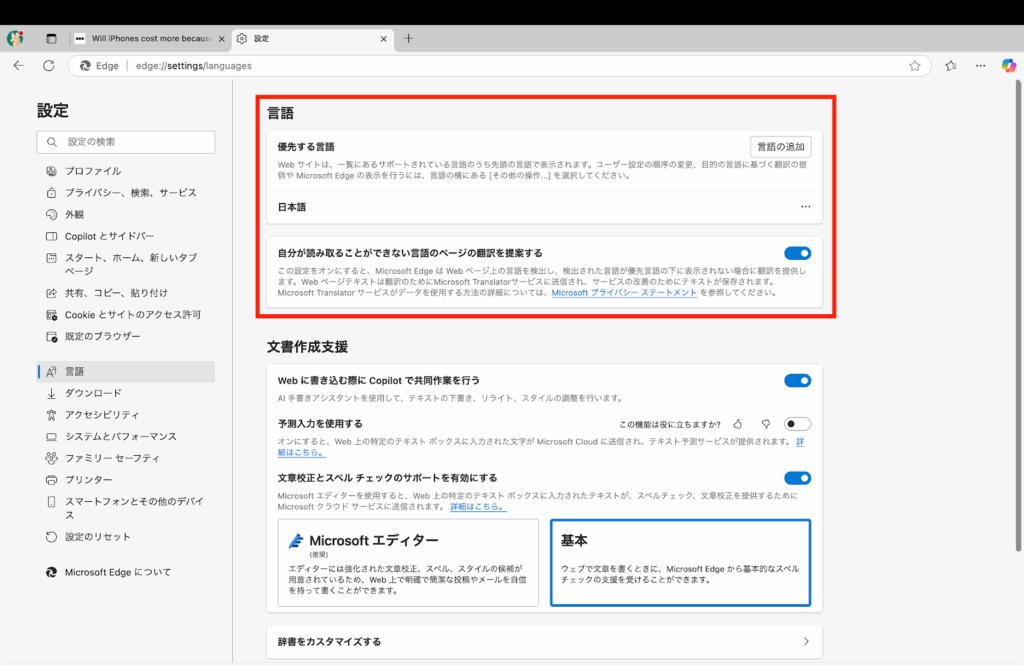
- Để truy cập màn hình cài đặt, hãy nhấp vào biểu tượng “…” (cài đặt, v.v.) ở góc trên bên phải màn hình, sau đó chọn “Cài đặt” từ menu hiện ra.
- Để truy cập cài đặt ngôn ngữ, hãy nhấp vào “Ngôn ngữ” trong menu bên trái. Thao tác này sẽ đưa bạn đến màn hình cài đặt ngôn ngữ của Microsoft Edge.
- Bạn có thể cấu hình xem Edge có tự động đề xuất bản dịch khi bạn mở một trang bằng ngôn ngữ nước ngoài hay không bằng cách bật hoặc tắt các tùy chọn “Đề xuất bản dịch” hoặc “Gợi ý bản dịch”.
Việc bật dịch tự động sẽ tự động hiển thị một biểu ngữ hỏi “Bạn có muốn dịch không?” khi bạn mở một trang bằng tiếng nước ngoài, giúp việc thiết lập trở nên dễ dàng cho người mới bắt đầu. Mặt khác, nếu bạn muốn đọc các tài liệu kỹ thuật với nhiều thuật ngữ chuyên ngành một cách chi tiết, tốt hơn hết là nên tắt dịch tự động và tự dịch khi cần thiết để hiểu rõ hơn văn bản gốc.
Tùy chỉnh ngôn ngữ đích cho bản dịch
Microsoft Edge cho phép bạn cấu hình cài đặt để luôn dịch một số ngôn ngữ nhất định, hoặc ngược lại, để ngăn việc dịch các ngôn ngữ đó.
- Luôn luôn dịch ngôn ngữ. Ví dụ, nếu bạn muốn một trang được dịch mỗi khi bạn mở một trang tiếng Anh, hãy chọn “Luôn dịch” trong cài đặt ngôn ngữ tiếng Anh.
- Để tắt tính năng dịch cho một số ngôn ngữ nhất định, ví dụ, nếu bạn thường xuyên đọc tiếng Pháp và do đó không cần dịch, bạn có thể đặt cài đặt ngôn ngữ tiếng Pháp thành “Không dịch”, và biểu ngữ dịch sẽ không còn xuất hiện nữa.
Bằng cách xác định hành vi dịch cho từng ngôn ngữ theo cách này, bạn có thể giảm thiểu các thao tác không cần thiết và tạo ra trạng thái tối ưu phù hợp với trình độ đọc hiểu của mình.
Cách khắc phục sự cố khi chức năng dịch không hiển thị
Đôi khi, khi cố gắng sử dụng tính năng dịch trong Edge, bạn có thể gặp phải trường hợp biểu tượng hoặc banner dịch không hiển thị. Dưới đây, chúng tôi giải thích nguyên nhân và cung cấp các giải pháp cụ thể.
- Vui lòng kiểm tra lại cài đặt ngôn ngữ và tùy chọn dịch thuật của bạn. Như đã đề cập trước đó, biểu ngữ dịch thuật sẽ không xuất hiện nếu tính năng dịch tự động bị tắt hoặc nếu bạn đã thiết lập một ngôn ngữ cụ thể là “không dịch”. Trước tiên, hãy kiểm tra cài đặt ngôn ngữ của bạn.
- Gỡ bỏ các gói ngôn ngữ không sử dụng. Đôi khi, các gói ngôn ngữ được cài đặt không chỉ trong Edge mà còn trong chính Windows có thể gây ra sự cố dịch thuật. Hãy thử gỡ bỏ các gói ngôn ngữ không cần thiết hoặc xem lại thứ tự ngôn ngữ ưu tiên trong cài đặt Windows.
- Mặc dù Microsoft Edge tự động cập nhật theo mặc định, nhưng đôi khi bạn có thể đang sử dụng phiên bản cũ hơn. Phiên bản mới nhất thường bao gồm các cải tiến về chức năng dịch và sửa lỗi, vì vậy vui lòng kiểm tra trang tải xuống chính thức của Microsoft để xem có cần cập nhật hay không (TourBoxTech, [3]).
- Thỉnh thoảng, do sự cố tạm thời hoặc lỗi kết nối, Edge có thể không kết nối được với máy chủ dịch thuật, dẫn đến biểu tượng hoặc biểu ngữ dịch thuật không hiển thị. Khởi động lại trình duyệt hoặc thiết bị của bạn có thể giải quyết vấn đề này.
Nếu các giải pháp trên không hiệu quả, chúng tôi khuyên bạn nên kiểm tra cài đặt ngôn ngữ của Windows và thử khởi động lại hoặc đặt lại Edge.
Chỉnh sửa bản dịch máy để bản dịch nghe tự nhiên hơn.
Tính năng dịch của Microsoft Edge rất hữu ích khi bạn muốn nhanh chóng nắm nội dung của các bài báo, bài đăng trên mạng xã hội hoặc những nội dung đơn giản. Tuy nhiên, nếu sao chép trực tiếp kết quả dịch vào báo cáo hoặc tài liệu nội bộ, các lỗi dịch và cách diễn đạt thiếu tự nhiên cũng có thể bị giữ nguyên. Bản dịch chỉ dùng để tham khảo khi đọc khác với bản dịch hoàn chỉnh dùng trong tài liệu, vì vậy bản dịch hoàn chỉnh cần được Chỉnh sửa bản dịch máy.

Chỉnh sửa bản dịch máy là gì?
Chỉnh sửa bản dịch máy đề cập đến quá trình con người chỉnh sửa văn bản được dịch bằng máy để làm cho văn bản tự nhiên và chính xác hơn. Ví dụ, nó bao gồm việc sửa các từ không phù hợp với ngữ cảnh hoặc làm cho cấu trúc câu trở nên mạch lạc hơn.
Đặc biệt với nội dung chuyên ngành hoặc tài liệu chính thức cần độ chính xác cao, việc coi Chỉnh sửa bản dịch máy là một bước tiêu chuẩn sau dịch có thể giúp cải thiện đáng kể chất lượng bản dịch.
[Đánh giá độc quyền] Edge Translate tốt đến mức nào? Những câu chuyện thành công và thất bại
Tính năng dịch của Edge rất tiện lợi, nhưng độ chính xác trong thực tế như thế nào? Nhóm biên tập của chúng tôi đã thử dịch một số trang web để tìm hiểu.
Câu chuyện thành công: Một bài báo đơn giản
Bản dịch Edge (tiếng Nhật): 「猫と犬が降っています。」
- Đánh giá: Đây là bản dịch gần như hoàn hảo. Chất lượng đủ tốt để nắm bắt ý chính của các bài báo và bài đăng trên blog được viết bằng ngôn ngữ đơn giản như vậy.
Đánh giá (Chỉnh sửa bản dịch máy): Đây là một lỗi dịch điển hình. Thành ngữ này có nghĩa đúng là “trời mưa như trút nước”. Bản dịch của Edge (Microsoft Translator) đôi khi gặp khó khăn khi xử lý các cách diễn đạt mang tính ẩn dụ hoặc ngữ cảnh chuyên ngành như vậy.
Các phương pháp Chỉnh sửa bản dịch máy dễ dàng
- Thay thế thuật ngữ chuyên ngành: Khi dịch các văn bản chứa nhiều thuật ngữ chuyên ngành, chẳng hạn như trong lĩnh vực y tế hoặc pháp luật, dịch máy rất dễ mắc lỗi. Hãy tham khảo từ điển chuyên ngành hoặc sách tham khảo để tìm bản dịch phù hợp cho từng thuật ngữ, tùy thuộc vào nội dung của bài viết.
- Bằng cách xem xét lại ngữ cảnh và cân nhắc bối cảnh xung quanh, bạn có thể sửa chữa những sắc thái mà bản dịch máy có thể đã hiểu sai. Việc xác nhận ngữ cảnh đặc biệt quan trọng khi dịch giữa các ngôn ngữ mà chủ ngữ và tân ngữ thường bị lược bỏ.
Những điểm cần lưu ý khi thực hiện Chỉnh sửa bản dịch máy
Trong Chỉnh sửa bản dịch máy, điều quan trọng là truyền tải chính xác ý định của văn bản gốc đồng thời tạo ra câu văn tự nhiên đối với người đọc. Nếu để nguyên lỗi dịch, người đọc có thể hiểu nhầm và trong một số trường hợp có thể phát sinh vấn đề nghiêm trọng. Ngược lại, nếu diễn giải quá xa, bản dịch có thể lệch khỏi sắc thái của nguyên văn, vì vậy cần giữ sự cân bằng.
Việc hình thành thói quen Chỉnh sửa bản dịch máy giúp tạo ra bản dịch chất lượng cao hơn thay vì chỉ phụ thuộc vào dịch máy. Ngay cả khi đọc văn bản cho mục đích cá nhân, việc này cũng giúp giảm lỗi dịch và nâng cao mức độ hiểu, vì vậy bạn nên thử áp dụng.
Giới hạn của tính năng tích hợp sẵn trên trình duyệt và phạm vi sử dụng trong công việc
Đến đây, chúng ta đã giải thích tầm quan trọng của Chỉnh sửa bản dịch máy, nhưng cũng cần cân nhắc một góc nhìn thực tế: “Liệu có nên kỳ vọng mức chất lượng như vậy từ tính năng tiêu chuẩn của trình duyệt hay không?”
“Tôi chỉ muốn nắm bắt tổng quan về các bài báo nước ngoài và xu hướng của các trang web đối thủ, nên không cần bản dịch hoàn hảo.” “Đây chỉ là công cụ để tôi tự thu thập thông tin. Nếu có lỗi dịch, tôi có thể tự kiểm tra lại từng lần.”
Do đó, trong những trường hợp chất lượng dịch thuật không ảnh hưởng trực tiếp đến các quyết định kinh doanh quan trọng, tính năng dịch thuật của Edge mang lại những lợi thế vô giá về tính dễ sử dụng và tốc độ.
Tuy nhiên, tính dễ sử dụng này lại đặt ra những mối lo ngại sau đây từ góc độ quản lý quy trình dịch thuật trong tổ chức (quản trị):
- Chất lượng bản dịch có thể khác nhau tùy thuộc vào người phụ trách.
- Không có ghi chép nào về người đã dịch hoặc chỉnh sửa nó, thời điểm dịch và cách thức dịch.
- Ứng dụng không có chức năng bảng thuật ngữ, và việc dịch các thuật ngữ nội bộ cũng như tên sản phẩm không được chuẩn hóa.
Tính năng dịch của Edge về cơ bản là công cụ giúp cá nhân thu thập thông tin hiệu quả hơn. Khi tạo tài liệu chính thức cho tổ chức, cần hiểu rõ những hạn chế này và cân nhắc sử dụng công cụ chuyên dụng có chức năng quản lý nâng cao hơn.
Làm chủ tính năng dịch của Microsoft Edge: Tổng hợp cài đặt và mẹo hữu ích – Yaraku Dịch
Đúng vậy, tính năng dịch thuật tích hợp sẵn trong Microsoft Edge hoàn toàn miễn phí. Bạn có thể dịch toàn bộ trang web hoặc đoạn văn bản được chọn mà không cần cài đặt thêm bất kỳ phần mềm nào.
Tôi nên làm gì nếu biểu ngữ dịch thuật không hiện lên?
Đôi khi, vấn đề có thể được giải quyết bằng cách kiểm tra lại cài đặt ngôn ngữ và trạng thái trình duyệt của bạn. Vui lòng kiểm tra cài đặt bật/tắt dịch tự động và tùy chỉnh các ngôn ngữ bạn muốn dịch sang.
Chỉnh sửa bản dịch máy là gì?
Chỉnh sửa bản dịch máy là quá trình con người xem xét và sửa kết quả dịch máy. Bản dịch của Edge thuận tiện để đọc nhanh, nhưng đôi khi có thể chứa lỗi dịch hoặc cách diễn đạt không tự nhiên. Vì vậy, Chỉnh sửa bản dịch máy rất quan trọng trong những trường hợp cần độ chính xác cao.
Tính năng dịch thuật của Edge có thể được sử dụng để tạo các tài liệu kinh doanh không?
Tính năng dịch của Edge về cơ bản là công cụ giúp cá nhân thu thập thông tin hiệu quả hơn. Khi tạo tài liệu chính thức cho tổ chức, cần hiểu rõ những hạn chế này và cân nhắc sử dụng công cụ chuyên dụng có chức năng quản lý nâng cao hơn.
Tóm tắt

Tính năng dịch tích hợp của Microsoft Edge là công cụ tiện lợi giúp bạn dễ dàng đọc thông tin từ các trang web nước ngoài bằng cách dịch sang tiếng Nhật. Dù có thể sử dụng ngay với cài đặt mặc định, bạn vẫn có thể điều chỉnh việc bật/tắt dịch tự động và thiết lập theo từng ngôn ngữ để có trải nghiệm phù hợp hơn. Nếu biểu ngữ dịch không xuất hiện, việc kiểm tra lại cài đặt ngôn ngữ và trạng thái trình duyệt thường có thể giải quyết vấn đề.
Tuy nhiên, cần thận trọng khi sử dụng trực tiếp văn bản đã dịch trong tài liệu hoặc báo cáo. Bản dịch của Edge thuận tiện để đọc nhanh, nhưng đôi khi có thể chứa lỗi dịch hoặc cách diễn đạt không tự nhiên. Trong những trường hợp cần độ chính xác cao, việc thực hiện Chỉnh sửa bản dịch máy đối với kết quả dịch là rất quan trọng.
Bằng cách tận dụng sự tiện lợi của dịch máy đồng thời bổ sung khâu xem xét và chỉnh sửa thủ công khi cần thiết, bạn có thể tạo ra văn bản chất lượng cao hơn và đáng tin cậy hơn. Để đảm bảo bản dịch của bạn không chỉ hữu ích cho việc thu thập thông tin mà còn tạo ra các tài liệu thực sự “có thể sử dụng được”, chúng tôi đặc biệt khuyên bạn nên kết hợp khâu Chỉnh sửa bản dịch máy.
Tài liệu tham khảo
[1] Microsoft Support. “Sử dụng Microsoft Translator trong trình duyệt Microsoft Edge”. Truy cập: 16/10/2025, https://support.microsoft.com/ja-jp/topic/microsoft-edge-%E3%83%96%E3%83%A9%E3%82%A6%E3%82%B6%E3%83%BC%E3%81%A7-microsoft-translator-%E3%82%92%E4%BD%BF%E7%94%A8%E3%81%99%E3%82%8B-4ad1c6cb-01a4-4227-be9d-a81e127fcb0b
[2] PC Settings Karma. “Microsoft Edge – Cách sử dụng và cấu hình dịch (Bật/Tắt)”. Truy cập: 16/10/2025, https://pc-karuma.net/microsoft-edge-translator/
[3] TourBoxTech.
“Cách sử dụng tính năng dịch của Microsoft Edge và cách khắc phục khi tính năng không hiển thị.” Truy cập: 16/10/2025, https://www.tourboxtech.com/jp/news/microsoft-edge-translate.html
Dịch văn bản và tệp với chất lượng cao
Dùng thử bản demo Yaraku Dịch miễn phí, không cần đăng ký.
Chỉ cần nhập văn bản hoặc tải tệp lên để dịch. Hãy trải nghiệm ngay.
đăng nhập
miễn phí
có độ chính xác cao

Giám sát chuyên môn: Masaru Yamada
Giáo sư tại Rikkyo University College/Graduate School of Intercultural Communication. Sau khi làm phiên dịch viên nội bộ tại Ford Motor Company và biên dịch viên chuyên ngành, thành lập Translation Lab Inc. Đồng thời đảm nhiệm vai trò Chief Evangelist tại Yaraku, Inc. (Hồ sơ chi tiết)
Bài viết này được bản địa hóa từ bản thảo tiếng Nhật đã qua thẩm định chuyên môn.