
Tinjauan ahli: Masaru Yamada
Ia adalah profesor di Rikkyo University College/Graduate School of Intercultural Communication. Setelah bekerja sebagai juru bahasa internal di Ford Motor Company dan penerjemah industri, ia mendirikan Translation Lab Inc. Ia juga menjabat sebagai Chief Evangelist di Yaraku, Inc. (Profil lengkap)
Artikel ini dilokalkan berdasarkan naskah bahasa Jepang yang telah ditinjau oleh ahli.
Kesimpulan
Microsoft Edge dilengkapi fitur terjemahan bawaan yang memungkinkan Anda menerjemahkan seluruh halaman web berbahasa asing atau teks yang dipiDua kegunaan dasar: menerjemahkan seluruh halaman web dan menerjemahkan hanya teks tertentu.h dengan mudah. Namun, hasil terjemahan dapat mengandung kesalahan atau ungkapan yang kurang alami, sehingga penting untuk melakukan pascapenyuntingan (peninjauan dan perbaikan oleh manusia) ketika akurasi diperlukan.
Ringkasan artikel ini
Cara menerjemahkan hanya teks yang dipilih
Microsoft Edge adalah peramban yang disertakan secara default di Windows 10 dan sistem operasi yang lebih baru, dan menawarkan berbagai fitur, termasuk pengoperasian yang lancar, fitur keamanan yang tinggi, dan dukungan untuk berbagai ekstensi.
Salah satu fitur yang sangat berguna adalah fitur terjemahan. Saat ini, semakin banyak orang membaca halaman web berbahasa asing seperti bahasa Inggris dan Mandarin, sehingga fitur terjemahan bawaan di browser sangat membantu.
Artikel ini menjelaskan secara rinci cara mengatur fitur terjemahan Microsoft Edge agar dapat digunakan secara optimal, serta langkah yang dapat dilakukan jika terjemahan tidak ditampilkan dengan benar. Dengan demikian, Anda dapat mengakses lebih banyak informasi di web dan menikmati pengalaman menjelajah yang lebih baik.
Cara dasar menggunakan fitur terjemahan
Microsoft Edge memiliki fitur terjemahan bawaan yang memungkinkan Anda menerjemahkan halaman berbahasa asing ke bahasa Jepang atau bahasa lainnya (Microsoft Support, [1]). Ada dua cara utama untuk menggunakannya.
Terjemahkan seluruh halaman web berbahasa asing.
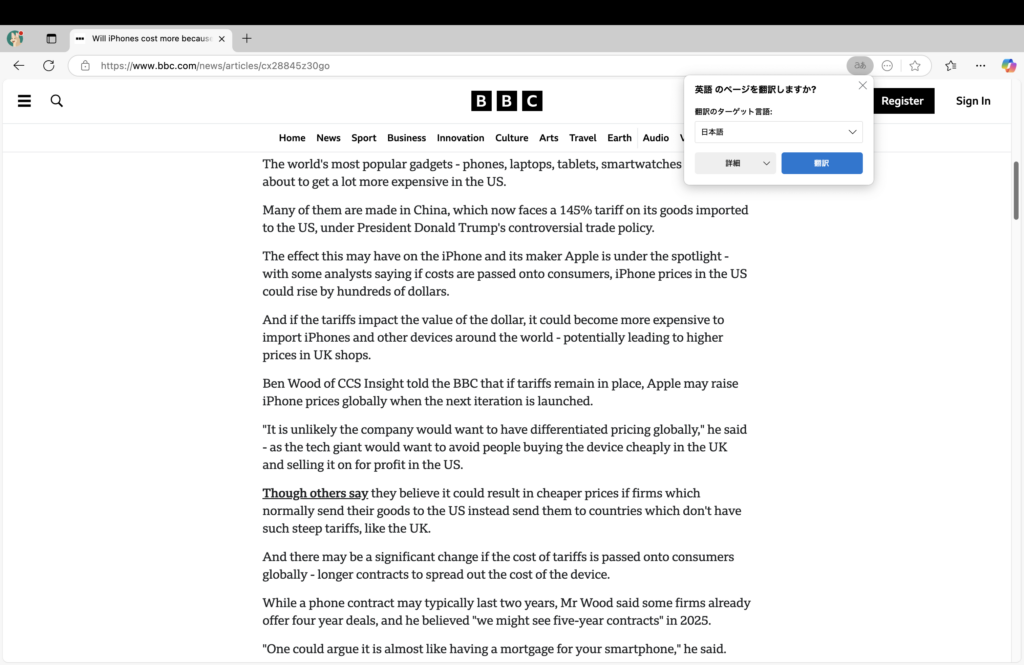
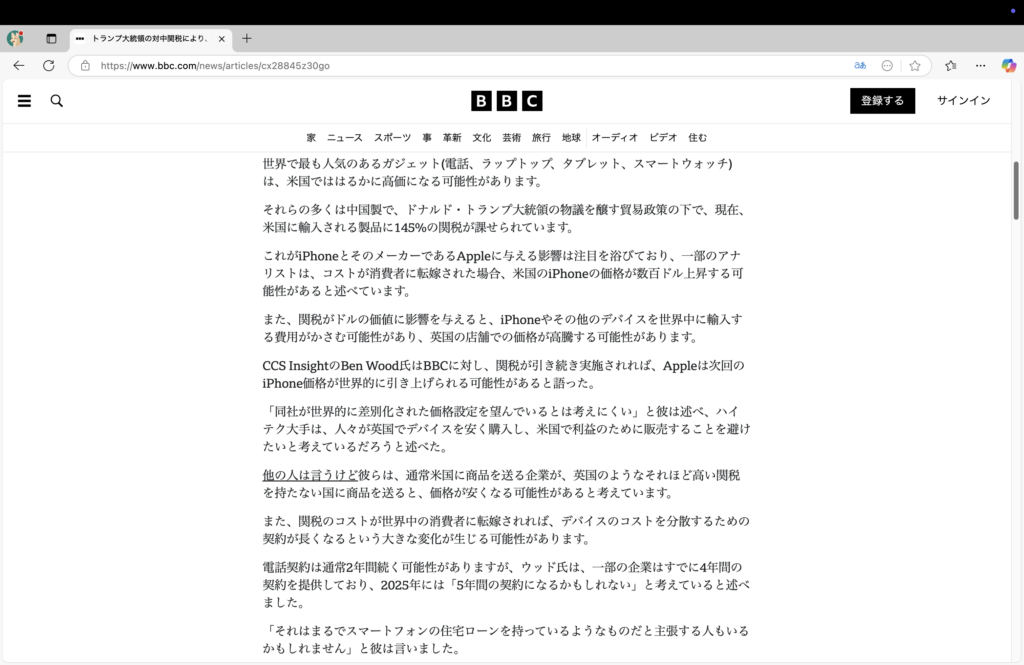
- Untuk membuka situs web berbahasa asing, pertama-tama buka situs web yang ditulis dalam bahasa asing, misalnya bahasa Inggris. Anda mungkin akan melihat pesan atau ikon terjemahan di bagian atas halaman atau di dekat bilah alamat yang menanyakan, “Apakah Anda ingin menerjemahkan?”
- Jalankan terjemahan: Klik tombol “Terjemahkan”, lalu seluruh halaman akan diterjemahkan ke bahasa yang ditentukan (biasanya
- bahasa Jepang dipilih secara otomatis). Setelah terjemahan dijalankan, jika pesan “Terjemahan selesai” muncul di kiri atas layar atau di dekat bilah alamat, berarti terjemahan berhasil.
- Memeriksa dan Mengubah Bahasa Terjemahan: Jika bahasa terjemahan tidak sesuai dengan yang Anda inginkan, Anda dapat mengubah pengaturan bahasa dengan mengklik ikon atau banner terjemahan yang ditampilkan (Dukungan Microsoft, [1]). Di sini Anda dapat mengatur ulang bahasa target dan bahasa sumber.
Cara menerjemahkan hanya teks yang dipilih
Terkadang hanya sebagian halaman web yang menggunakan bahasa asing. Dalam situasi seperti ini, Anda dapat menerjemahkan hanya teks yang dipilih.
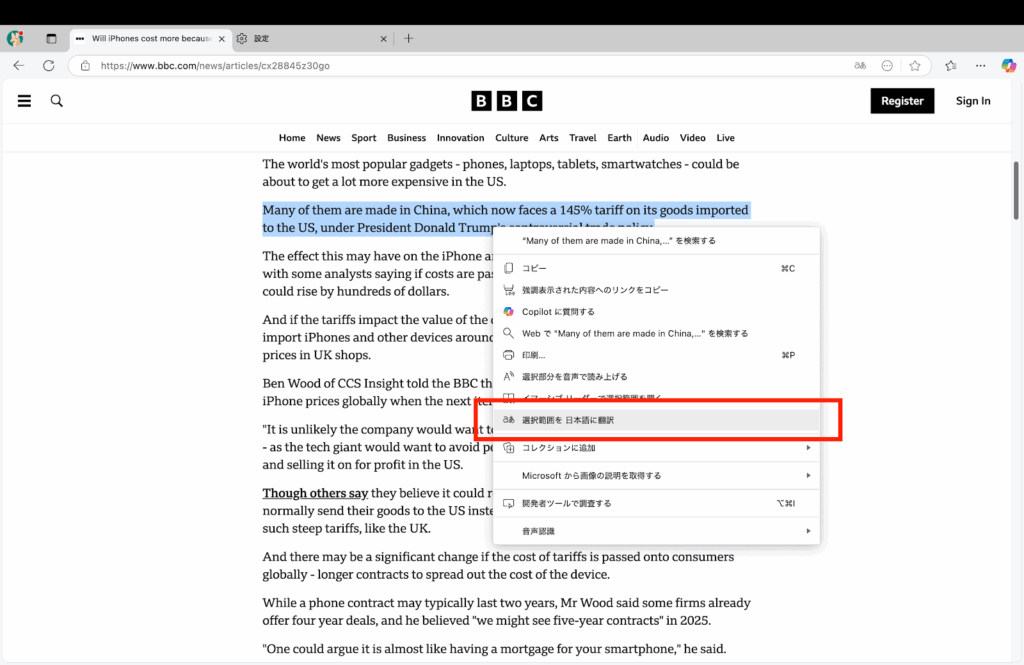
- Seret untuk memilih rentang teks. Seret untuk menyorot bagian teks yang ingin Anda terjemahkan.
- Untuk memilih “Terjemahkan” dari menu klik kanan, klik kanan (atau ketuk dengan dua jari pada touchpad) pada area yang dipilih. Sebuah menu akan muncul; cari opsi seperti “Terjemahkan Pilihan” atau “Terjemahkan dengan Bing.”
- Periksa hasil terjemahan: Setelah bahasa terdeteksi secara otomatis, hasil terjemahan akan ditampilkan di jendela pop-up baru atau panel samping (PC Settings Karma [2]).
Dengan menggunakan kedua metode—menerjemahkan seluruh halaman web dan menerjemahkan hanya bagian-bagian tertentu—Anda dapat mengekstrak informasi yang diperlukan secara efisien.
Cara mengatur fungsi terjemahan
Fitur terjemahan Edge sudah cukup mudah digunakan dengan pengaturan default, tetapi Anda dapat menyesuaikannya lebih lanjut sesuai kebutuhan. Berikut beberapa pengaturan yang berguna, seperti mengaktifkan atau menonaktifkan terjemahan otomatis dan mengatur bahasa target terjemahan.
Mengaktifkan atau menonaktifkan terjemahan otomatis
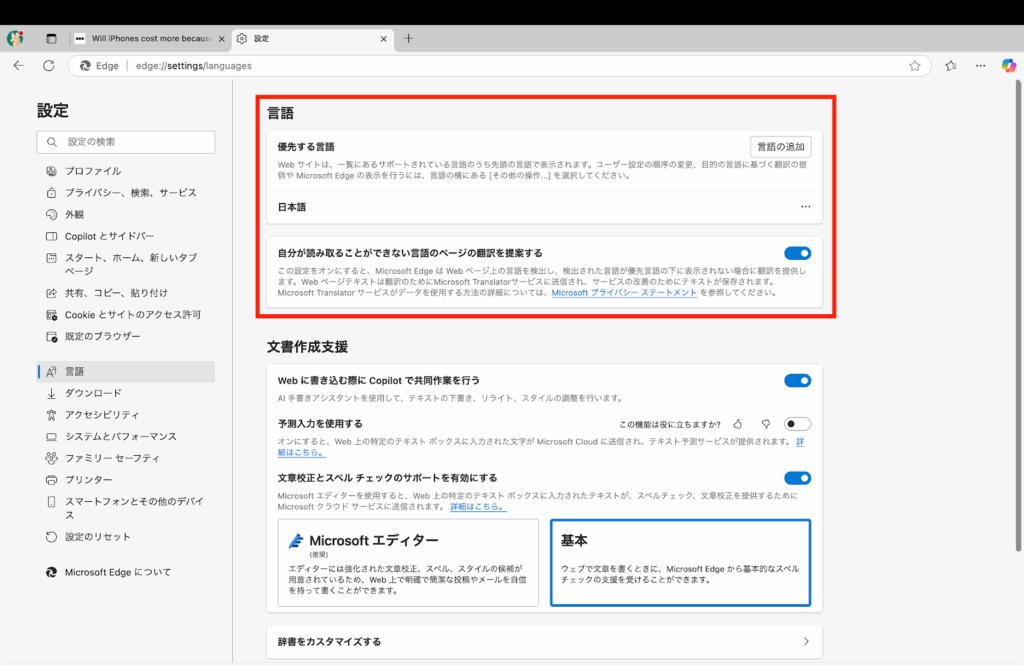
- Untuk mengakses layar pengaturan, klik ikon “…” (pengaturan, dll.) di pojok kanan atas layar, lalu pilih “Pengaturan” dari menu yang muncul.
- Untuk mengakses pengaturan bahasa, klik “Bahasa” di menu sebelah kiri. Ini akan membawa Anda ke layar pengaturan bahasa untuk Microsoft Edge.
- Anda dapat mengkonfigurasi apakah Edge secara otomatis menyarankan terjemahan saat Anda membuka halaman berbahasa asing dengan mengaktifkan atau menonaktifkan opsi “Tawarkan terjemahan” atau “Sarankan terjemahan”.
Mengaktifkan terjemahan otomatis akan secara otomatis menampilkan banner yang menanyakan “Apakah Anda ingin menerjemahkan?” saat Anda membuka halaman berbahasa asing, sehingga pengaturan ini mudah digunakan bagi pemula. Di sisi lain, jika Anda ingin membaca dokumen teknis dengan banyak terminologi khusus secara detail, lebih baik matikan terjemahan otomatis dan terjemahkan sendiri sesuai kebutuhan untuk lebih memahami teks aslinya.
Mengkustomisasi bahasa target untuk penerjemahan
Microsoft Edge memungkinkan Anda untuk mengkonfigurasi pengaturan agar selalu menerjemahkan bahasa tertentu, atau sebaliknya, untuk mencegah bahasa tersebut diterjemahkan.
- Mengatur bahasa agar selalu diterjemahkan: Misalnya, jika Anda ingin halaman berbahasa Inggris selalu diterjemahkan saat dibuka, pilih “Selalu terjemahkan” pada pengaturan bahasa Inggris.
- Mengatur bahasa agar tidak diterjemahkan: Misalnya, jika Anda terbiasa membaca bahasa Prancis dan tidak memerlukan terjemahan, atur bahasa Prancis ke “Jangan diterjemahkan”. Dengan begitu, banner terjemahan tidak akan muncul setiap kali Anda membuka halaman berbahasa Prancis.
Dengan menentukan perilaku penerjemahan untuk setiap bahasa dengan cara ini, Anda dapat mengurangi operasi yang tidak perlu dan menciptakan kondisi optimal yang disesuaikan dengan tingkat pemahaman bacaan Anda.
Bagaimana cara memperbaiki masalah ketika fungsi terjemahan tidak ditampilkan?
Terkadang, saat mencoba menggunakan terjemahan di Edge, Anda mungkin menemui situasi di mana ikon atau banner terjemahan tidak muncul. Di bawah ini, kami menjelaskan penyebabnya dan memberikan solusi spesifik.
- Mohon periksa kembali pengaturan bahasa dan opsi terjemahan Anda. Seperti yang disebutkan sebelumnya, banner terjemahan tidak akan muncul jika terjemahan otomatis dimatikan atau jika Anda telah mengatur bahasa tertentu untuk “jangan diterjemahkan”. Pertama, mari kita periksa pengaturan bahasa Anda.
- Hapus paket bahasa yang tidak digunakan. Terkadang, paket bahasa yang diinstal tidak hanya di Edge tetapi juga di Windows itu sendiri dapat menyebabkan masalah terjemahan. Cobalah menghapus paket bahasa yang tidak perlu atau tinjau urutan bahasa pilihan di pengaturan Windows.
- Meskipun Microsoft Edge secara otomatis memperbarui secara default, Anda mungkin terkadang menggunakan versi yang lebih lama. Versi terbaru sering kali menyertakan peningkatan fungsi terjemahan dan perbaikan bug, jadi silakan periksa halaman unduhan resmi Microsoft untuk melihat apakah pembaruan diperlukan (TourBoxTech, [3]).
- Terkadang, karena gangguan sementara atau kesalahan komunikasi, Edge mungkin tidak dapat terhubung ke server terjemahan, sehingga ikon atau banner terjemahan tidak ditampilkan. Memulai ulang browser atau perangkat Anda dapat mengatasi masalah ini.
Jika solusi ini tidak berhasil, kami sarankan untuk memeriksa pengaturan bahasa Windows Anda dan mencoba memulai ulang atau mengatur ulang Edge.
Pascapenyuntingan untuk membuat hasil terjemahan lebih alami
Fitur terjemahan Microsoft Edge sangat berguna untuk memahami artikel berita, unggahan media sosial, atau bacaan sederhana secara cepat. Namun, jika hasil terjemahan langsung disalin ke laporan atau dokumen internal, kesalahan terjemahan dan ungkapan yang kurang alami dapat ikut terbawa. “Terjemahan referensi” untuk sekadar membaca berbeda dari “terjemahan final” yang digunakan dalam dokumen, sehingga terjemahan final memerlukan pascapenyuntingan.

Apa itu pascapenyuntingan?
Pascapenyuntingan adalah proses ketika manusia menyunting teks hasil terjemahan mesin agar lebih alami dan akurat. Misalnya, dengan memperbaiki kata yang tidak sesuai konteks atau merapikan struktur kalimat yang kurang alami.
Terutama untuk konten khusus atau dokumen resmi yang membutuhkan akurasi tinggi, menjadikan pascapenyuntingan sebagai langkah standar setelah penerjemahan dapat membantu meningkatkan kualitas terjemahan secara signifikan.
[Ulasan Eksklusif] Seberapa bagus Edge Translate? Kisah sukses dan kegagalan
Fitur terjemahan Edge memang praktis, tetapi seberapa akuratkah dalam kenyataan? Tim editorial kami mencoba menerjemahkan beberapa situs web untuk mengetahuinya.
Kisah sukses: Artikel berita sederhana
* Teks asli (bahasa Inggris): “The world’s most popular gadgets – phones, laptops, tablets, smartwatches – could be about to get a lot more expensive in the US.” * Terjemahan Edge (bahasa Jepang): 「世界で最も人気のあるガジェット(電話、ラップトップ、タブレット、スマートウォッチ)は、米国でははるかに高価になる可能性があります。」
- Penilaian: Ini adalah terjemahan yang hampir sempurna. Kualitasnya cukup untuk memahami inti dari artikel berita dan postingan blog yang ditulis dalam bahasa yang sederhana.
Evaluasi (Pascapenyuntingan): Ini adalah contoh umum kesalahan terjemahan. Makna idiom yang benar adalah “hujan sangat deras”. Terjemahan Edge (Microsoft Translator) terkadang kesulitan memahami ungkapan kiasan atau konteks khusus seperti ini.
Metode pascapenyuntingan yang mudah
- Mengganti Istilah Teknis: Saat menerjemahkan teks yang mengandung banyak istilah teknis, seperti di bidang kedokteran atau hukum, terjemahan mesin sangat mungkin menghasilkan kesalahan. Rujuklah ke kamus teknis atau buku referensi untuk menemukan terjemahan yang tepat untuk setiap istilah, tergantung pada isi artikel.
- Dengan membaca kembali konteks sebelum dan sesudahnya, Anda dapat memperbaiki nuansa yang mungkin salah ditafsirkan oleh terjemahan mesin. Pemeriksaan konteks sangat penting terutama saat menerjemahkan antarbahasa yang sering menghilangkan subjek atau objek.
Hal-hal yang perlu diperhatikan saat melakukan pascapenyuntingan
Dalam pascapenyuntingan, kuncinya adalah menyampaikan maksud teks asli secara akurat sambil menciptakan kalimat yang terdengar alami bagi pembaca. Membiarkan kesalahan terjemahan apa adanya dapat menyebabkan kesalahpahaman dan, dalam beberapa kasus, menimbulkan masalah besar. Di sisi lain, terjemahan bebas yang berlebihan dapat menyimpang dari nuansa teks asli, sehingga keseimbangan sangat penting.
Membiasakan diri untuk melakukan pascapenyuntingan memungkinkan Anda menghasilkan terjemahan berkualitas lebih tinggi daripada hanya mengandalkan terjemahan mesin. Bahkan saat membaca teks sendiri, hal ini dapat mengurangi kesalahan terjemahan dan meningkatkan pemahaman, jadi silakan coba.
Di sisi lain: keterbatasan fitur bawaan browser dan batas penggunaannya untuk bisnis
Sejauh ini, kami telah menjelaskan pentingnya pascapenyuntingan. Namun, ada juga sudut pandang praktis yang perlu dipertimbangkan: “Apakah kita memang perlu menuntut kualitas setinggi itu dari fitur bawaan browser?”
“Saya hanya ingin memahami secara garis besar artikel berita luar negeri dan tren situs web pesaing, jadi saya tidak memerlukan terjemahan yang sempurna.” “Ini hanya alat untuk mengumpulkan informasi bagi penggunaan pribadi. Jika ada kesalahan terjemahan, saya dapat memeriksanya sendiri setiap kali.”
Dengan demikian, dalam situasi di mana kualitas terjemahan tidak secara langsung memengaruhi keputusan bisnis yang penting, fitur terjemahan Edge menawarkan keunggulan yang sangat berharga dalam hal kemudahan penggunaan dan kecepatan.
Namun, kemudahan penggunaan ini menimbulkan beberapa kekhawatiran dari perspektif manajemen proses penerjemahan organisasi (tata kelola):
- Kualitas terjemahan dapat bervariasi tergantung pada orang yang bertanggung jawab.
- Tidak ada catatan mengenai siapa yang menerjemahkan atau memodifikasinya, kapan, atau bagaimana caranya.
- Tidak ada fungsi glosarium, dan terjemahan terminologi internal serta nama produk tidak distandardisasi.
Fitur terjemahan Edge pada dasarnya merupakan alat untuk mengefisienkan pengumpulan informasi oleh individu. Saat membuat dokumen resmi organisasi, penting untuk memahami keterbatasan ini dan mempertimbangkan penggunaan alat khusus dengan fungsi pengelolaan yang lebih canggih.
Apakah fitur terjemahan di Microsoft Edge gratis untuk digunakan?
Ya, fitur terjemahan bawaan di Microsoft Edge gratis untuk digunakan. Anda dapat menerjemahkan seluruh halaman web atau teks yang dipilih tanpa menginstal perangkat lunak tambahan apa pun.
Apa yang harus saya lakukan jika banner terjemahan tidak muncul?
Masalah ini terkadang dapat diatasi dengan meninjau pengaturan bahasa dan status peramban Anda. Silakan periksa pengaturan terjemahan otomatis (aktif/nonaktif) dan sesuaikan bahasa yang ingin Anda terjemahkan.
Apa itu pascapenyuntingan?
Pascapenyuntingan adalah proses ketika manusia meninjau dan memperbaiki hasil terjemahan mesin. Terjemahan Edge memang praktis untuk membaca sekilas, tetapi dapat mengandung kesalahan terjemahan atau ungkapan yang kurang alami. Karena itu, pascapenyuntingan penting ketika akurasi dibutuhkan.
Bisakah fitur terjemahan Edge digunakan untuk membuat dokumen bisnis?
Fitur terjemahan Edge pada dasarnya merupakan alat untuk mengefisienkan pengumpulan informasi oleh individu. Saat membuat dokumen resmi organisasi, penting untuk memahami keterbatasan ini dan mempertimbangkan penggunaan alat khusus dengan fungsi pengelolaan yang lebih canggih.
Ringkasan

Fitur terjemahan bawaan Microsoft Edge adalah alat yang praktis untuk membaca informasi di situs web luar negeri dalam bahasa Jepang dengan mudah. Meskipun cukup dapat digunakan dengan pengaturan default, Anda dapat memperoleh pengalaman terjemahan yang lebih personal dengan mengaktifkan/menonaktifkan terjemahan otomatis dan menyesuaikannya untuk berbagai bahasa. Jika banner terjemahan tidak muncul, memeriksa pengaturan bahasa dan status browser Anda seringkali dapat menyelesaikan masalah dengan mudah.
Namun, Anda perlu berhati-hati saat menggunakan teks terjemahan secara langsung dalam dokumen atau laporan. Terjemahan Edge praktis untuk membaca sekilas, tetapi terkadang mengandung kesalahan terjemahan atau ungkapan yang kurang alami. Jika akurasi diperlukan, penting untuk melakukan pascapenyuntingan terhadap hasil terjemahan.
Dengan memanfaatkan kemudahan terjemahan mesin serta menambahkan peninjauan dan perbaikan oleh manusia bila diperlukan, Anda dapat menghasilkan teks yang lebih berkualitas dan dapat diandalkan. Agar hasil terjemahan tidak hanya berguna untuk mengumpulkan informasi tetapi juga menjadi teks yang benar-benar dapat digunakan, kami sangat menyarankan penerapan pascapenyuntingan.
Referensi
[1] Dukungan Microsoft. “Menggunakan Penerjemah Microsoft di peramban Microsoft Edge”. Diakses 16 Oktober 2025, https://support.microsoft.com/ja-jp/topic/microsoft-edge-%E3%83%96%E3%83%A9%E3%82%A6%E3%82%B6%E3%83%BC%E3%81%A7-microsoft-translator-%E3%82%92%E4%BD%BF%E7%94%A8%E3%81%99%E3%82%8B-4ad1c6cb-01a4-4227-be9d-a81e127fcb0b
[2] Pengaturan PC Karma. “Microsoft Edge – Cara Menggunakan dan Mengonfigurasi Terjemahan (Aktif/Nonaktif)”. Diakses pada 16 Oktober 2025, https://pc-karuma.net/microsoft-edge-translator/
[3] TourBoxTech.
“Cara menggunakan fungsi terjemahan Microsoft Edge dan pemecahan masalah jika tidak muncul.” (Diakses 16 Oktober 2025, https://www.tourboxtech.com/jp/news/microsoft-edge-translate.html)
Terjemahkan teks dan file
dengan kualitas tinggi
Coba demo gratis Yaraku Terjemahan tanpa perlu mendaftar. Masukkan teks atau unggah file untuk menerjemahkannya. Coba sekarang.

Tinjauan ahli: Masaru Yamada
Ia adalah profesor di Rikkyo University College/Graduate School of Intercultural Communication. Setelah bekerja sebagai juru bahasa internal di Ford Motor Company dan penerjemah industri, ia mendirikan Translation Lab Inc. Ia juga menjabat sebagai Chief Evangelist di Yaraku, Inc. (Profil lengkap)
Artikel ini dilokalkan berdasarkan naskah bahasa Jepang yang telah ditinjau oleh ahli.