
專業內容審閱:山田優(Masaru Yamada)
立教大學跨文化溝通學院/研究所教授。曾任Ford Motor Company內部口譯員與產業譯者,之後創立Translation Lab Inc.。同時兼任八樂株式會社首席推廣大使。(詳細介紹)
本文依據經專業審閱的日文原稿進行在地化。
在Word中翻譯文件時,只要在「校閱」索引標籤的「翻譯」選單中選擇「翻譯選取範圍」或「翻譯文件」,無需安裝其他軟體。但在IT術語以外的領域,翻譯準確性可能降低,因此重要文件應在翻譯後進行檢查。專有名詞和專業術語也容易誤譯;如需更高的翻譯準確性,可考慮使用支援多個翻譯引擎和檢查功能的工具。
Microsoft Word內建翻譯功能,可建立多語言資料與報告,也能將外語Word文件翻譯成日文。從文件製作到內容確認,都能協助企業處理多語言工作。本文將介紹Word翻譯功能的使用方式。
此外,我們也會介紹使用翻譯功能時需要注意的事項,歡迎繼續閱讀。
Microsoft Word是一款廣泛用於商務和學術領域的文件製作工具。處理多語言文件時,可直接使用Word的翻譯功能。只要能使用Word,就不需要另外準備翻譯工具,即可在文件內進行翻譯。
高品質翻譯文字與檔案

結論
在Word中翻譯文件時,只要在「校閱」索引標籤的「翻譯」選單中選擇「翻譯選取範圍」或「翻譯文件」,無需安裝其他軟體。但在IT術語以外的領域,翻譯準確性可能降低,因此重要文件應在翻譯後進行檢查。專有名詞和專業術語也容易誤譯;如需更高的翻譯準確性,可考慮使用支援多個翻譯引擎和檢查功能的工具。
本文摘要
- Word「翻譯選取範圍」和「翻譯文件」的使用方法及安全機制
- 使用Word翻譯時需了解的3個問題:品質不均、誤譯難以發現、專業術語誤譯
- Yaraku翻譯如何透過多個翻譯引擎、檢查功能和術語庫解決這些問題
Word翻譯功能的使用方式
首先,開啟Word,然後選取功能區中的「檢閱」索引標籤。

從選項中選取「翻譯」。

選取「翻譯」後,可選擇「翻譯選取範圍」或「翻譯文件」。

接下來,我們將介紹「翻譯選取範圍」與「翻譯文件」的差異,以及各自的使用方式。
翻譯選取範圍
「翻譯選取範圍」可讓您選取並翻譯特定文字。當您只想翻譯外語報告或簡報的一部分以確認內容時,這項功能很實用。
選取要翻譯的文字,然後依照上述步驟選擇「翻譯選取範圍」。右側窗格會顯示原文與譯文,您也可以選擇來源語言和目標語言。

選取「插入」後,即可用譯文取代所選文字。

至此,「翻譯選取範圍」即完成。
翻譯文件
「翻譯文件」用於將整份Word文件翻譯成另一種語言。翻譯結果會在新視窗中以另一份文件開啟,因此原始文件會保留不變。
依序選取「檢閱」>「語言」>「翻譯」,再選擇「翻譯文件」。右側窗格出現後,選擇「來源語言」與「目標語言」,再按「翻譯」。

接著,翻譯後的Word文件會在另一個視窗中建立。

Word翻譯的安全性
部分翻譯服務可能會將輸入內容用於改善服務等用途。Microsoft已公開Office中使用的Microsoft Translator資料處理政策。翻譯機密資訊時,請確認目前方案與設定的最新官方資訊後再使用。
部分翻譯服務可能會將輸入內容用於改善服務。Microsoft已公布Office中Microsoft Translator的資料處理政策。處理機密資訊時,請先查看最新官方資訊,包括目前使用的方案和設定。
企業有時需要翻譯機密文件或客戶資訊。此時,應確認包括Word翻譯功能在內的相關翻譯服務資料使用政策,以及公司的安全性要求後再使用。
使用Word翻譯時的3個注意事項
Word的翻譯功能在設計時已考量安全性,可輕鬆建立多語言文件。不過,使用時仍有幾點需要注意。
- 翻譯品質不穩定
- 難以發現誤譯和漏譯
- 專有名詞和專業術語翻譯錯誤
翻譯品質可能有差異
包括Word在內的Microsoft Office產品使用Microsoft提供的翻譯引擎。
Microsoft Translator可用於翻譯多種文字內容,但翻譯結果可能因文件的領域與內容而有所不同。
對於合約、新聞報導等內容,翻譯結果可能因領域與內容而不如預期。如果擔心誤譯或漏譯,可使用其他翻譯引擎再次確認結果,並依用途選擇合適的引擎。
不易發現誤譯與漏譯
機器翻譯可能會因翻譯引擎和文字內容而出現誤譯或漏譯。尤其是商務文件,應視需要檢查翻譯結果,確認重要內容是否已正確理解。
Word的翻譯功能很方便,但只看翻譯結果,可能難以判斷是否有誤譯或漏譯。如果不熟悉目標語言,尤其是重要文件,建議使用其他方式進行確認。
即使由公司內部的翻譯人員或雙語人員檢查Word翻譯的文件,也可能需要花時間對照原文與譯文,找出誤譯或漏譯。
專有名詞與專業術語的翻譯錯誤
Word的翻譯功能沒有術語或片語註冊功能,因此專有名詞與專業術語可能無法始終準確翻譯。
例如,醫療與法律領域的術語專業性較高,一般機器翻譯有時難以根據上下文提供合適的譯文。產品名稱等專有名詞也可能出現誤譯。如果未預先指定譯法,術語不一致可能造成公司內外溝通混亂。
以上是Word翻譯功能的主要限制。針對這些問題採取相應措施,有助於更有效地翻譯Word文件。
Yaraku翻譯支援Word文件翻譯
使用Word翻譯功能時有幾點需要注意。Yaraku翻譯提供多種翻譯引擎、協助確認翻譯結果的功能與術語管理等,可支援Word文件翻譯。
- 多種翻譯引擎
- 使用品質檢查助理協助檢查翻譯結果
- 多個翻譯引擎
接下來,我們將介紹如何利用這些功能協助Word文件翻譯工作。
多種翻譯引擎
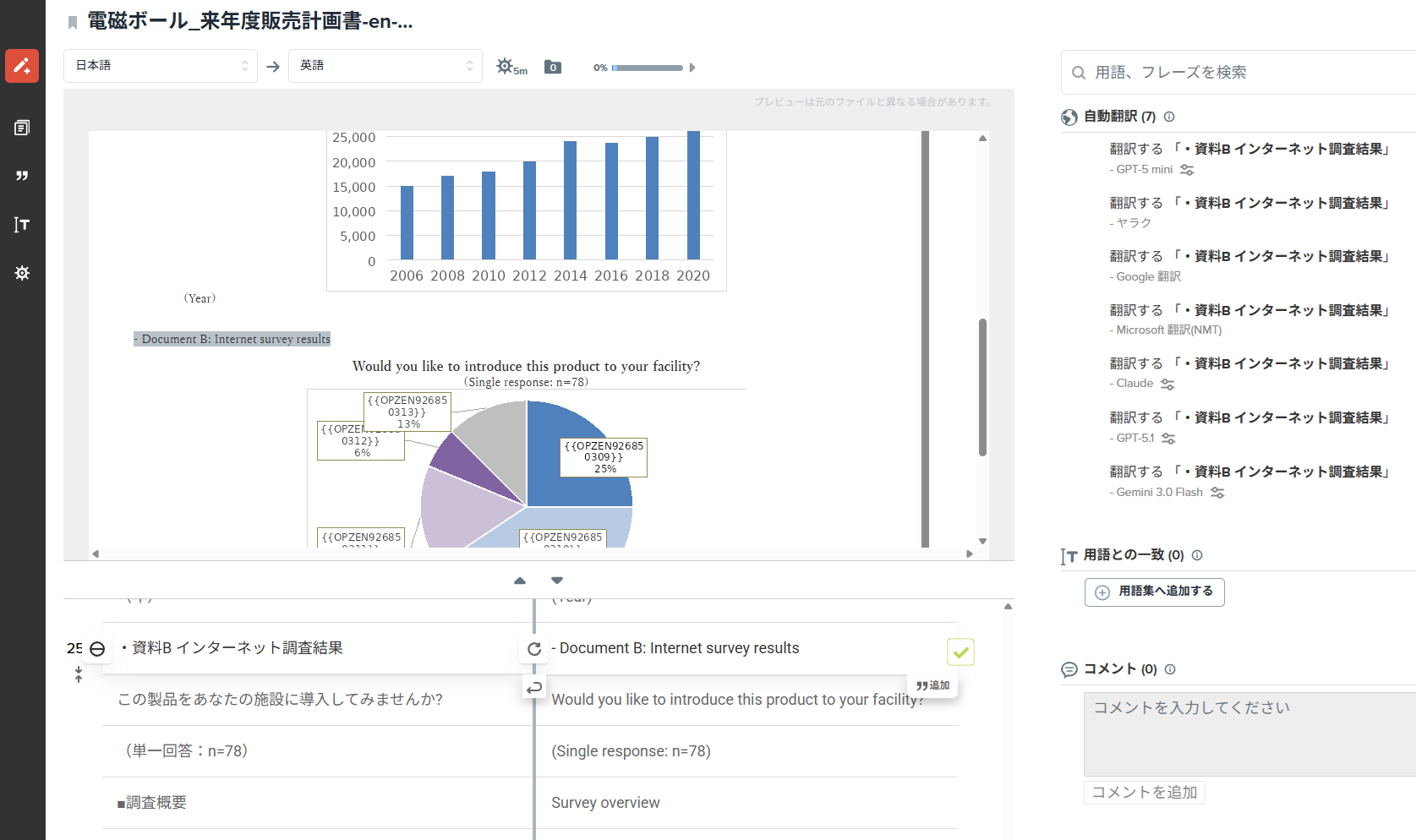
Yaraku翻譯提供多種翻譯引擎。可依用途選擇生成式AI引擎或自動翻譯引擎,翻譯後也能直接在Yaraku翻譯中編輯結果。
不同翻譯引擎的輸出傾向有所不同。根據文件內容與用途選擇合適的引擎,更容易取得符合需求的翻譯結果。
Yaraku翻譯可在同一畫面使用多種翻譯引擎,方便依用途比較並選擇翻譯結果。
使用品質檢查助理協助檢查翻譯結果
Yaraku翻譯內建「品質檢查助理」,可協助檢查翻譯結果。它能讓需要確認的部分更容易以視覺方式辨識,支援翻譯後的檢查工作。
更容易找出需要確認的部分,有助於進行翻譯後的檢查與修改工作。
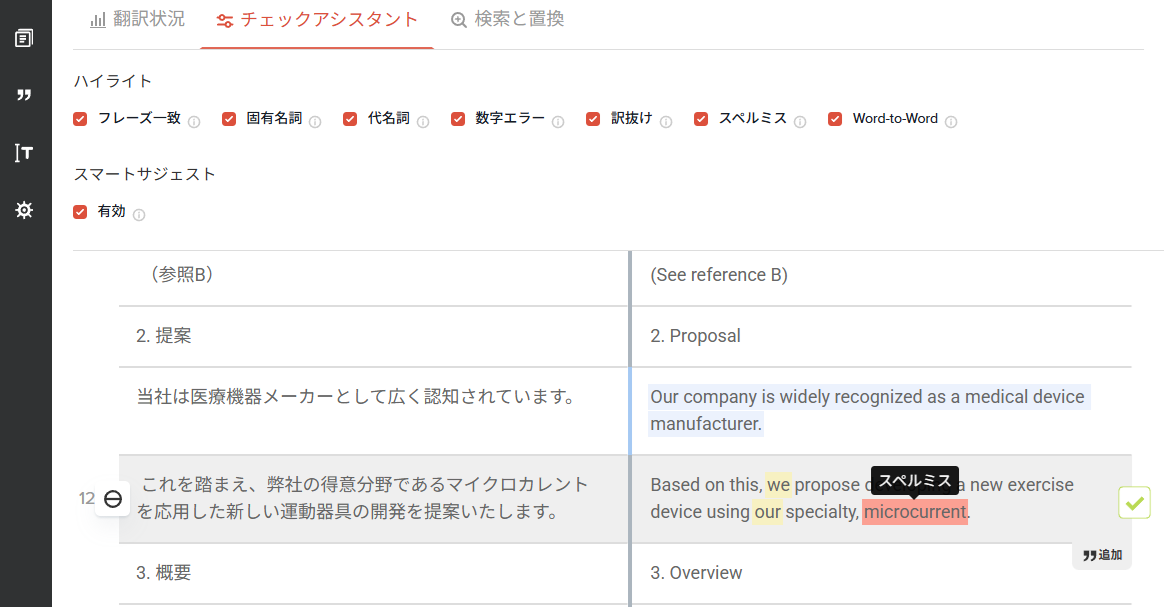
檢查翻譯結果時,具備目標語言知識有助於判斷內容。使用品質檢查助理可協助找出需要確認的部分,因此不只適合熟悉翻譯的使用者,也適合其他需要檢查翻譯結果的使用者。
透過術語庫與片語庫提升翻譯準確度
Yaraku翻譯支援註冊術語和片語。當原文中出現已註冊的術語或片語時,可以依指定譯法進行翻譯。
例如,專利相關文件通常包含大量專業術語,一般機器翻譯有時難以提供合適的譯文。Yaraku翻譯可事先登錄術語及其指定譯法,有助於取得更符合專業領域需求的譯文。
在術語庫和片語庫中註冊後,可以為專業術語和專有名詞指定譯法,讓術語保持一致。
此外,還提供依類別管理術語、在公司內部共享已翻譯Word檔案等功能。翻譯工作所需的功能可集中在同一個環境中使用。
預覽版面配置的同時進行翻譯與編輯
Yaraku翻譯支援在預覽Word文件版面配置的同時進行翻譯與編輯。翻譯後的檔案可下載為Word格式。
Word的翻譯功能可以免費使用嗎?
如果您的環境中可以使用Word,即可免費使用翻譯功能。在「校閱」索引標籤的「翻譯」中,您可以不限次數地翻譯選取範圍或整份文件。
「翻譯選取範圍」和「翻譯文件」有何不同?
「翻譯選取範圍」適合僅翻譯部分文字以確認含義。「翻譯文件」會將整份文件翻譯成其他語言,並在新視窗中建立翻譯後的Word文件。兩種方式都不會影響原始檔案。
使用Word的翻譯功能時應注意什麼?
翻譯品質可能因領域而異。Microsoft的翻譯引擎擅長處理IT術語,但在合約、新聞文章等非IT領域中,準確性可能下降。此外,誤譯和漏譯可能難以發現,專有名詞和專業術語也容易出現翻譯錯誤。
在Word中翻譯文件是否有資訊外洩風險?
Microsoft Office產品的翻譯功能預設採用「無痕跡(No Trace)」設定,因此翻譯內容不會被用於改善服務品質。處理高度機密的文件時,請事先確認相關設定。
使用Yaraku翻譯翻譯Word文件時的安全性
Yaraku翻譯的公司方案採用不將輸入資料用於翻譯以外的其他目的之營運方針。處理包含機密資訊的文件時,請確認目前使用的方案與各項安全設定後再使用。
在商務情境中翻譯客戶資料或機密資訊時,確認資料處理與存取管理等安全性要求非常重要。Yaraku翻譯提供適合企業使用的安全功能與營運方針。
參考文獻
[1] Microsoft Corporation(2025)。「Microsoft Translator for Office」。瀏覽日期:2025/08/09。https://www.microsoft.com/zh-tw/translator/business/office/
[2] Microsoft Corporation。「Microsoft Translator No Trace Feature」。瀏覽日期:2026/09/10。https://www.microsoft.com/zh-tw/translator/business/notrace/
[4] CSA Research(2024)。「Machine Translation Accuracy Benchmarks」。瀏覽日期:2025/08/09。https://csa-research.com/