Wordの文書を翻訳するには、「校閲」タブの「翻訳」ボタンから、選択した範囲だけを翻訳する方法と、文書全体を翻訳する方法の2種類を選べます。いずれも追加のソフトは不要で、Wordが使える環境ならすぐに翻訳できます。ただし、IT用語以外の分野では翻訳精度が下がることがあるため、重要な文書は翻訳後の確認をおすすめします。
Microsoft Wordには翻訳機能があり、多言語の資料や報告書を作成したり、外国語で作成されたWord文書を日本語に翻訳したりできます。文書作成から内容確認まで、ビジネスでの多言語対応に役立つ機能です。今回は、Wordの翻訳機能の使い方をご紹介します。
さらに翻訳機能を使う上で知っておくべき注意点もありますので、ぜひ最後までご覧ください。
Microsoft Wordは、ビジネスから学術まで幅広い場面で使われる文書作成ツールです。多言語の文書を扱う際には、Wordの翻訳機能を利用できます。Wordを利用できる環境であれば、追加の翻訳ツールを用意せずに文書内で翻訳できます。
Word・PDF・PowerPoint もそのまま翻訳。
ヤラク翻訳では、会員登録なしで試せる無料デモを公開しています。テキスト入力だけでなく、各種ファイルをアップロードして翻訳できます。ぜひお試しください。


この記事の監修者
山田 優(Masaru Yamada)
立教大学大学院異文化コミュニケーション研究科博士(異文化コミュニケーション学/翻訳通訳学)。フォードモーター社内通訳者、産業翻訳者として活動。その後日本通訳翻訳学会理事と一般社団法人アジア太平洋機械翻訳協会(AAMT)理事を歴任。 詳しく見る
結論
Wordで文書を翻訳するには、「校閲」タブの「翻訳」から「選択範囲の翻訳」または「ドキュメントの翻訳」を選ぶだけで完了し、追加のソフトは必要ありません。ただしIT用語以外の分野では精度が下がることがあるため、重要な文書では翻訳後の確認が必要です。さらに固有名詞や専門用語は誤訳しやすいため、より高い翻訳精度が必要な場合は、複数の翻訳エンジンやチェック機能を備えたツールの利用も選択肢となります。
この記事の概要
- Wordの「選択範囲の翻訳」と「ドキュメントの翻訳」の使い方と、セキュリティの仕組み
- Word翻訳を使う上で知っておきたい3つの問題点(品質の偏り、誤訳の見つけにくさ、専門用語の誤訳)
- ヤラク翻訳でこれらの問題を解決する方法(複数エンジン、チェック機能、用語集)
Wordの翻訳機能の使い方
まずはWordを開き、上部メニューにある「校閲」タブをクリックします。

その中にある「翻訳」を選びます。

「翻訳」をクリックすると「選択範囲の翻訳」と「ドキュメントの翻訳」を選べます。

ここからは「選択範囲の翻訳」と「ドキュメントの翻訳」がどのように違うのかと、その使い方についてみていきます。
選択範囲の翻訳
「選択範囲の翻訳」では、特定のテキストを選択して翻訳できます。外国語の報告書やプレゼンテーションの一部だけを翻訳して、意味を確認したい場合などに便利です。
翻訳したい箇所を選択してから、先ほどの手順で「選択範囲の翻訳」を選びます。そうすると右側に原文(翻訳前の文章)と翻訳文が出てきます。ここで原文の言語、翻訳文の言語も選択できます。

「挿入」ボタンを押すことで、選択した文章を翻訳に置き換えることが可能です。

これで「選択範囲の翻訳」が完了です。
ドキュメントの翻訳
「ドキュメントの翻訳」は、Word文書全体を別の言語に翻訳する場合に使います。翻訳結果は新しいウィンドウで別の文書として作成されるため、元の文書はそのまま残ります。
使い方は先ほどと同じように「校閲」>「言語」>「翻訳」と進み、「ドキュメントの翻訳」を選択します。右側にパネルが出てくるので、「翻訳元の言語」と「翻訳先の言語」を選択後に「翻訳」を押します。

すると翻訳されたWordが別ウィンドウで作成されます。

安心のセキュリティ
翻訳サービスによっては、入力した内容がサービス改善などに利用される場合があります。Microsoftは、Officeで利用するMicrosoft Translatorについてデータの取り扱い方針を公開しています。機密情報を扱う場合は、利用中のプランや設定を含め、最新の公式情報を確認してから利用しましょう。
Microsoft Office製品の翻訳機能は、既定で「トレースなし」という設定になっています。この設定では、翻訳されたコンテンツはTranslatorサービスに記録されず、提出されたテキストがサービスの品質向上のために使用されることもありません。マイクロソフトのデータセンターに顧客コンテンツが記録されることもありません[1][2]。
ビジネスでは、機密性の高い文書や顧客情報を翻訳する場合があります。その際は、Wordを含め、利用する翻訳サービスのデータ利用方針や自社のセキュリティ要件を確認した上で利用することが重要です。
オンライン翻訳サービスを利用する際は、入力データの取り扱いや翻訳結果の確認が必要です。利用時のリスクや対策については、こちらの資料で詳しく解説しています。
Word翻訳を使う上での3つの問題点
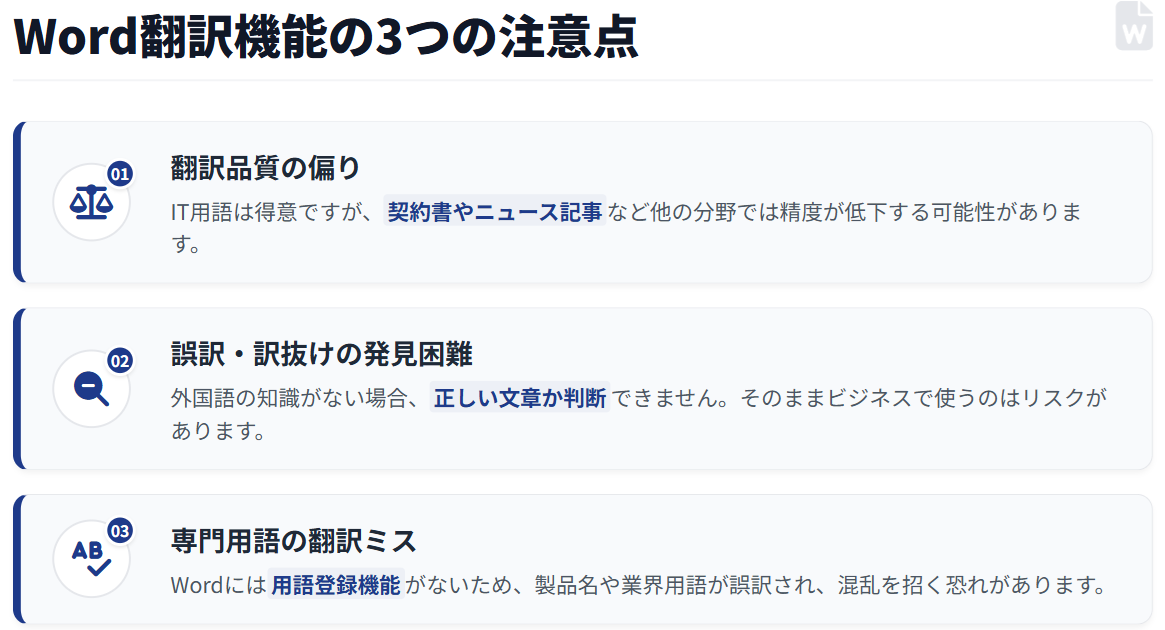
Wordの翻訳機能はセキュリティ面も配慮されており、手軽に多言語対応の文書を作成できますが、一方でいくつか注意点があります。
- 翻訳品質の偏り
- 誤訳・訳抜けの見つけにくさ
- 固有名詞や専門用語の翻訳ミス
翻訳品質の偏り
Wordを含むMicrosoft Office製品では、Microsoftが提供する翻訳エンジンが使用されています。
Microsoft Translatorは幅広い文章の翻訳に利用できますが、文書の分野や内容によって翻訳結果に差が出る場合があります。
契約書やニュース記事など、内容や分野によっては期待する翻訳結果が得られないこともあります。誤訳や訳抜けが気になる場合は、別の翻訳エンジンでも結果を確認するなど、用途に応じて使い分ける方法があります。
誤訳・訳抜けの見つけにくさ
自動翻訳では、翻訳エンジンや文章によって誤訳や訳抜けが生じる可能性があります。特にビジネス文書では、重要な内容を正しく理解できているか、必要に応じて翻訳結果を確認することが重要です。
Wordの翻訳機能は便利ですが、翻訳結果だけを見て誤訳や訳抜けの有無を判断するのは難しい場合があります。対象言語に詳しくない場合は、重要な文書ほど別の方法で確認することをおすすめします。
社内の翻訳者やバイリンガルがWordで翻訳した文書を確認する場合も、原文と訳文を見比べながら誤訳や訳抜けを探す作業には手間がかかることがあります。
固有名詞や専門用語の翻訳ミス
Wordの翻訳機能には用語登録やフレーズ登録といった機能がありません。したがって固有名詞や専門用語の翻訳が正確でない可能性があります。
例えば、医療業界や法律業界で使われる用語は専門性が高く、一般的な自動翻訳では文脈に応じた翻訳ができないことがあります。また、製品名などの固有名詞は翻訳ミスに繋がりやすく、対訳を指定しておかないと社内外のコミュニケーションで混乱を招く可能性があります。
以上がWordの翻訳機能の欠点です。これらの解決策を見つけられれば、Wordをより効果的に多言語化することができるでしょう。
ヤラク翻訳で問題を解決策
Wordの翻訳機能にはいくつか注意点があります。ヤラク翻訳には、複数の翻訳エンジンや翻訳結果の確認を支援する機能、用語管理など、Word翻訳を補助する機能があります。
- 生成AIを含む複数の翻訳エンジンを搭載
- チェックアシスタントによる翻訳結果の確認支援
- 用語集・フレーズ集による翻訳精度の向上
ここからは、これらの機能を使ってWord翻訳の作業を補助する方法をご紹介します。

複数つの翻訳エンジンを搭載
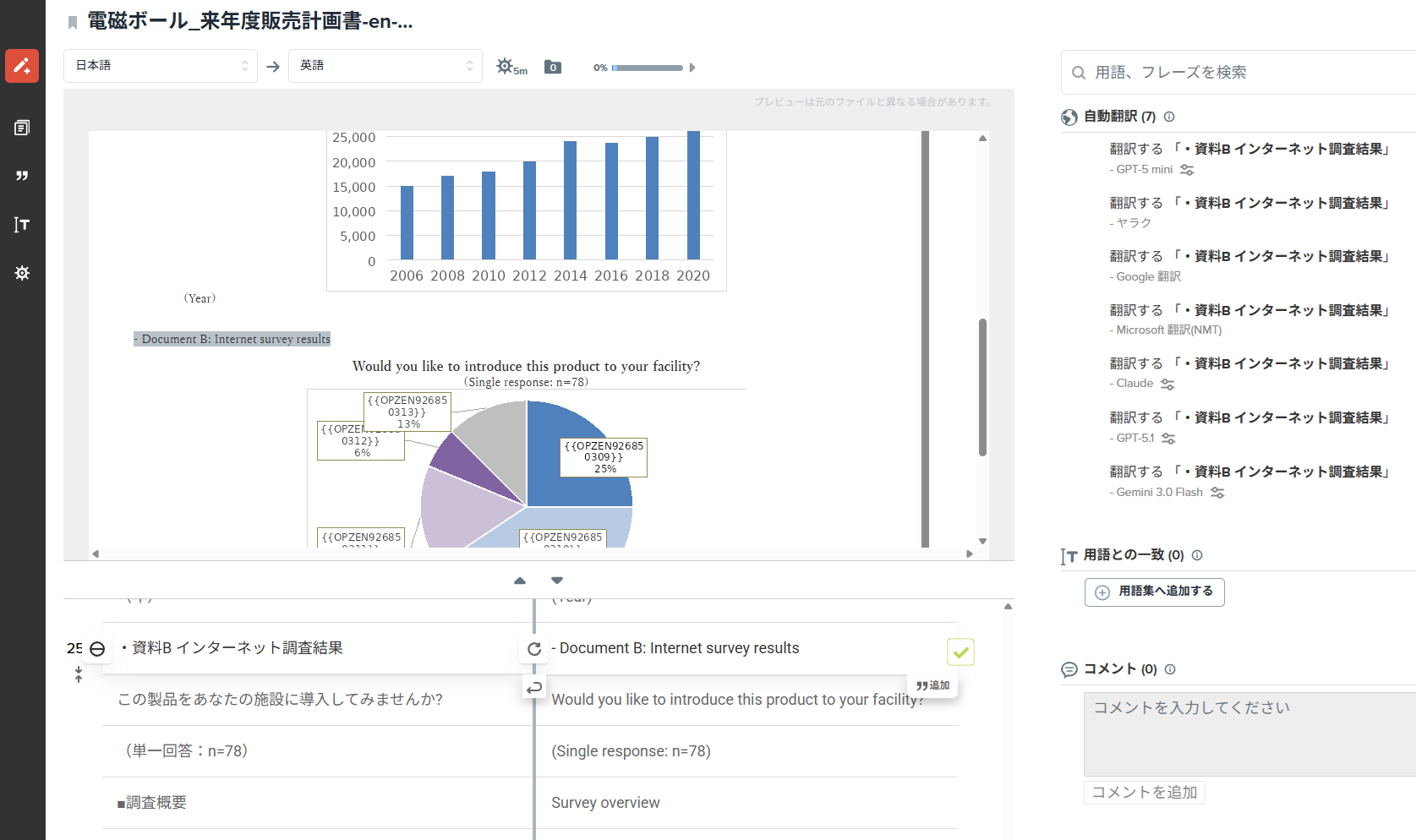
ヤラク翻訳では、複数の翻訳エンジンを利用できます。生成AIや機械翻訳エンジンを用途に応じて使い分け、翻訳後はヤラク翻訳上で編集できます。
各翻訳エンジンはそれぞれ得意な分野があり、用途に応じて最適なエンジンを選ぶことで、質の高い翻訳結果を出すことができます。例えば、Google翻訳は契約書やマニュアルの翻訳が得意で、Microsoft TranslatorはIT関連の文書に特化しています。PapagoやYaraku Translate Betaはシンプルで端的な訳文を出します。
ヤラク翻訳では、1つの画面で複数の翻訳エンジンを使い分けられるため、用途に応じて翻訳結果を比較・選択できます。
AIによる翻訳ミスのチェックアシスタント機能
ヤラク翻訳には「チェックアシスタント」があり、翻訳結果の確認を支援します。確認が必要な箇所を視覚的に把握しやすくし、翻訳後のチェック作業をサポートします。
確認が必要な箇所を把握しやすくなるため、翻訳後のチェックや修正作業を進めやすくなります。
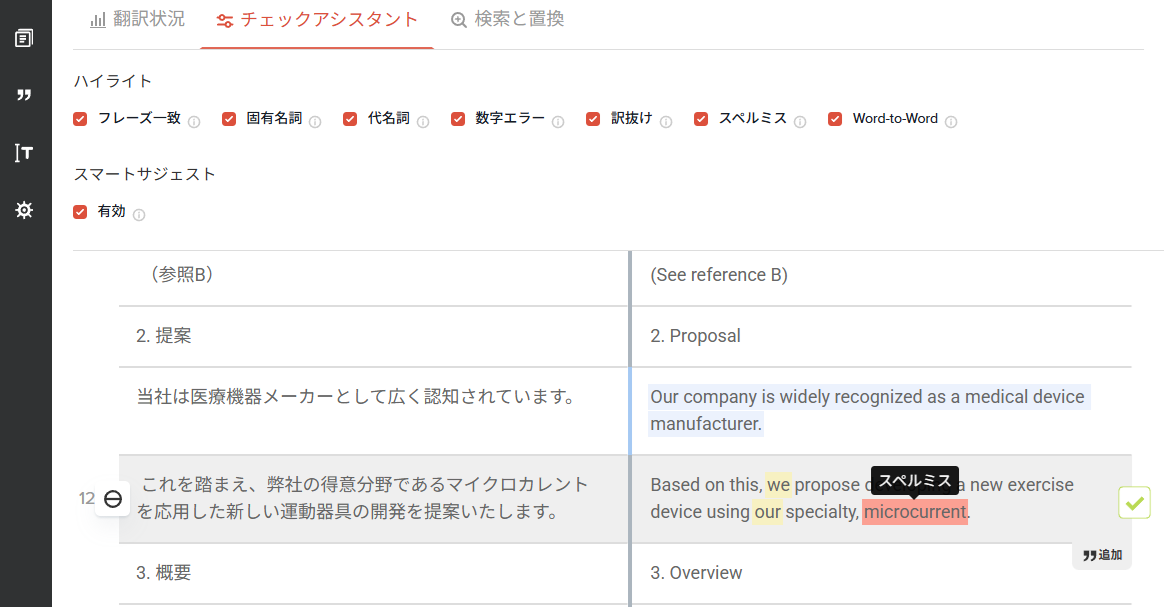
翻訳結果の確認には対象言語の知識が役立ちますが、チェックアシスタントを使うことで、確認すべき箇所を見つける作業を支援できます。翻訳に詳しいユーザーだけでなく、翻訳結果を確認する必要があるさまざまなユーザーが利用できます。
用語集・フレーズ集による翻訳精度の向上
ヤラク翻訳では用語やフレーズを登録する機能があります。これにより、原文で特定の用語やフレーズが出てきた時には指定した翻訳で訳出することができます。
例えば、特許関連の文章には専門用語が多く含まれるため、一般的な自動翻訳では適切な翻訳が難しい場合があります。しかし、ヤラク翻訳では「この単語は○○と訳す」という具合に用語を登録しておけるため、専門分野に適した翻訳が可能になります。
用語集・フレーズ集に登録しておくことで、専門用語や固有名詞の訳し方を指定し、訳語の統一を図ることができます。
このほか、カテゴリ別の用語管理や、翻訳したWordファイルを社内で共有する機能などもあります。翻訳作業に必要な機能を1つの環境で利用できます。
レイアウトを確認しながら翻訳&編集が可能
ヤラク翻訳では、Wordのレイアウトをプレビューで確認しながら翻訳・編集できます。翻訳後のファイルはWord形式でダウンロードできます。
Wordの翻訳機能は無料で使えますか?
Wordが使える環境であれば、追加費用なしで翻訳機能を利用できます。「校閲」タブの「翻訳」から、選択範囲の翻訳とドキュメント全体の翻訳のどちらも制限なく使うことができます。
選択範囲の翻訳とドキュメントの翻訳はどう違いますか?
選択範囲の翻訳は文章の一部だけを翻訳して意味を確認する用途に適しており、ドキュメントの翻訳は文書全体を別の言語に翻訳し、新しいウィンドウに翻訳後のWordを作成します。元のファイルはどちらの場合も影響を受けません。
Wordの翻訳機能を使う際に注意すべきことは何ですか?
翻訳品質が分野によって偏ることに注意が必要です。Microsoftの翻訳エンジンはIT系の用語には強い一方、契約書やニュース記事などIT以外の分野では精度が下がることがあります。また、誤訳や訳抜けがあっても気づきにくく、固有名詞や専門用語の翻訳ミスも起こりやすい点に注意しましょう。
Wordで翻訳した文書は情報漏洩の心配がありますか?
Microsoft Office製品の翻訳機能は既定で「トレースなし」設定になっており、翻訳したコンテンツがサービスの品質向上のために二次利用されることはありません。ただし機密性の高い文書を扱う場合は、設定内容を事前に確認しておくと安心です。
セキュリティが保証されたヤラク翻訳でWordを翻訳
ヤラク翻訳のカンパニープランでは、入力データを翻訳以外の目的で二次利用しない運用方針を採用しています。機密情報を含む文書を扱う場合は、利用プランや各種セキュリティ設定を確認した上でご利用ください。
ビジネスで顧客データや機密情報を翻訳する場合は、データの取り扱いやアクセス管理などのセキュリティ要件を確認することが重要です。ヤラク翻訳では、法人利用を想定したセキュリティ機能や運用方針を用意しています。
参考文献
[1] Microsoft Corporation (2025). 「Office 用 Microsoft Translator」. 2025-08-09アクセス. https://www.microsoft.com/ja-jp/translator/business/office/
[2] Microsoft Corporation. 「Microsoft Translator トレースなし機能」. 2026-09-10アクセス. https://www.microsoft.com/ja-jp/translator/business/notrace/
[4] CSA Research (2024). 「Machine Translation Accuracy Benchmarks」. 2025-08-09アクセス. https://csa-research.com/
テキストやファイルを高品質に翻訳。
ヤラク翻訳は会員登録なしで試せる無料デモを公開中。テキスト入力はもちろん、 各種ファイルをアップロードするだけで翻訳が完了します。ぜひ一度ご利用ください。
この記事の監修者
山田 優(Masaru Yamada)
立教大学大学院異文化コミュニケーション研究科博士(異文化コミュニケーション学/翻訳通訳学)。フォードモーター社内通訳者、産業翻訳者として活動。その後日本通訳翻訳学会理事と一般社団法人アジア太平洋機械翻訳協会(AAMT)理事を歴任。 詳しく見る