
Tinjauan ahli: Masaru Yamada
Ia adalah profesor di Rikkyo University College/Graduate School of Intercultural Communication. Setelah bekerja sebagai juru bahasa internal di Ford Motor Company dan penerjemah industri, ia mendirikan Translation Lab Inc. Ia juga menjabat sebagai Chief Evangelist di Yaraku, Inc. (Profil lengkap)
Artikel ini dilokalkan berdasarkan naskah bahasa Jepang yang telah ditinjau oleh ahli.
Untuk menerjemahkan dokumen di Word, cukup buka Terjemahkan pada tab Tinjau lalu pilih Terjemahkan Pilihan atau Terjemahkan Dokumen. Tidak diperlukan perangkat lunak tambahan. Namun, akurasi dapat menurun untuk bidang selain istilah TI, sehingga dokumen penting perlu diperiksa setelah diterjemahkan. Nama diri dan istilah teknis juga rentan salah diterjemahkan. Jika Anda memerlukan akurasi yang lebih tinggi, pertimbangkan alat dengan beberapa mesin penerjemahan dan fitur pemeriksaan.
Microsoft Word memiliki fitur terjemahan untuk membuat dokumen dan laporan multibahasa serta menerjemahkan dokumen berbahasa asing ke bahasa Jepang. Fitur ini mendukung kebutuhan bisnis multibahasa, mulai dari pembuatan hingga peninjauan dokumen. Artikel ini menjelaskan cara menggunakan fitur terjemahan Word.
Kami juga akan membahas beberapa hal penting yang perlu diperhatikan saat menggunakan fitur ini, jadi baca terus artikel ini.
Microsoft Word banyak digunakan untuk membuat dokumen dalam berbagai bidang, dari bisnis hingga akademik. Saat menangani dokumen multibahasa, Anda dapat menerjemahkan konten langsung di dalam dokumen tanpa menyiapkan alat terjemahan tambahan.
Terjemahkan teks dan file
dengan kualitas tinggi
Coba demo gratis Yaraku Terjemahan tanpa perlu mendaftar. Masukkan teks atau unggah file untuk menerjemahkannya. Coba sekarang.

Kesimpulan
Untuk menerjemahkan dokumen di Word, cukup buka Terjemahkan pada tab Tinjau lalu pilih Terjemahkan Pilihan atau Terjemahkan Dokumen. Tidak diperlukan perangkat lunak tambahan. Namun, akurasi dapat menurun untuk bidang selain istilah TI, sehingga dokumen penting perlu diperiksa setelah diterjemahkan. Nama diri dan istilah teknis juga rentan salah diterjemahkan. Jika Anda memerlukan akurasi yang lebih tinggi, pertimbangkan alat dengan beberapa mesin penerjemahan dan fitur pemeriksaan.
Ringkasan artikel ini
- Cara menggunakan fitur “Terjemahkan Pilihan” dan “Terjemahkan Dokumen” di Word, serta mekanisme keamanannya
- Tiga masalah yang perlu diketahui saat menggunakan terjemahan Word: kualitas yang tidak konsisten, kesalahan terjemahan yang sulit ditemukan, serta kesalahan penerjemahan istilah teknis
- Cara Yaraku Terjemahan mengatasi masalah ini dengan beberapa mesin penerjemahan, fitur pemeriksaan, dan glosarium
Cara menggunakan fitur terjemahan Word
Pertama, buka Word, lalu pilih tab “Tinjau” pada pita.

Pilih “Terjemahkan” dari opsi yang tersedia.

Pilih “Terjemahkan” untuk memilih “Terjemahkan Pilihan” atau “Terjemahkan Dokumen”.

Selanjutnya, kami akan menjelaskan perbedaan antara “Terjemahkan Pilihan” dan “Terjemahkan Dokumen” serta cara menggunakan masing-masing opsi.
Terjemahkan Pilihan
“Terjemahkan Pilihan” memungkinkan Anda memilih dan menerjemahkan teks tertentu. Fitur ini berguna saat Anda hanya ingin menerjemahkan sebagian laporan atau presentasi berbahasa asing untuk memahami artinya.
Pilih teks yang ingin diterjemahkan, lalu ikuti langkah sebelumnya dan pilih “Terjemahkan Pilihan”. Teks sumber dan hasil terjemahannya akan muncul di panel sebelah kanan. Anda juga dapat memilih bahasa sumber dan bahasa target.

Pilih “Sisipkan” untuk mengganti teks yang dipilih dengan hasil terjemahan.

Teks yang dipilih kini telah diterjemahkan.
Terjemahkan Dokumen
Gunakan “Terjemahkan Dokumen” untuk menerjemahkan seluruh dokumen Word ke bahasa lain. Word membuat hasil terjemahan sebagai dokumen terpisah di jendela baru sehingga dokumen asli tetap utuh.
Buka “Tinjau” > “Bahasa” > “Terjemahkan”, lalu pilih “Terjemahkan Dokumen”. Pada panel di sebelah kanan, pilih bahasa sumber dan bahasa target, lalu pilih “Terjemahkan”.

Word kemudian membuka dokumen hasil terjemahan di jendela terpisah.

Pertimbangan keamanan untuk terjemahan Word
Beberapa layanan terjemahan dapat menggunakan konten yang Anda masukkan untuk meningkatkan layanan. Microsoft memublikasikan kebijakan penanganan data untuk Microsoft Translator di Office. Sebelum menerjemahkan informasi rahasia, periksa informasi resmi terbaru terkait paket dan pengaturan yang Anda gunakan.
Produk Microsoft Office, termasuk Word, menggunakan mesin terjemahan yang disediakan oleh Microsoft.
Dalam bisnis, Anda mungkin perlu menerjemahkan dokumen rahasia atau informasi pelanggan. Dalam hal ini, tinjau kebijakan penggunaan data dari layanan terjemahan yang digunakan, termasuk fitur terjemahan Word, dan pastikan kebijakan tersebut memenuhi persyaratan keamanan perusahaan Anda.
Tiga hal yang perlu diperhatikan saat menggunakan terjemahan Word
Fitur terjemahan Word dirancang dengan mempertimbangkan keamanan dan memudahkan pembuatan dokumen multibahasa. Namun, ada beberapa hal yang perlu diperhatikan.
- Kualitas terjemahan yang tidak merata
- Sulit menemukan kesalahan terjemahan dan bagian yang terlewat
- Kesalahan pada nama diri dan istilah teknis
Variasi kualitas terjemahan
Produk Microsoft Office, termasuk Word, menggunakan mesin terjemahan yang disediakan oleh Microsoft.
Microsoft Translator dapat digunakan untuk menerjemahkan berbagai macam teks, tetapi hasil terjemahannya dapat bervariasi tergantung pada pokok bahasan dan isi dokumen tersebut.
Untuk dokumen seperti kontrak atau artikel berita, hasil terjemahan mungkin tidak sesuai dengan harapan, tergantung pada isi dan bidangnya. Jika Anda mengkhawatirkan kesalahan terjemahan atau bagian yang terlewat, pertimbangkan untuk memeriksa hasil dengan mesin terjemahan lain dan memilih mesin sesuai kebutuhan.
Kesulitan mengidentifikasi kesalahan terjemahan dan bagian yang terlewat
Terjemahan mesin dapat menghasilkan kesalahan terjemahan atau bagian yang terlewat, tergantung pada mesin dan teks yang digunakan. Khusus untuk dokumen bisnis, penting untuk meninjau hasil sesuai kebutuhan guna memastikan bahwa informasi penting dipahami dengan benar.
Fitur terjemahan Word memang praktis, tetapi kesalahan terjemahan atau bagian yang terlewat mungkin sulit diketahui hanya dari hasilnya. Jika Anda kurang memahami bahasa target, pertimbangkan metode pemeriksaan lain, terutama untuk dokumen penting.
Bahkan ketika penerjemah internal atau anggota tim dwibahasa meninjau dokumen yang diterjemahkan di Word, membandingkan teks sumber dan hasil terjemahan untuk menemukan kesalahan atau bagian yang terlewat dapat memakan waktu.
Kesalahan dalam menerjemahkan nama diri dan istilah teknis
Fitur terjemahan Word tidak menyediakan fungsi untuk mendaftarkan istilah atau frasa. Karena itu, nama diri dan istilah teknis mungkin tidak selalu diterjemahkan secara akurat.
Istilah dalam bidang seperti kedokteran dan hukum sangat khusus, sehingga terjemahan mesin umum mungkin tidak selalu menghasilkan terjemahan yang sesuai dengan konteks. Nama diri seperti nama produk juga rentan salah diterjemahkan. Jika padanan terjemahan tidak ditentukan, terminologi yang tidak konsisten dapat membingungkan komunikasi internal dan eksternal.
Itulah keterbatasan utama fitur terjemahan Word. Dengan mengatasinya, Anda dapat menerjemahkan dokumen Word dengan lebih efektif.
Yaraku Terjemahan mendukung terjemahan Word
Ada beberapa hal yang perlu diperhatikan saat menggunakan fitur terjemahan Word. Yaraku Terjemahan mendukung pekerjaan ini melalui berbagai mesin terjemahan, fitur peninjauan hasil, dan pengelolaan terminologi.
- Dilengkapi dengan berbagai mesin terjemahan
- Meninjau hasil terjemahan dengan Asisten Kualitas
- Beberapa mesin penerjemahan
Selanjutnya, kami akan menjelaskan cara menggunakan fitur-fitur ini untuk mendukung alur kerja terjemahan Word Anda.
Dilengkapi dengan berbagai mesin terjemahan
Yaraku Terjemahan menyediakan berbagai mesin terjemahan. Anda dapat memilih Mesin AI Generatif atau Mesin Terjemahan Otomatis sesuai kebutuhan, lalu mengedit hasil terjemahan di Yaraku Terjemahan.
Setiap mesin terjemahan dapat menghasilkan keluaran yang berbeda. Dengan memilih mesin berdasarkan isi dan tujuan dokumen, Anda dapat lebih mudah menentukan hasil yang paling sesuai dengan kebutuhan.
Yaraku Terjemahan memungkinkan Anda menggunakan beberapa mesin terjemahan dalam satu layar untuk membandingkan dan memilih hasil sesuai kebutuhan.
Meninjau hasil terjemahan dengan Asisten Kualitas
Yaraku Terjemahan dilengkapi “Asisten Kualitas” untuk membantu Anda meninjau hasil terjemahan. Fitur ini memudahkan Anda mengenali secara visual bagian yang perlu diperiksa dan mendukung peninjauan setelah penerjemahan.
Dengan memudahkan identifikasi bagian yang perlu diperiksa, fitur ini membantu memperlancar peninjauan dan perbaikan setelah penerjemahan.
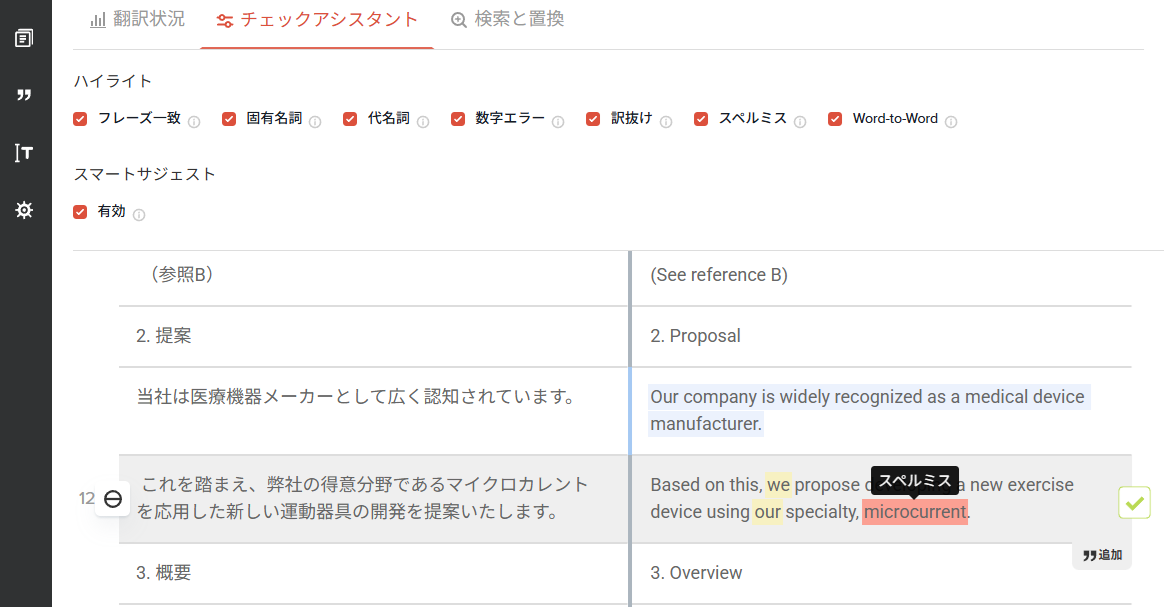
Pengetahuan tentang bahasa target membantu saat meninjau hasil terjemahan. Namun, Asisten Kualitas dapat membantu menemukan bagian yang perlu diperiksa. Fitur ini dapat digunakan oleh pengguna yang berpengalaman dalam penerjemahan maupun pengguna lain yang perlu meninjau hasil terjemahan.
Meningkatkan akurasi terjemahan dengan Glosarium dan Frasa
Yaraku Terjemahan memungkinkan Anda mendaftarkan istilah dan frasa. Saat istilah atau frasa tersebut muncul dalam teks sumber, sistem akan menggunakan terjemahan yang telah ditentukan.
Dokumen paten, misalnya, sering kali memuat banyak istilah khusus yang sulit diterjemahkan secara tepat oleh terjemahan mesin umum. Dengan Yaraku Terjemahan, Anda dapat mendaftarkan padanan terjemahan yang diinginkan untuk setiap istilah agar hasilnya lebih sesuai dengan bidang khusus.
Dengan menyimpan istilah dan frasa dalam fitur Glosarium dan Frasa, Anda dapat menentukan terjemahan untuk istilah teknis dan nama diri serta menjaga konsistensi terminologi.
Yaraku Terjemahan juga menyediakan fitur untuk mengelola istilah berdasarkan kategori dan membagikan file Word hasil terjemahan di dalam perusahaan. Berbagai fitur yang diperlukan untuk pekerjaan terjemahan tersedia dalam satu lingkungan.
Menerjemahkan dan mengedit sambil melihat pratinjau tata letak
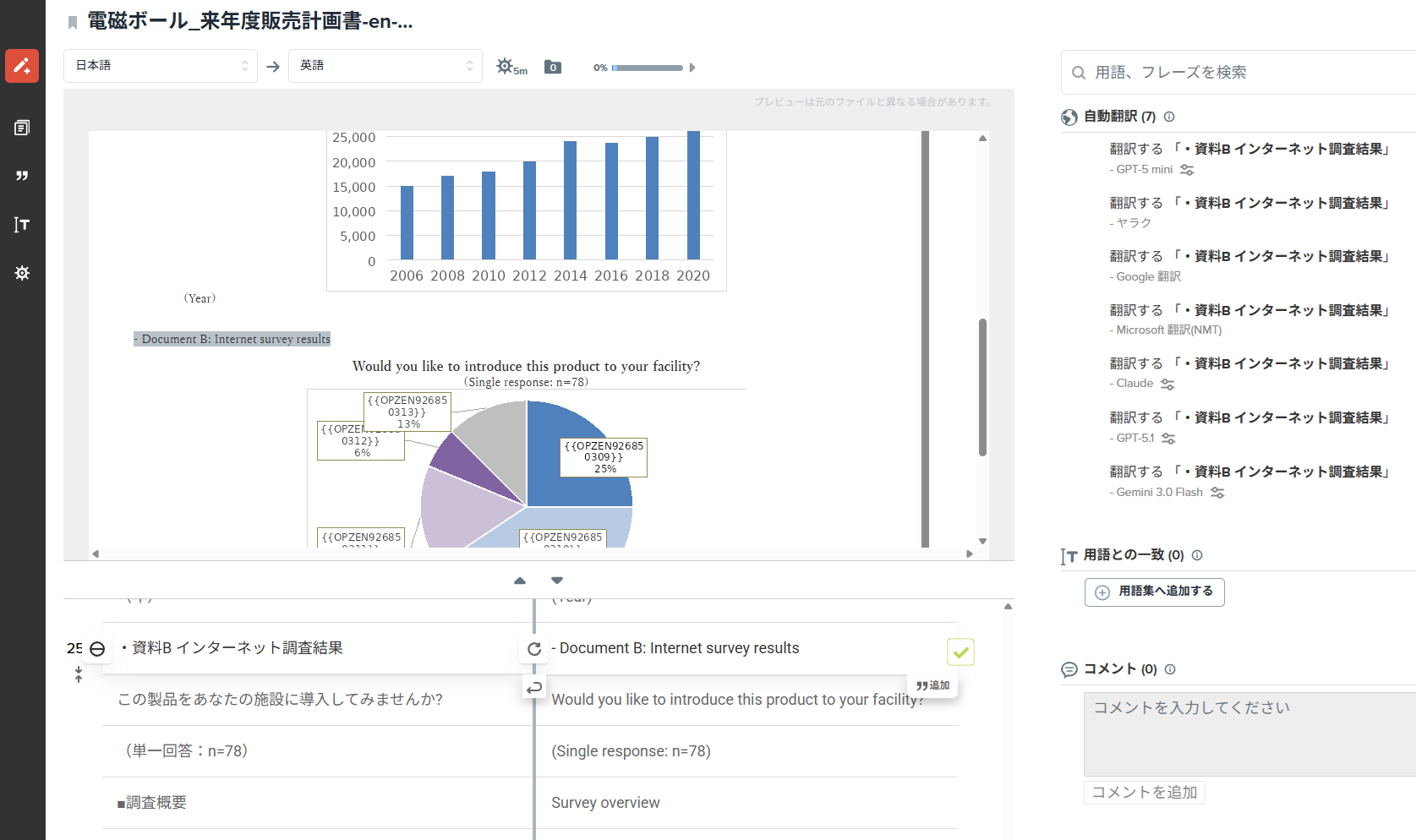
Yaraku Terjemahan memungkinkan Anda menerjemahkan dan mengedit sambil melihat pratinjau tata letak dokumen Word. File hasil terjemahan dapat diunduh dalam format Word.
Apakah fitur terjemahan Word dapat digunakan secara gratis?
Jika Word tersedia di lingkungan Anda, fitur terjemahannya dapat digunakan tanpa biaya tambahan. Dari “Terjemahkan” pada tab “Tinjau”, Anda dapat menerjemahkan teks yang dipilih maupun seluruh dokumen tanpa batas penggunaan.
Apa perbedaan antara Terjemahkan Pilihan dan Terjemahkan Dokumen?
“Terjemahkan Pilihan” cocok untuk menerjemahkan sebagian teks guna memeriksa maknanya. “Terjemahkan Dokumen” menerjemahkan seluruh dokumen ke bahasa lain dan membuat dokumen Word hasil terjemahan di jendela baru. File asli tidak terpengaruh dalam kedua kasus.
Apa yang perlu diperhatikan saat menggunakan fitur terjemahan Word?
Kualitas terjemahan dapat berbeda menurut bidang. Mesin penerjemahan Microsoft bekerja baik untuk istilah TI, tetapi akurasinya dapat menurun pada bidang non-TI seperti kontrak dan artikel berita. Kesalahan dan bagian yang tidak diterjemahkan juga sulit ditemukan, sementara nama diri dan istilah teknis dapat diterjemahkan secara keliru.
Apakah ada risiko kebocoran informasi saat menerjemahkan dokumen di Word?
Fitur terjemahan pada produk Microsoft Office menggunakan pengaturan “Tanpa Jejak (No Trace)” secara default, sehingga konten yang diterjemahkan tidak digunakan kembali untuk meningkatkan kualitas layanan. Untuk dokumen yang sangat rahasia, periksa pengaturannya terlebih dahulu.
Menerjemahkan dokumen Word dengan Yaraku Terjemahan yang memperhatikan keamanan
Paket Perusahaan Yaraku Terjemahan menerapkan kebijakan untuk tidak menggunakan data masukan untuk tujuan selain penerjemahan. Saat menangani dokumen yang berisi informasi rahasia, periksa paket dan pengaturan keamanan sebelum menggunakan layanan.
Saat menerjemahkan data pelanggan atau informasi rahasia untuk keperluan bisnis, penting untuk memeriksa persyaratan keamanan seperti penanganan data dan pengelolaan akses. Yaraku Terjemahan menyediakan fitur keamanan dan kebijakan operasional untuk penggunaan perusahaan.
Referensi
[1] Microsoft Corporation (2025). “Microsoft Translator for Office.” Diakses 9 Agustus 2025. https://www.microsoft.com/id-id/translator/business/office/
[2] Microsoft Corporation. “Microsoft Translator No Trace Feature.” Diakses 10 September 2026. https://www.microsoft.com/id-id/translator/business/notrace/
[4] CSA Research (2024). “Machine Translation Accuracy Benchmarks.” Diakses 9 Agustus 2025. https://csa-research.com/