对于面向国际观众的演示或跨国团队共享的材料,PowerPoint 幻灯片通常需要翻译成英语或其他语言。
- 花太多时间在翻译上
- 翻译后布局错乱
- 对机器翻译准确性的担忧
本文解释了如何使用内置功能和外部翻译工具翻译 PowerPoint 幻灯片,比较了各种方法,并提供了减少翻译后布局问题的技巧。
什么情况下需要翻译 PowerPoint 幻灯片?
在演示以及向上司汇报等场景中,经常需要将资料从日语翻译成英语或其他外语。
在许多情况下都需要外语材料,例如在海外推广新产品和服务、在国际会议上进行演讲以及分享内部手册。
近年来,对人工智能翻译和翻译管理软件的需求也日益增长。预计未来几年,翻译管理软件市场将以每年16%至18%的速度增长,同时对人工智能和自动化领域的投资也在持续增长[1]。
示例
- 向海外经理汇报工作
- 与海外公司谈判
- 国际学术会议和研讨会
利用PowerPoint的内置功能或外部工具,可以制作多语言资料。不过,翻译后需要确认译文是否准确,以及版式是否出现错乱。
翻译 PowerPoint 的主要方法
PowerPoint被广泛应用于商业、教育、研究等领域的演示文稿制作。据参考数据显示,它约占演示文稿软件市场的23%[2]。
翻译 PowerPoint 幻灯片的方法有很多种。选择合适的方法取决于所需的翻译精度、工作流程效率、成本以及其他因素。
- 使用 PowerPoint 的标准翻译功能
- 使用 PowerPoint 内置的自动翻译功能(Microsoft Translator)。
下一节将介绍如何使用 PowerPoint 的内置翻译功能翻译幻灯片。
使用 PowerPoint 的内置翻译功能进行翻译
PowerPoint 内置翻译功能,可将幻灯片上的文本翻译成其他语言。由于无需打开外部工具即可直接在 PowerPoint 中进行翻译,因此在仅需翻译选定内容时非常方便。
步骤
这些说明基于 Microsoft 365。界面可能因版本而略有不同,但基本流程相同。
- Petunjuk ini mengacu pada Microsoft 365. Tampilan antarmuka mungkin sedikit berbeda menurut versi, tetapi proses dasarnya tetap sama.
- 选择要翻译的文本:拖动以选择要翻译的文本,例如文本框中的文本或项目符号列表中的文本。
- 打开“审阅”选项卡:点击PowerPoint顶部菜单中的“审阅”选项卡。
- 点击“翻译”按钮:在“语言”组中点击“翻译”或“翻译器”按钮,右侧会显示翻译窗格。
- 选择翻译语言:设置源语言和目标语言(也支持自动检测)。如果目标语言为英语,请选择“英语”;如果目标语言为德语,请选择“德语”。
需要注意的事项
- 不支持批量翻译:PowerPoint 无法一次性翻译幻灯片上的所有文本。如果演示文稿包含大量幻灯片或文本框,则工作量会增加。
- 可能出现的布局问题:文本长度的变化可能会导致文本超出文本框或产生不自然的换行。
有关 PowerPoint 内置功能的更多信息,请参阅微软官方页面 [3]。
使用机器翻译工具翻译 PowerPoint
在这里,我们将解释如何使用以下机器翻译工具翻译 PowerPoint:
- Google Translate
- Microsoft Translator
- Yaraku翻译
Google翻译
Google翻译支持直接上传PowerPoint文件进行翻译。
- 访问Google翻译:在网页浏览器中打开Google翻译。
- 选择“文档”选项卡:屏幕顶部有“文本”和“文档”选项卡。点击“文档”。
- 设置语言:在左侧选择源语言(例如日语),在右侧选择目标语言(例如英语)。
- 上传文件:点击“浏览您的文件”或“选择文件”按钮,然后选择要翻译的 PowerPoint 文件 (.pptx)。
- 运行翻译:文件上传后,点击“翻译”按钮。
- 查看翻译结果:翻译完成后,将显示翻译后的内容。
需要注意的事项
内容可能被二次利用:输入Google翻译的内容可能会被用于改进服务等用途。翻译包含个人信息或机密信息的文档时,请确认Google的数据使用政策。如有更高的安全要求,请考虑符合组织要求的翻译服务。
Microsoft Translator
Microsoft Translator易于与Microsoft产品配合使用,在Word、PowerPoint等Microsoft 365应用中也可使用翻译功能。支持的语言会因服务和功能而异。
Microsoft Translator不提供直接上传PowerPoint文件并进行翻译的方式。不过,PowerPoint内置翻译功能,可以翻译各个文本内容。以下介绍具体步骤。
- 选择要翻译的文本:打开您的 PowerPoint 文件,然后单击包含要翻译的文本的文本框。
- 打开“审阅”选项卡:单击屏幕顶部功能区中的“审阅”选项卡。
- 选择“翻译”选项:点击“审阅”选项卡中的“翻译”按钮。
- 设置翻译语言:右侧将出现一个翻译面板。在此处勾选并设置源语言和目标语言。
- 设置翻译语言:右侧会显示翻译窗格。在此确认并设置源语言和目标语言。
- 插入翻译文本:要将翻译应用到幻灯片,请单击翻译窗格底部的“插入”按钮。选定的文本将被替换为翻译后的文本。
需要注意的事项
- 批量翻译的限制:PowerPoint 的翻译功能不支持一次性翻译整个幻灯片或多个文本框。您需要对每个文本框重复上述步骤。
- 检查布局:翻译后,文本长度和格式的差异可能会导致幻灯片布局错乱。请检查每张幻灯片并根据需要进行调整。
- 翻译准确性:机器翻译可能无法准确表达专业术语或语气。对于包含专有名词或专业术语的内容,请检查翻译结果,并根据需要进行译后编辑。
由于可以直接在 PowerPoint 中翻译,因此无需打开外部工具。但该功能不支持批量翻译,机器翻译结果也需要检查。请根据用途结合其他翻译方法或译后编辑。
Yaraku翻译
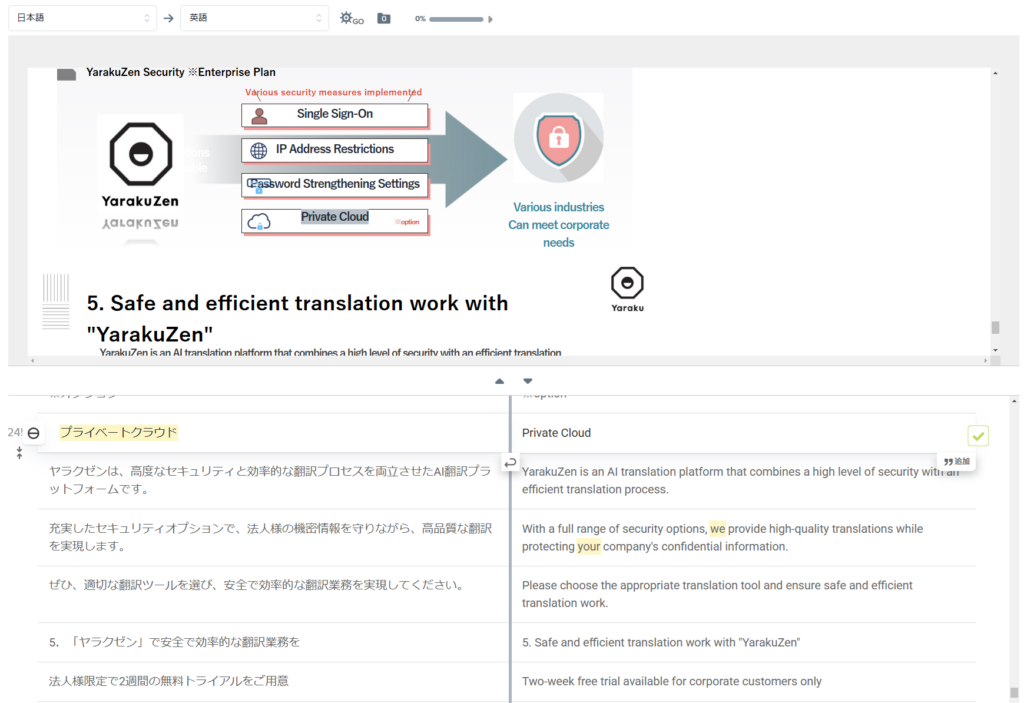
Yaraku翻译提供无需注册账号即可体验的免费演示版。除了输入文本外,还可以上传PowerPoint、PDF、Word等文件进行翻译。
公司方案中,翻译文档不会被用于二次用途,因此在处理机密信息时可作为一种选择。
机器翻译的一般考虑因素
需要复制粘贴的免费翻译工具也需要您将翻译后的文本粘贴回 PowerPoint。这会增加包含大量文本或幻灯片的演示文稿的工作量。
不同工具支持的语言和功能各不相同,因此请选择适合内容和预期用途的工具。
翻译后避免常见布局问题的技巧
翻译 PowerPoint 幻灯片时,不同语言之间的文本长度差异可能需要调整换行符、文本框宽度和字体大小。提前检查以下几点可以减少翻译后的返工量。
- 使用统一的字体
在不同语言中混用不同字体可能会改变文本的位置和外观。尽可能使用一致的字体,并选择支持所需语言的字体,以避免显示问题。 - 2. 使用幻灯片母版
使用 PowerPoint 的幻灯片母版预先设置字体大小和文本框位置,可以在翻译后文本长度发生变化时更轻松地调整整体布局。 - 3. 关闭文本框的自动调整大小功能
启用文本框的自动调整功能后,翻译后字体大小和换行符可能会自动更改。如有需要,请关闭此功能,然后在翻译后手动调整文本。
翻译大量 PowerPoint 文件的方法
需要翻译大量 PowerPoint 文件时,Yaraku翻译每月翻译字符数不限的公司方案也是一个选择。
公司方案不限制每月翻译字符数,每次最多可翻译100,000个字符,单个文件最大支持150 MB。适合需要持续翻译大量文件的情况。
提高翻译质量,译后编辑至关重要
机器翻译结果不应未经检查直接使用。请检查以下几点并进行译后编辑。
- 是否存在任何误译
- 专有名词是否翻译正确
- 是否恰当地传达了预期的细微差别
这一点对于演示材料尤为重要,因为这些材料通常会在组织内外共享。务必确保翻译质量达到预期用途所需的水平。
以下介绍为了更顺利地进行译后编辑,在翻译前需要确认的要点。
- Pecah kalimat panjang menjadi kalimat yang lebih pendek
机器翻译可能难以准确把握冗长复杂句子的结构和意图。预先将其拆分成较短的句子,可以使翻译结果更易于校对。 - Daftarkan istilah khusus dan nama diri
在Yaraku翻译中,可以将专有名词和专业术语注册到术语库,并应用于机器翻译。通过公司账号共享的术语可应用于成员的机器翻译,有助于减少译法不一致。
此外,将常用短语和句子注册到短语库后,可在后续翻译中重复使用,从而提高翻译效率。 - Gunakan Mesin Yaraku
Yaraku引擎可在翻译与已注册短语相似的句子时利用过去的译文。适合反复翻译仅数字、专有名词等部分内容发生变化的模板化文档。
将这些方法结合起来,可以更方便地审阅和修改翻译结果。
总结:选择适合您需求的 PowerPoint 翻译方法
翻译 PowerPoint 文件时,请根据目的和内容量选择翻译方法,然后检查布局和翻译后的文本。
- 决定使用哪种方法
- 要轻松翻译选定的文本 → 使用 PowerPoint 的内置功能
- 要高效地翻译整个文件 → 使用 Yaraku翻译等翻译辅助工具
- 提前做好准备,避免布局问题
- 使用幻灯片母版调整字体大小和位置
- Gunakan font yang konsisten
- 审阅译文
- 机器翻译可能会产生不自然的表达。
- 使用 CAT工具(计算机辅助翻译工具)进行译后编辑
- 翻译大量幻灯片时
- 考虑固定费率的公司方案
牢记这些要点将有助于您选择适合您的目的和材料的 PowerPoint 翻译方法。
References
[1] Bennett, S.(2025年3月24日). Translation Management Software Statistics 2025. LLC Buddy. 访问日期:2025年11月11日. https://llcbuddy.com/data/translation-management-software-statistics/
[2] Arora, A.(2025年3月15日). Fascinating PowerPoint Statistics to Amaze You. SketchBubble. 访问日期:2025年11月11日. https://www.sketchbubble.com/blog/fascinating-powerpoint-statistics-to-amaze-you/
[3] Microsoft Corporation. PowerPoint – Microsoft 365 Official Page. 访问日期:2025年11月11日. https://www.microsoft.com/ja-jp/microsoft-365/powerpoint#Key-features