แอปแปลภาษาบนสมาร์ทโฟนบางแอปสามารถแปลข้อความที่กล้องจับภาพเป็นภาษาอื่นได้โดยอัตโนมัติ
ในอดีต การแปลข้อความมักต้องพิมพ์ข้อความลงในเว็บไซต์แปลภาษาโดยตรง แต่ปัจจุบันเพียงใช้กล้องจับภาพข้อความก็รับคำแปลได้แทบจะทันที
การแปลด้วยกล้องมีประโยชน์ในหลายสถานการณ์ ไม่ว่าจะเป็นการเดินทางไปต่างประเทศ การเรียนภาษา หรือการทำงานกับเอกสารหลายภาษา โดยเฉพาะเมื่อต้องแปลข้อความบนสื่อสิ่งพิมพ์ เช่น ป้ายและเมนูแบบเรียลไทม์
บทความนี้จะแนะนำบริการแปลด้วยกล้องหลัก 2 บริการที่ช่วยให้คุณแปลข้อความด้วยกล้องได้
2 บริการแปลด้วยกล้องและจุดเด่น
ต่อไปนี้คือ 2 บริการแปลด้วยกล้อง พร้อมรายละเอียดวิธีใช้และข้อควรทราบของแต่ละบริการ
ทั้งสองบริการใช้งานบนสมาร์ทโฟนได้ฟรี จึงขอแนะนำให้ลองใช้งานดู
Google Translate
Google Translate เป็นเครื่องมือแปลภาษาจาก Google ที่มีผู้ใช้งานทั่วโลก
แอปบนมือถือมีฟีเจอร์แปลด้วยกล้องแบบเรียลไทม์ เพียงหันกล้องไปที่ข้อความบนป้าย เมนู หรือสื่อสิ่งพิมพ์อื่น ๆ คำแปลก็จะแสดงบนหน้าจอ
นอกจากนี้ คุณยังดาวน์โหลดภาษาที่รองรับไว้ล่วงหน้าและใช้การแปลด้วยกล้องแบบออฟไลน์ได้เมื่อการเชื่อมต่ออินเทอร์เน็ตไม่เสถียร
Google Translate รองรับมากกว่า 100 ภาษา และยังมีวิธีป้อนข้อมูลหลายรูปแบบสำหรับสถานการณ์ต่าง ๆ เช่น การป้อนด้วยเสียง การเขียนด้วยลายมือ และโหมดสนทนา
จุดเด่น:
- การแปลแบบเรียลไทม์: แปลป้ายตามท้องถนน เมนูร้านอาหาร และข้อความอื่น ๆ ได้ทันที
- การใช้งานแบบออฟไลน์: แปลได้แม้การเชื่อมต่ออินเทอร์เน็ตไม่เสถียร
- รองรับหลายภาษา: รองรับมากกว่า 100 ภาษา รวมถึงภาษาหลักต่าง ๆ
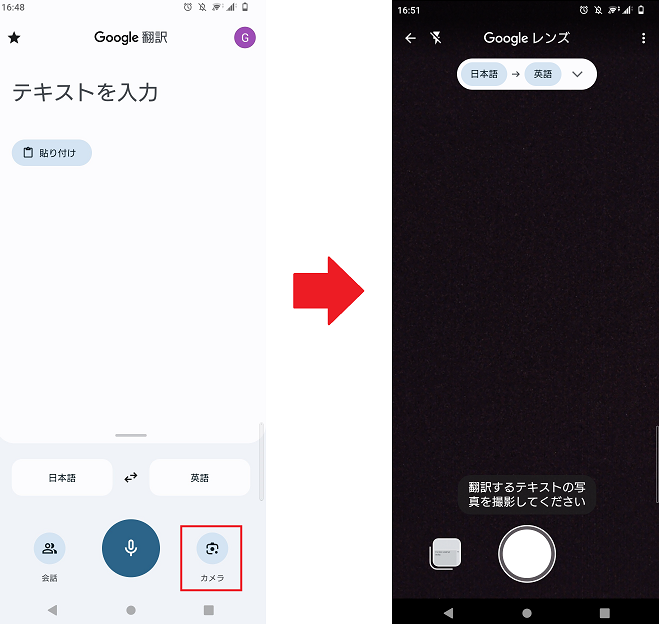
วิธีใช้ฟีเจอร์กล้องของ Google Translate
- เปิดแอปและตั้งค่าภาษาต้นทางกับภาษาปลายทาง.
- แตะไอคอน “กล้อง”.
- หันกล้องไปที่ข้อความที่ต้องการแปล คำแปลจะแสดงแบบเรียลไทม์ แต่ความแม่นยำอาจลดลงเมื่อใช้งานแบบออฟไลน์
เราได้ทดลองใช้ฟีเจอร์กล้องของ Google Translate กับหนังสือ Jido Honyaku Taizen (คู่มือฉบับสมบูรณ์ด้านการแปลอัตโนมัติ) ซึ่งเขียนร่วมโดยซูกูรุ ซากานิชิ CEO ของ Yaraku, Inc. และมาสารุ ยามาดะ Chief Evangelist ของ Yaraku, Inc. และศาสตราจารย์แห่งมหาวิทยาลัยริกเคียว
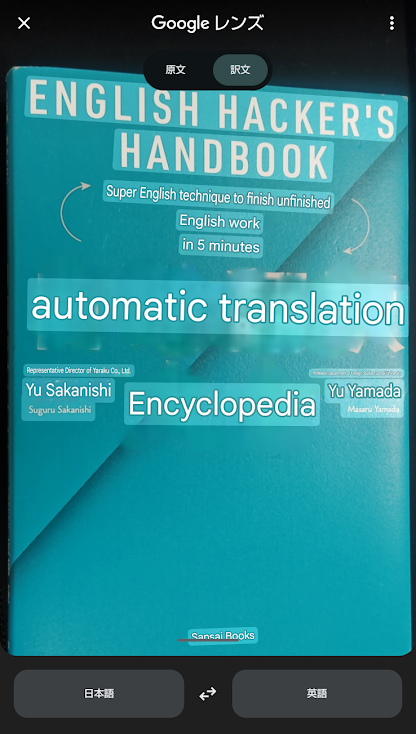
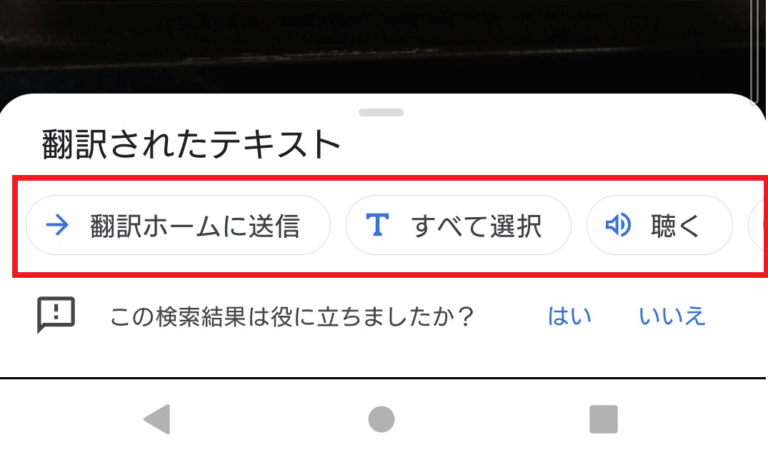
หลังจากใช้กล้องจับภาพข้อความที่ต้องการแปล คุณสามารถทำสิ่งต่อไปนี้ได้
- เปิดหน้าจอข้อความต้นฉบับและคำแปล
- ฟังเสียงอ่านข้อความแปล
- แชร์ไปยังแอปอื่น เช่น LINE หรือ Facebook
ข้อควรทราบ
- ระบบอาจจดจำฟอนต์ที่คล้ายลายมือหรืออักขระที่ผิดรูปได้ไม่ถูกต้อง
- ผลการแปลอาจแตกต่างกันไปตามสภาพแวดล้อมในการถ่ายภาพ
การจัดการข้อความที่กล้องจับภาพ
เมื่อใช้ฟีเจอร์แปลด้วยกล้องของ Google Translate นโยบายความเป็นส่วนตัวของ Google ระบุว่าข้อมูลที่คุณป้อนอาจได้รับการจัดการดังต่อไปนี้ Google อาจใช้ข้อมูลข้อความและรูปภาพเพื่อให้บริการ บำรุงรักษา และปรับปรุงบริการ ซึ่งอาจรวมถึงการเพิ่มความแม่นยำในการแปลและการพัฒนาฟีเจอร์ใหม่ Google ระบุว่าข้อมูลดังกล่าวจะได้รับการประมวลผลในลักษณะที่ไม่สามารถระบุตัวบุคคลได้ เพื่อช่วยคุ้มครองความเป็นส่วนตัว
Google ยังระบุด้วยว่าจะไม่แชร์ข้อมูลผู้ใช้กับบุคคลที่สาม และข้อมูลที่นำไปใช้จะถูกจัดเก็บไว้เพียงช่วงเวลาสั้น ๆ ([3] Google Cloud)
ข้อควรพิจารณาก่อนแปลข้อมูลส่วนบุคคล
โปรดระมัดระวังเมื่อใช้ Google Translate แปลเอกสารที่มีข้อมูลส่วนบุคคลหรือข้อมูลลับ
แม้ข้อมูลจะได้รับการประมวลผลในลักษณะที่ไม่สามารถระบุตัวบุคคลได้ แต่เนื้อหาอาจยังถูกส่งไปยังเซิร์ฟเวอร์ของ Google เพื่อทำการแปล ดังนั้นจึงไม่สามารถขจัดความเสี่ยงจากการเปิดเผยข้อมูลได้ทั้งหมด โปรดระมัดระวังเป็นพิเศษกับเอกสารที่มีข้อมูลละเอียดอ่อน เช่น รายละเอียดบัญชีธนาคารหรือรหัสผ่าน
หากเป็นไปได้ ควรหลีกเลี่ยงการแปลเอกสารที่มีข้อมูลส่วนบุคคลหรือข้อมูลลับอย่างยิ่ง หากจำเป็นต้องแปล โปรดพิจารณาใช้โหมดออฟไลน์หรือเครื่องมือแปลภาษาอื่นที่ให้การคุ้มครองความเป็นส่วนตัวในระดับที่สูงกว่า
Microsoft Translator
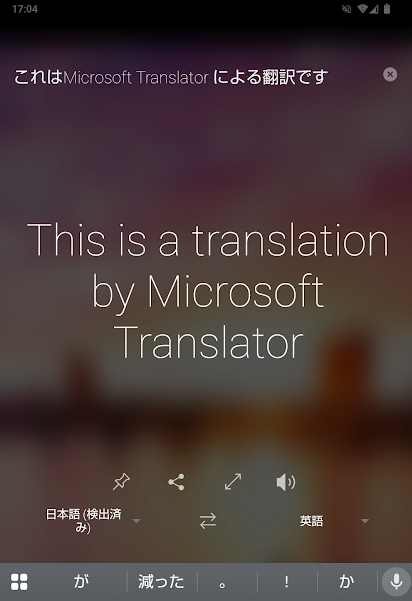
Microsoft Translator is a high-performance translation tool that supports more than 100 languages ([2] Microsoft). Its mobile app supports text, voice, image, and conversation input, enabling real-time translation.
ฟีเจอร์กล้องของ Microsoft Translator สามารถแปลข้อความบนป้าย เมนู และสื่อสิ่งพิมพ์อื่น ๆ ได้ทันที จึงมีประโยชน์ทั้งในการเดินทางและการทำงาน นอกจากนี้ คุณยังดาวน์โหลดภาษาที่รองรับไว้ล่วงหน้าเพื่อใช้งานแบบออฟไลน์เมื่อการเชื่อมต่ออินเทอร์เน็ตไม่เสถียรได้
Microsoft Translator ยังมีฟีเจอร์แปลบทสนทนาที่หลายคนสามารถใช้งานได้
จุดเด่น:
- การแปลรูปภาพ: แปลข้อความแบบเรียลไทม์ผ่านกล้องหรือจากรูปภาพที่มีอยู่ในแกลเลอรี
วิธีใช้ฟีเจอร์กล้องของ Microsoft Translator
- ติดตั้งแอปและตั้งค่าภาษาต้นทางกับภาษาปลายทาง
- แตะไอคอนกล้องเพื่อถ่ายภาพ (หรือเลือกรูปภาพจากแกลเลอรี).
- เลือกบริเวณที่ต้องการแปล แล้วคำแปลจะแสดงขึ้นโดยอัตโนมัติ
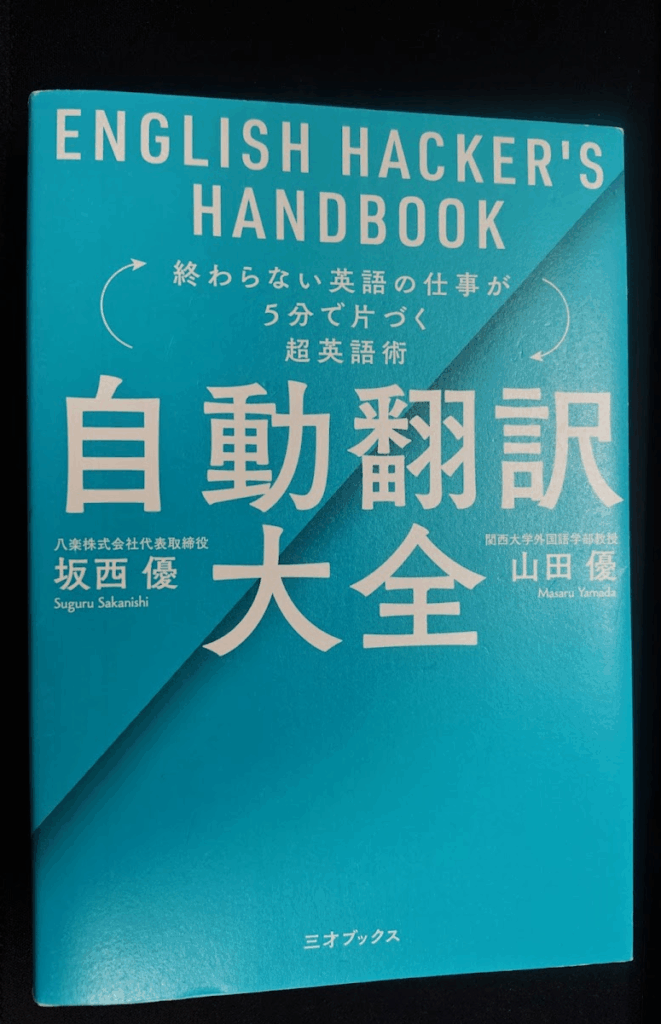
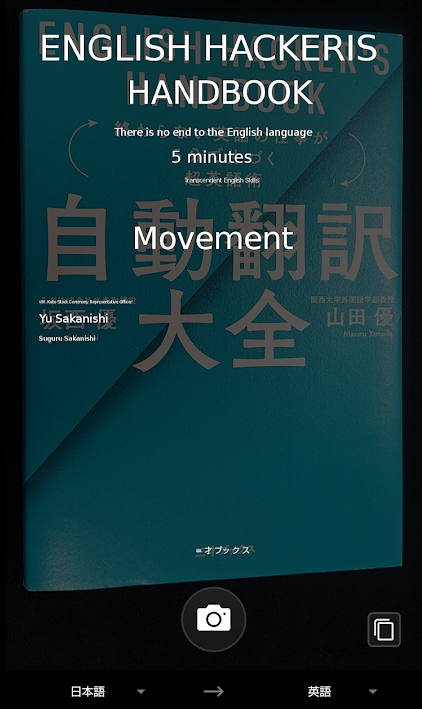
ยังมีข้อความบางส่วนที่ไม่ได้รับการแปล แต่รูปภาพด้านบนแสดงผลจากการทดสอบแปลด้วยกล้องของเรา
คุณสามารถแปลได้ทั้งรูปภาพที่ถ่ายด้วยกล้องและรูปภาพที่บันทึกไว้ในสมาร์ทโฟนแล้ว
หมายเหตุ: ฟีเจอร์บางอย่าง เช่น การแปลด้วยเสียงและโหมดสนทนา อาจไม่พร้อมใช้งานในโหมดออฟไลน์
สถานการณ์จริงที่การแปลด้วยกล้องมีประโยชน์
ต่อไปนี้คือตัวอย่างสถานการณ์ที่การแปลด้วยกล้องมีประโยชน์ ลองพิจารณาว่าวิธีใช้งานใดเหมาะกับความต้องการของคุณ
การแปลป้ายและเมนูระหว่างเดินทางต่างประเทศ
อุปสรรคด้านภาษาอาจทำให้การเดินทางต่างประเทศยากขึ้น หากป้ายที่สถานี ป้ายรถประจำทาง หรือสถานที่ท่องเที่ยวมีเฉพาะภาษาท้องถิ่น การเดินทางไปยังจุดหมายหรือการทำความเข้าใจข้อมูลท่องเที่ยวอาจทำได้ยาก การแปลด้วยกล้องช่วยลดความกังวลเหล่านี้ได้age barriers can be an obstacle . If station, bus stop, or tourist information signs are only in the local language, it can be difficult to navigate or understand sightseeing information.Camera translation can eliminate such concerns.
ในร้านอาหาร เมนูที่ไม่มีรูปภาพอาจทำให้จินตนาการได้ยากว่าอาหารแต่ละจานเป็นอย่างไร การแปลด้วยกล้องช่วยแปลชื่ออาหาร ส่วนผสม และคำอธิบายวิธีปรุงแบบเรียลไทม์ ทำให้คุณเข้าใจอาหารแต่ละจานก่อนสั่ง
ทำความเข้าใจเอกสารและโบรชัวร์จากต่างประเทศ
การแปลด้วยกล้องยังช่วยให้คุณเข้าใจเอกสารภาษาต่างประเทศและโบรชัวร์ได้อย่างรวดเร็ว เช่น เอกสารที่ส่งมาจากต่างประเทศหรือโบรชัวร์ท่องเที่ยวหลายภาษา แทนที่จะอ่านทีละประโยค คุณสามารถใช้กล้องจับภาพทั้งหน้าเพื่อเข้าใจใจความโดยรวมได้เร็วขึ้น
It is also helpful in business situations, but be mindful of whether the document contains personal or highly confidential information before translating.
ตัวช่วยในการเรียนภาษา
สแกนข้อความในสื่อการเรียนเพื่อแปลคำและวลีที่ไม่คุ้นเคยได้ทันที ช่วยให้เรียนได้อย่างมีประสิทธิภาพยิ่งขึ้น
คุณยังใช้ฟีเจอร์อ่านออกเสียงควบคู่กับการแปลเพื่อตรวจสอบการออกเสียงและฝึกการฟังได้
ข้อควรระวังและข้อจำกัดของการแปลด้วยกล้อง
การแปลด้วยกล้องมีประโยชน์ แต่ไม่เหมาะกับทุกสถานการณ์ โดยเฉพาะในการทำงาน การพึ่งพาฟีเจอร์นี้โดยไม่เข้าใจข้อจำกัดอาจนำไปสู่ความเข้าใจผิดหรือปัญหาอื่น ๆ โปรดพิจารณาประเด็นต่อไปนี้ก่อนตัดสินใจใช้งาน
1. ข้อจำกัดของ OCR (ลายมือและฟอนต์)
ฟอนต์ที่คล้ายลายมือ ฟอนต์ที่มีการออกแบบเฉพาะตัวสูง และอักขระที่ผิดรูปอาจไม่ได้รับการจดจำอย่างถูกต้อง ผลลัพธ์ยังอาจแตกต่างกันตามโฟกัส แสง และสภาพแวดล้อมอื่น ๆ ในการถ่ายภาพ
2. ข้อจำกัดด้านความแม่นยำในการแปล (บริบทและคำศัพท์เฉพาะ)
การแปลด้วยกล้องไม่เหมาะกับเอกสารที่ต้องการความแม่นยำทุกคำ เช่น สัญญาหรือคู่มือทางเทคนิค ในบางกรณี คุณยังต้องอนุมานบริบทจากคำหรือวลีที่แปลแยกกัน จึงควรใช้เป็นเครื่องมือเสริมเพื่อทำความเข้าใจใจความโดยรวมของข้อความตรงหน้าอย่างรวดเร็ว
3. การจัดการข้อมูลลับและข้อมูลส่วนบุคคล
เมื่อใช้บริการอย่าง Google Translate หรือ Microsoft Translator โปรดระมัดระวังในการจัดการเอกสารที่มีข้อมูลส่วนบุคคลหรือข้อมูลลับ
แม้ผู้ให้บริการอาจระบุว่าข้อมูลได้รับการประมวลผลในลักษณะที่ไม่สามารถระบุตัวบุคคลได้ แต่เนื้อหาที่คุณแปลอาจยังถูกส่งไปยังเซิร์ฟเวอร์ของผู้ให้บริการ
เนื่องจากไม่สามารถขจัดความเสี่ยงจากการเปิดเผยข้อมูลได้ทั้งหมด จึงควรหลีกเลี่ยงการแปลเอกสารที่มีรายละเอียดบัญชีธนาคาร รหัสผ่าน เอกสารลับของบริษัท หรือข้อมูลละเอียดอ่อนในลักษณะเดียวกัน หากต้องการความปลอดภัยในระดับที่สูงขึ้น โปรดพิจารณาใช้เครื่องมือแปลภาษาที่เป็นไปตามข้อกำหนดด้านความปลอดภัยขององค์กร

ตรวจสอบเนื้อหาโดย
Masaru Yamada
สำเร็จการศึกษาระดับปริญญาเอกจาก Rikkyo University Graduate School of Intercultural Communication โดยเชี่ยวชาญด้านการสื่อสารระหว่างวัฒนธรรมและการศึกษาด้านการแปลและล่าม เคยทำงานเป็นล่ามภายในองค์กรที่ Ford Motor Company และนักแปลอุตสาหกรรม อีกทั้งเคยดำรงตำแหน่งกรรมการของ Japan Association of Interpreting and Translation Studies และ Asia-Pacific Association for Machine Translation (AAMT)
เมื่อต้องการแปลไฟล์ที่มีรูปภาพ
การแปลด้วยกล้องบนสมาร์ทโฟนสะดวกสำหรับป้ายและเมนู แต่ในการทำงานและการศึกษา มักต้องแปลไฟล์ที่มีรูปภาพอย่างแม่นยำ เช่น PDF ที่มีรูปถ่าย เอกสารสแกน หรือไฟล์ PowerPoint
ไฟล์เหล่านี้ต้องใช้มากกว่าการรู้จำอักขระด้วยแสง (OCR) กระบวนการแปลยังต้องคำนึงถึงโครงสร้างและเลย์เอาต์ของเอกสารด้วย
การถ่ายภาพเอกสารเพียงอย่างเดียวอาจทำให้ข้อมูลเลย์เอาต์หรือข้อความในแผนภูมิและแผนภาพตกหล่น อีกทั้งอาจลดความแม่นยำในการรู้จำข้อความ
ปัจจุบันมีบริการที่ให้คุณอัปโหลดและแปลไฟล์ทั้งไฟล์เพิ่มขึ้น โดยเฉพาะเครื่องมือแบบชำระเงินและเครื่องมือสำหรับองค์กร ซึ่งมักมีฟีเจอร์การแปลไฟล์ที่ออกแบบมาให้เหมาะกับการทำงานจริง
- อัปโหลดและแปลไฟล์ PDF, Word และ PowerPoint ได้โดยตรง
- คงเลย์เอาต์เดิมของไฟล์หลังการแปลได้ง่ายขึ้น
- คงตำแหน่งของรูปภาพ แผนภูมิ และแผนภาพได้ดียิ่งขึ้น
- แก้ไขและใช้งานไฟล์ที่แปลแล้วได้ง่ายขึ้น
การแปลไฟล์ใช้กันอย่างแพร่หลายกับสื่อทางธุรกิจ เช่น งานนำเสนอ โบรชัวร์ และเอกสารภายในองค์กร
▼ กรณีศึกษาการใช้การแปลไฟล์ (Yaraku แปลภาษา)
หากต้องการแปลไฟล์ที่มีทั้งข้อความและรูปภาพได้ง่ายขึ้น ลองใช้ฟีเจอร์การแปลไฟล์ในเครื่องมือช่วยแปล
สรุปการแปลด้วยกล้อง
ความก้าวหน้าของ OCR (การรู้จำอักขระด้วยแสง) และเทคโนโลยีการแปลอัตโนมัติทำให้การแปลด้วยกล้องบนสมาร์ทโฟนใช้งานได้ง่ายขึ้น
- Google Translate
- Microsoft Translator
ทั้งสองบริการใช้งานได้ฟรีและสะดวกสำหรับการเดินทาง การทำงาน การเรียนรู้ และสถานการณ์อื่น ๆ
ในขณะเดียวกัน บริการแปลภาษาบางแห่งอาจใช้ข้อความที่คุณป้อนเพื่อปรับปรุงบริการ เมื่อต้องแปลเอกสารทางธุรกิจ โปรดตรวจสอบนโยบายการใช้ข้อมูลของแต่ละบริการและจัดการข้อมูลอย่างเหมาะสมs a possibility that the text you translate could be reused for service improvement.Special precautions are necessary when translating documents for business use to ensure data security.
เอกสารอ้างอิง
[1] Google (2024). “Google Translate camera feature and privacy policy.” Accessed 2025/10/16, https://support.google.com/translate/answer/6142483
[2] Microsoft Support. “Languages supported by Microsoft Translator.” Accessed 2025/10/16, https://support.microsoft.com/th-th/forms/languages-supported-by-microsoft-forms
[3] Google Cloud. “Data usage in Cloud Translation.” Accessed 2025/10/06, https://docs.cloud.google.com/translate/data-usage