แปลข้อความและไฟล์ได้อย่างมีคุณภาพ
เดโม Yaraku แปลภาษาเปิดให้ใช้ฟรีโดยไม่ต้องสมัครสมาชิก
เพียงป้อนข้อความหรืออัปโหลดไฟล์เพื่อรับคำแปล เริ่มใช้งานได้เลย
ที่มีความแม่นยำสูง


ตรวจสอบเนื้อหาโดยผู้เชี่ยวชาญ: มาสารุ ยามาดะ
เป็นศาสตราจารย์แห่ง Rikkyo University College/Graduate School of Intercultural Communication เคยทำงานเป็นล่ามภายในองค์กรที่ Ford Motor Company และนักแปลอุตสาหกรรม ก่อนก่อตั้ง Translation Lab Inc. และยังดำรงตำแหน่งหัวหน้าเอแวนเจลิสต์ของ Yaraku, Inc. (ประวัติโดยละเอียด)
บทความนี้ปรับให้เหมาะกับท้องถิ่นโดยอ้างอิงจากต้นฉบับภาษาญี่ปุ่นที่ผ่านการตรวจสอบโดยผู้เชี่ยวชาญแล้ว
เรียนรู้วิธีใช้ฟีเจอร์แปลภาษาของ Microsoft Word เพื่อสร้างเอกสารหลายภาษาและแปลไฟล์ภาษาต่างประเทศเป็นภาษาญี่ปุ่นสำหรับงานธุรกิจ
Microsoft Word มีฟีเจอร์แปลภาษาสำหรับสร้างเอกสารและรายงานหลายภาษา รวมถึงแปลเอกสาร Word ภาษาต่างประเทศเป็นภาษาญี่ปุ่น ฟีเจอร์เหล่านี้ช่วยรองรับงานธุรกิจหลายภาษา ตั้งแต่การสร้างเอกสารจนถึงการตรวจสอบเนื้อหา บทความนี้จะแนะนำวิธีใช้ฟีเจอร์แปลภาษาของ Word
บทความนี้ยังกล่าวถึงข้อควรรู้ที่สำคัญเมื่อใช้ฟีเจอร์เหล่านี้ โปรดอ่านต่อจนจบ
Microsoft Word เป็นเครื่องมือสร้างเอกสารที่ใช้กันอย่างแพร่หลาย ตั้งแต่งานธุรกิจจนถึงงานวิชาการ เมื่อต้องทำงานกับเอกสารหลายภาษา คุณสามารถใช้ฟีเจอร์แปลภาษาของ Word เพื่อแปลเนื้อหาภายในเอกสารได้โดยไม่ต้องติดตั้งเครื่องมือแปลเพิ่มเติม
Kết luận
Microsoft Word เป็นเครื่องมือสร้างเอกสารที่ใช้กันอย่างแพร่หลาย ตั้งแต่งานธุรกิจจนถึงงานวิชาการ เมื่อต้องทำงานกับเอกสารหลายภาษา คุณสามารถใช้ฟีเจอร์แปลภาษาของ Word เพื่อแปลเนื้อหาภายในเอกสารได้โดยไม่ต้องติดตั้งเครื่องมือแปลเพิ่มเติม
สรุปเนื้อหาของบทความนี้
- วิธีใช้ฟีเจอร์ “แปลส่วนที่เลือก” และ “แปลเอกสาร” ใน Word รวมถึงกลไกการรักษาความปลอดภัย
- 3 ปัญหาที่ควรรู้เมื่อใช้ฟังก์ชันแปลของ Word ได้แก่ คุณภาพที่ไม่สม่ำเสมอ การตรวจหาคำแปลผิดได้ยาก และการแปลศัพท์เฉพาะผิด
- วิธีที่ Yaraku แปลภาษา แก้ปัญหาเหล่านี้ด้วยเอนจินแปลภาษาหลายตัว ฟีเจอร์ตรวจสอบ และอภิธานศัพท์
วิธีใช้ฟีเจอร์แปลภาษาของ Word
ขั้นแรก เปิด Word แล้วเลือกแท็บ “รีวิว” บนแถบริบบอน

เลือก “แปล” จากตัวเลือกที่มี

เลือก “แปล” จากนั้นเลือก “แปลข้อความที่เลือก” หรือ “แปลเอกสาร”

ต่อไป เราจะอธิบายความแตกต่างระหว่าง “แปลข้อความที่เลือก” และ “แปลเอกสาร” พร้อมวิธีใช้แต่ละตัวเลือก
แปลข้อความที่เลือก
“แปลข้อความที่เลือก” ช่วยให้คุณเลือกและแปลข้อความเฉพาะส่วนได้ เหมาะเมื่อต้องการแปลเพียงบางส่วนของรายงานหรือเอกสารนำเสนอภาษาต่างประเทศเพื่อตรวจสอบความหมาย
เลือกข้อความที่ต้องการแปล แล้วทำตามขั้นตอนก่อนหน้าและเลือก “แปลข้อความที่เลือก” ข้อความต้นฉบับและผลการแปลจะปรากฏในบานหน้าต่างด้านขวา คุณยังสามารถเลือกภาษาต้นฉบับและภาษาเป้าหมายได้

เลือก “แทรก” เพื่อแทนที่ข้อความที่เลือกด้วยคำแปล

ตอนนี้ข้อความที่เลือกได้รับการแปลแล้ว
แปลเอกสาร
ใช้ “แปลเอกสาร” เมื่อต้องการแปลเอกสาร Word ทั้งฉบับเป็นภาษาอื่น Word จะสร้างผลการแปลเป็นเอกสารแยกในหน้าต่างใหม่ โดยเอกสารต้นฉบับยังคงเดิม
ไปที่ “รีวิว” > “ภาษา” > “แปล” แล้วเลือก “แปลเอกสาร” จากนั้นเลือกภาษาต้นฉบับและภาษาเป้าหมายในบานหน้าต่างด้านขวา แล้วเลือก “แปล”

จากนั้น Word จะเปิดเอกสารที่แปลแล้วในหน้าต่างใหม่

ระบบรักษาความปลอดภัยที่เชื่อถือได้
บริการแปลภาษาบางแห่งอาจนำเนื้อหาที่คุณป้อนไปใช้เพื่อปรับปรุงบริการ Microsoft เผยแพร่นโยบายการจัดการข้อมูลสำหรับ Microsoft Translator ใน Office ก่อนแปลข้อมูลที่เป็นความลับ โปรดตรวจสอบข้อมูลทางการล่าสุดเกี่ยวกับแผนและการตั้งค่าที่ใช้อยู่ก่อนใช้บริการ
Microsoft เผยแพร่ข้อมูลความเป็นส่วนตัวและความปลอดภัยสำหรับ Microsoft Translator ใน Office [1][2] การเก็บรักษาข้อมูลและการนำไปใช้เพื่อปรับปรุงบริการอาจแตกต่างกันตามข้อกำหนดและการตั้งค่า โปรดตรวจสอบข้อมูลทางการล่าสุดก่อนแปลข้อมูลที่เป็นความลับ
ธุรกิจอาจต้องแปลเอกสารที่เป็นความลับหรือข้อมูลลูกค้า ในกรณีดังกล่าว ควรตรวจสอบนโยบายการใช้ข้อมูลของบริการแปลภาษาที่ใช้ รวมถึงฟีเจอร์แปลภาษาของ Word และยืนยันว่าเป็นไปตามข้อกำหนดด้านความปลอดภัยของบริษัท
3 ปัญหาในการใช้ฟังก์ชันแปลของ Word
ฟีเจอร์แปลภาษาของ Word ออกแบบโดยคำนึงถึงความปลอดภัยและช่วยให้สร้างเอกสารหลายภาษาได้อย่างสะดวก อย่างไรก็ตาม ยังมีข้อควรคำนึงบางประการ
- ความแตกต่างของคุณภาพการแปล
- ความยากในการตรวจพบคำแปลผิดและข้อความตกหล่น
- ข้อผิดพลาดในการแปลชื่อเฉพาะและคำศัพท์เฉพาะทาง
ความแตกต่างของคุณภาพการแปล
ผลิตภัณฑ์ Microsoft Office รวมถึง Word ใช้เอนจินแปลภาษาที่ Microsoft ให้บริการ
Microsoft Translator ใช้แปลข้อความได้หลากหลาย แต่ผลการแปลอาจแตกต่างกันตามหัวข้อและเนื้อหาของเอกสาร
ผลการแปลอาจไม่ตรงตามที่คาดหวัง ทั้งนี้ขึ้นอยู่กับเนื้อหาและสาขา เช่น สัญญาหรือบทความข่าว หากกังวลเรื่องคำแปลผิดหรือข้อความตกหล่น ควรตรวจสอบผลด้วยเอนจินแปลภาษาอื่นและเลือกใช้ตามวัตถุประสงค์
ความยากในการตรวจพบคำแปลผิดและข้อความตกหล่น
การแปลด้วยเครื่องอาจมีคำแปลผิดหรือข้อความตกหล่นได้ ขึ้นอยู่กับเอนจินและข้อความ โดยเฉพาะเอกสารธุรกิจ ควรตรวจสอบผลการแปลตามความจำเป็นเพื่อให้แน่ใจว่าเข้าใจข้อมูลสำคัญได้ถูกต้อง
ฟีเจอร์แปลภาษาของ Word สะดวก แต่การพิจารณาว่ามีคำแปลผิดหรือข้อความตกหล่นจากผลการแปลเพียงอย่างเดียวอาจทำได้ยาก หากไม่คุ้นเคยกับภาษาเป้าหมาย ควรใช้วิธีอื่นช่วยตรวจสอบ โดยเฉพาะเอกสารสำคัญ
แม้นักแปลภายในองค์กรหรือบุคลากรสองภาษาจะตรวจสอบเอกสารที่แปลด้วย Word การเปรียบเทียบต้นฉบับกับคำแปลเพื่อหาคำแปลผิดหรือข้อความตกหล่นก็อาจใช้เวลานาน
ข้อผิดพลาดในการแปลชื่อเฉพาะและคำศัพท์เฉพาะทาง
ฟีเจอร์แปลภาษาของ Word ไม่มีฟังก์ชันลงทะเบียนคำศัพท์หรือวลี ดังนั้นชื่อเฉพาะและคำศัพท์เฉพาะทางอาจไม่ได้รับการแปลอย่างถูกต้องเสมอไป
คำศัพท์ในสาขาอย่างการแพทย์และกฎหมายมีความเฉพาะทางสูง การแปลด้วยเครื่องทั่วไปจึงอาจไม่ให้ผลลัพธ์ที่เหมาะกับบริบท นอกจากนี้ ชื่อเฉพาะอย่างชื่อผลิตภัณฑ์อาจแปลผิดได้ง่าย หากไม่กำหนดคำแปลไว้ล่วงหน้า ความไม่สอดคล้องของคำศัพท์อาจทำให้การสื่อสารทั้งภายในและภายนอกองค์กรสับสน
ทั้งหมดนี้คือข้อจำกัดหลักของฟีเจอร์แปลภาษาใน Word การรับมือกับข้อจำกัดเหล่านี้จะช่วยให้แปลเอกสาร Word ได้อย่างมีประสิทธิภาพยิ่งขึ้น
วิธีที่ Yaraku แปลภาษา ช่วยแก้ปัญหาเหล่านี้
ฟีเจอร์แปลภาษาของ Word มีข้อควรคำนึงหลายประการ Yaraku แปลภาษา รองรับงานแปลด้วย Word ผ่านเอนจินแปลภาษาหลายแบบ ฟีเจอร์ช่วยตรวจสอบผลการแปล และการจัดการคำศัพท์
- เอนจินแปลภาษาหลายแบบ
- ตรวจสอบผลการแปลด้วยผู้ช่วยตรวจสอบคุณภาพ
- เพิ่มความแม่นยำในการแปลด้วยอภิธานศัพท์และวลี
ต่อไป เราจะแนะนำวิธีใช้ฟีเจอร์เหล่านี้เพื่อช่วยในงานแปลเอกสาร Word
รองรับเอนจินแปลภาษาหลายตัว
Yaraku แปลภาษา มีเอนจินแปลภาษาให้เลือกหลายแบบ คุณสามารถเลือกใช้เอนจิน AI แบบสร้างเนื้อหาหรือเอนจินแปลภาษาอัตโนมัติตามวัตถุประสงค์ แล้วแก้ไขผลการแปลได้ใน Yaraku แปลภาษา
เอนจินแปลภาษาแต่ละแบบอาจให้ผลลัพธ์ต่างกัน การเลือกเอนจินให้เหมาะกับเนื้อหาและวัตถุประสงค์ของเอกสารจะช่วยให้เลือกผลการแปลที่ตรงกับความต้องการได้ง่ายขึ้น
Yaraku แปลภาษา ช่วยให้คุณใช้เอนจินแปลภาษาหลายแบบในหน้าจอเดียว จึงเปรียบเทียบและเลือกผลการแปลตามวัตถุประสงค์ได้
ผู้ช่วยตรวจสอบคุณภาพด้วย AI สำหรับตรวจหาข้อผิดพลาดในการแปล
Yaraku แปลภาษา มี “ผู้ช่วยตรวจสอบคุณภาพ” เพื่อช่วยตรวจสอบผลการแปล ฟีเจอร์นี้ช่วยให้มองเห็นจุดที่ต้องตรวจสอบได้ง่ายขึ้นและสนับสนุนการตรวจสอบหลังการแปล
ฟีเจอร์นี้ช่วยให้ระบุจุดที่ต้องตรวจสอบได้ง่ายขึ้น จึงดำเนินการตรวจสอบและแก้ไขหลังการแปลได้สะดวกขึ้น
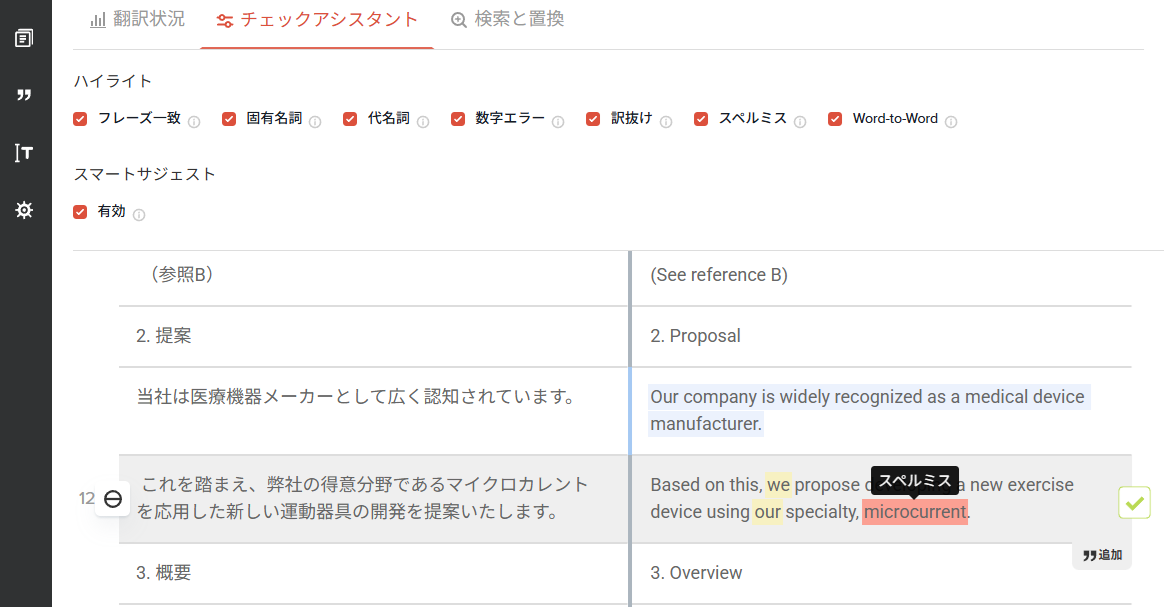
ความรู้เกี่ยวกับภาษาเป้าหมายช่วยในการตรวจสอบผลการแปล ส่วนผู้ช่วยตรวจสอบคุณภาพช่วยค้นหาจุดที่ควรตรวจสอบได้ ฟีเจอร์นี้เหมาะทั้งกับผู้ใช้ที่มีความรู้ด้านการแปลและผู้ใช้อื่นที่ต้องตรวจสอบผลการแปล
เพิ่มความแม่นยำในการแปลด้วยอภิธานศัพท์และวลี
Yaraku แปลภาษา มีฟีเจอร์สำหรับลงทะเบียนคำศัพท์และวลี เมื่อคำศัพท์หรือวลีที่ลงทะเบียนไว้ปรากฏในต้นฉบับ ระบบจะใช้คำแปลที่กำหนดไว้
ตัวอย่างเช่น เอกสารสิทธิบัตรมักมีคำศัพท์เฉพาะทางจำนวนมาก ซึ่งการแปลด้วยเครื่องทั่วไปอาจให้คำแปลที่ไม่เหมาะสม ด้วย Yaraku แปลภาษา คุณสามารถลงทะเบียนคำแปลที่ต้องการสำหรับแต่ละคำศัพท์เพื่อช่วยให้ได้ผลการแปลที่เหมาะกับสาขาเฉพาะทาง
เมื่อบันทึกคำศัพท์ในอภิธานศัพท์และบันทึกวลีไว้ในฟีเจอร์วลี คุณสามารถกำหนดคำแปลของคำศัพท์เฉพาะทางและชื่อเฉพาะ พร้อมรักษาความสอดคล้องของคำศัพท์ได้
Yaraku แปลภาษา ยังมีฟีเจอร์จัดการคำศัพท์ตามหมวดหมู่และแชร์ไฟล์ Word ที่แปลแล้วภายในบริษัท คุณสามารถใช้ฟีเจอร์ที่จำเป็นสำหรับงานแปลได้ในสภาพแวดล้อมเดียว
แปลและแก้ไขพร้อมดูตัวอย่างเค้าโครง
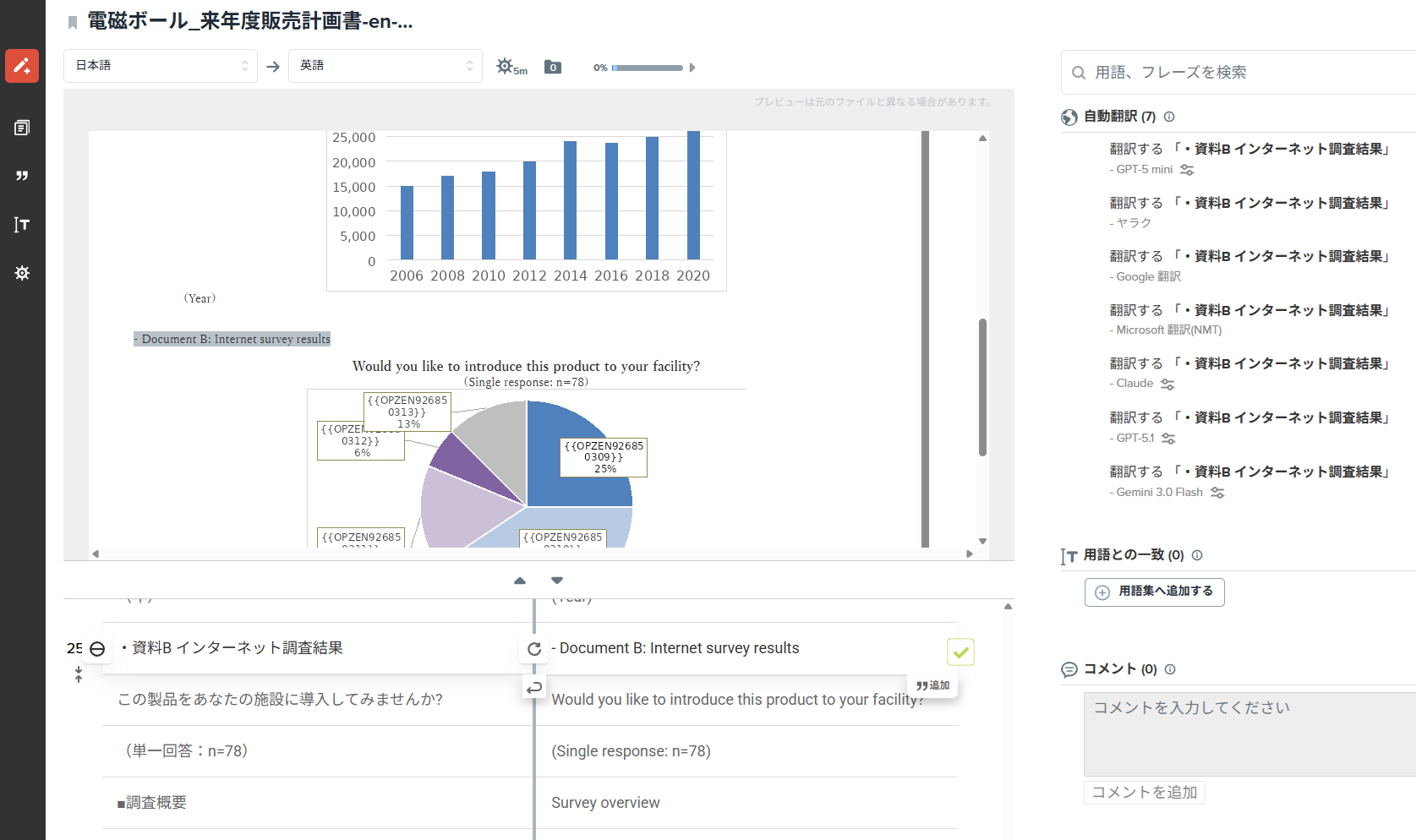
Yaraku แปลภาษา ช่วยให้คุณแปลและแก้ไขพร้อมดูตัวอย่างเค้าโครงของเอกสาร Word และดาวน์โหลดไฟล์ที่แปลแล้วในรูปแบบ Word ได้
ฟังก์ชันการแปลของ Word ใช้งานได้ฟรีหรือไม่
หากสภาพแวดล้อมของคุณใช้งาน Word ได้ คุณสามารถใช้ฟีเจอร์การแปลโดยไม่มีค่าใช้จ่ายเพิ่มเติม จากเมนู “แปล” ในแท็บ “ตรวจทาน” คุณสามารถแปลทั้งข้อความที่เลือกและเอกสารทั้งหมดได้โดยไม่จำกัดจำนวนครั้ง
การแปลส่วนที่เลือกกับการแปลเอกสารแตกต่างกันอย่างไร
“แปลส่วนที่เลือก” เหมาะสำหรับแปลข้อความบางส่วนเพื่อตรวจสอบความหมาย ส่วน “แปลเอกสาร” จะแปลเอกสารทั้งหมดเป็นภาษาอื่นและสร้างเอกสาร Word ฉบับแปลในหน้าต่างใหม่ ทั้งสองกรณีจะไม่กระทบไฟล์ต้นฉบับ
ควรระวังอะไรบ้างเมื่อใช้ฟังก์ชันการแปลของ Word
คุณภาพการแปลอาจแตกต่างกันไปตามสาขา เอนจินแปลภาษาของ Microsoft ทำงานได้ดีกับศัพท์ไอที แต่ความแม่นยำอาจลดลงในสาขาอื่น เช่น สัญญาและบทความข่าว นอกจากนี้ คำแปลผิดและข้อความที่ตกหล่นอาจสังเกตได้ยาก และชื่อเฉพาะหรือศัพท์เทคนิคอาจถูกแปลผิด
การแปลเอกสารด้วย Word มีความเสี่ยงต่อข้อมูลรั่วไหลหรือไม่
ฟีเจอร์การแปลในผลิตภัณฑ์ Microsoft Office ใช้การตั้งค่า “ไม่ติดตาม (No Trace)” เป็นค่าเริ่มต้น เนื้อหาที่แปลจึงไม่ถูกนำไปใช้ซ้ำเพื่อปรับปรุงคุณภาพบริการ หากเป็นเอกสารที่มีความลับสูง ควรตรวจสอบการตั้งค่าล่วงหน้า
แปลไฟล์ Word อย่างปลอดภัยด้วย Yaraku แปลภาษา
แผนสำหรับบริษัทของ Yaraku แปลภาษา มีนโยบายไม่นำข้อมูลที่ป้อนไปใช้ซ้ำเพื่อวัตถุประสงค์อื่นนอกเหนือจากการแปล เมื่อจัดการเอกสารที่มีข้อมูลที่เป็นความลับ โปรดตรวจสอบแผนและการตั้งค่าความปลอดภัยก่อนใช้งาน
เมื่อแปลข้อมูลลูกค้าหรือข้อมูลที่เป็นความลับเพื่อธุรกิจ ควรตรวจสอบข้อกำหนดด้านความปลอดภัย เช่น การจัดการข้อมูลและการควบคุมการเข้าถึง Yaraku แปลภาษา มีฟีเจอร์ด้านความปลอดภัยและนโยบายการดำเนินงานสำหรับการใช้งานในองค์กร
References
[1] Microsoft Corporation (2025). “Microsoft Translator for Office.” เข้าถึงเมื่อ 9 สิงหาคม 2025. https://www.microsoft.com/th-th/translator/business/office/
[2] Microsoft Corporation. “Microsoft Translator No Trace Feature.” เข้าถึงเมื่อ 10 กันยายน 2026. https://www.microsoft.com/th-th/translator/business/notrace/
[4] CSA Research (2024). “Machine Translation Accuracy Benchmarks.” เข้าถึงเมื่อ 9 สิงหาคม 2025. https://csa-research.com/
テキストやファイルを高品質に翻訳。
ヤラク翻訳は会員登録なしで試せる無料デモを公開中。テキスト入力はもちろん、 各種ファイルをアップロードするだけで翻訳が完了します。ぜひ一度ご利用ください。