Trong các bài thuyết trình dành cho khán giả quốc tế hoặc tài liệu được chia sẻ trong các nhóm đa quốc gia, có những trường hợp cần dịch các slide PowerPoint sang tiếng Anh hoặc các ngôn ngữ khác.
- Không muốn mất nhiều thời gian cho việc dịch
- Bố cục bị lệch sau khi dịch
- Những lo ngại về độ chính xác của bản dịch máy
Bài viết này giới thiệu cách dịch PowerPoint bằng các tính năng tích hợp sẵn và công cụ dịch thuật bên ngoài, đặc điểm của từng phương pháp, cùng những điểm cần lưu ý để hạn chế lỗi bố cục sau khi dịch.
Khi nào bạn cần dịch các slide PowerPoint?
Có nhiều dịp bạn cần chuyển tài liệu thuyết trình hoặc báo cáo cho cấp trên từ tiếng Nhật sang tiếng Anh hay các ngôn ngữ khác.
Tài liệu bằng tiếng nước ngoài rất cần thiết trong nhiều trường hợp, bao gồm quảng bá sản phẩm và dịch vụ mới ở nước ngoài, thuyết trình tại các hội nghị quốc tế và chia sẻ tài liệu hướng dẫn nội bộ.
Trong những năm gần đây, nhu cầu về dịch thuật bằng AI và phần mềm quản lý dịch thuật cũng tăng lên. Thị trường phần mềm quản lý dịch thuật được dự báo sẽ tăng trưởng 16–18% mỗi năm trong vài năm tới, đồng thời đầu tư vào AI và tự động hóa cũng đang gia tăng [1].
Ví dụ
- Báo cáo cho cấp trên ở nước ngoài
- Đàm phán với các công ty nước ngoài
- Các cuộc họp và hội nghị học thuật quốc tế
Các tính năng tích hợp sẵn của PowerPoint và các công cụ bên ngoài có thể giúp bạn tạo tài liệu đa ngôn ngữ. Tuy nhiên, điều quan trọng là phải kiểm tra độ chính xác của bản dịch và xem bố cục có bị lệch sau khi dịch hay không.
Các phương pháp chính để dịch PowerPoint
PowerPoint được sử dụng rộng rãi để tạo bài thuyết trình trong kinh doanh, giáo dục, nghiên cứu và các lĩnh vực khác. Theo dữ liệu tham khảo, nó chiếm khoảng 23% thị trường phần mềm thuyết trình [2].
Có nhiều cách để dịch các slide PowerPoint. Phương pháp phù hợp phụ thuộc vào độ chính xác cần thiết của bản dịch, hiệu quả quy trình làm việc, chi phí và các yếu tố khác.
- Sử dụng tính năng dịch tích hợp sẵn của PowerPoint
- Sử dụng tính năng dịch tự động được tích hợp sẵn trong PowerPoint (Microsoft Translator)
Phần tiếp theo sẽ giải thích cách dịch các slide bằng tính năng dịch tích hợp sẵn của PowerPoint.
Dịch bằng tính năng dịch tích hợp sẵn của PowerPoint
PowerPoint bao gồm tính năng dịch thuật cho phép bạn dịch văn bản trên các trang chiếu sang các ngôn ngữ khác. Vì bạn có thể dịch trực tiếp trong PowerPoint mà không cần mở công cụ bên ngoài, nên tính năng này rất tiện lợi khi bạn chỉ cần dịch nội dung được chọn.
Các bước
Các hướng dẫn này dựa trên Microsoft 365. Giao diện có thể hơi khác nhau tùy phiên bản, nhưng quy trình cơ bản là giống nhau.
- Các hướng dẫn này dựa trên Microsoft 365. Giao diện có thể hơi khác nhau tùy phiên bản, nhưng quy trình cơ bản là giống nhau.
- Chọn đoạn văn bản cần dịch: Kéo chuột để chọn đoạn văn bản bạn muốn dịch, ví dụ như văn bản trong hộp văn bản hoặc danh sách gạch đầu dòng.
- Mở tab “Xem lại”: Nhấp vào tab “Xem lại” trên menu phía trên.
- Nhấp vào nút “Dịch”: Trong nhóm “Ngôn ngữ”, nhấp vào “Dịch” hoặc “Công cụ dịch”. Một khung dịch sẽ xuất hiện ở bên phải.
- Chọn ngôn ngữ nguồn và ngôn ngữ đích: Thiết lập ngôn ngữ nguồn và ngôn ngữ đích (cũng có chức năng tự động nhận diện). Ví dụ, chọn “Tiếng Anh” để dịch sang tiếng Anh hoặc “Tiếng Đức” để dịch sang tiếng Đức.
Những điểm cần lưu ý
- Không hỗ trợ dịch hàng loạt: PowerPoint không thể dịch toàn bộ văn bản trên một slide cùng một lúc. Nếu bài thuyết trình có nhiều slide hoặc hộp văn bản, khối lượng công việc sẽ tăng lên.
- Có thể xảy ra lỗi bố cục: Khi độ dài văn bản thay đổi sau khi dịch, văn bản có thể tràn ra khỏi hộp văn bản hoặc vị trí ngắt dòng có thể thay đổi.
Để biết thêm thông tin về các tính năng tích hợp sẵn của PowerPoint, hãy xem trang chính thức của Microsoft [3].
Các bước dịch PowerPoint bằng công cụ dịch máy
Dưới đây là cách dịch PowerPoint bằng các công cụ dịch máy sau:
- Google Translate
- Microsoft Translator
- Yaraku Dịch
Google Translate
Bạn có thể tải lên và dịch trực tiếp tệp PowerPoint trong Google Translate.
- Truy cập Google Translate: Mở Google Translate trong trình duyệt web của bạn.
- Chọn tab “Tài liệu”: Ở đầu màn hình, có hai tab “Văn bản” và “Tài liệu”. Nhấp vào “Tài liệu”.
- Thiết lập ngôn ngữ: Ở phía bên trái, chọn ngôn ngữ nguồn (ví dụ: tiếng Nhật), và ở phía bên phải, chọn ngôn ngữ đích (ví dụ: tiếng Anh).
- Tải tệp lên: Nhấp vào “Duyệt tập tin của bạn” hoặc “Chọn tập tin”, rồi chọn tệp PowerPoint (.pptx) cần dịch.
- Tiến hành dịch: Sau khi tải tệp lên, hãy nhấp vào nút “Dịch”.
- Kiểm tra kết quả dịch: Sau khi quá trình dịch hoàn tất, nội dung đã dịch sẽ được hiển thị.
Những điểm cần lưu ý
Khả năng nội dung được sử dụng cho mục đích thứ cấp: Nội dung nhập vào Google Translate có thể được sử dụng để cải thiện dịch vụ. Khi dịch tài liệu chứa thông tin cá nhân hoặc thông tin mật, hãy kiểm tra chính sách sử dụng dữ liệu của Google. Nếu tổ chức của bạn có yêu cầu bảo mật cao hơn, hãy cân nhắc sử dụng dịch vụ dịch thuật đáp ứng các yêu cầu đó.
Microsoft Translator
Microsoft Translator dễ kết hợp với các sản phẩm của Microsoft. Bạn cũng có thể sử dụng tính năng dịch trong các ứng dụng Microsoft 365 như Word và PowerPoint. Các ngôn ngữ được hỗ trợ khác nhau tùy theo dịch vụ và tính năng.
Microsoft Translator không cung cấp cách tải lên và dịch trực tiếp các tệp PowerPoint. Tuy nhiên, PowerPoint có tính năng dịch tích hợp sẵn để dịch các thành phần văn bản riêng lẻ. Các bước được mô tả bên dưới.
- Chọn đoạn văn bản bạn muốn dịch: Mở tệp PowerPoint của bạn và nhấp vào hộp văn bản chứa đoạn văn bản bạn muốn dịch.
- Mở tab “Xem lại”: Nhấp vào tab “Xem lại” trên thanh công cụ ở đầu màn hình.
- Chọn tùy chọn “Dịch”: Nhấp vào nút “Dịch” trong tab “Xem lại”.
- Thiết lập ngôn ngữ dịch: Một bảng dịch sẽ xuất hiện ở phía bên phải. Kiểm tra và thiết lập ngôn ngữ nguồn và ngôn ngữ đích tại đây.
- Kiểm tra kết quả dịch: Bản dịch của đoạn văn bản đã chọn sẽ được hiển thị.
- Chèn văn bản đã dịch: Để áp dụng bản dịch vào trang chiếu, hãy nhấp vào nút “Chèn” ở cuối khung dịch. Văn bản đã chọn sẽ được thay thế bằng văn bản đã dịch.
Những điểm cần lưu ý
- Hạn chế của tính năng dịch hàng loạt: Tính năng dịch của PowerPoint không cho phép bạn dịch toàn bộ slide hoặc nhiều hộp văn bản cùng một lúc. Bạn cần lặp lại các bước trên cho từng hộp văn bản.
- Kiểm tra bố cục: Sau khi dịch, sự khác biệt về độ dài và định dạng văn bản có thể làm xáo trộn bố cục slide. Hãy kiểm tra từng slide và điều chỉnh nếu cần.
- Độ chính xác của bản dịch: Dịch máy có thể không truyền đạt đúng thuật ngữ chuyên ngành hoặc sắc thái. Với nội dung có tên riêng hoặc thuật ngữ chuyên ngành, hãy kiểm tra kết quả và chỉnh sửa bản dịch máy khi cần.
Nhờ có thể dịch trực tiếp trong PowerPoint, bạn không cần mở công cụ bên ngoài. Tuy nhiên, tính năng này không hỗ trợ dịch hàng loạt và kết quả dịch máy vẫn cần được kiểm tra. Tùy mục đích, hãy kết hợp với phương pháp dịch khác hoặc chỉnh sửa bản dịch máy.
Yaraku Dịch
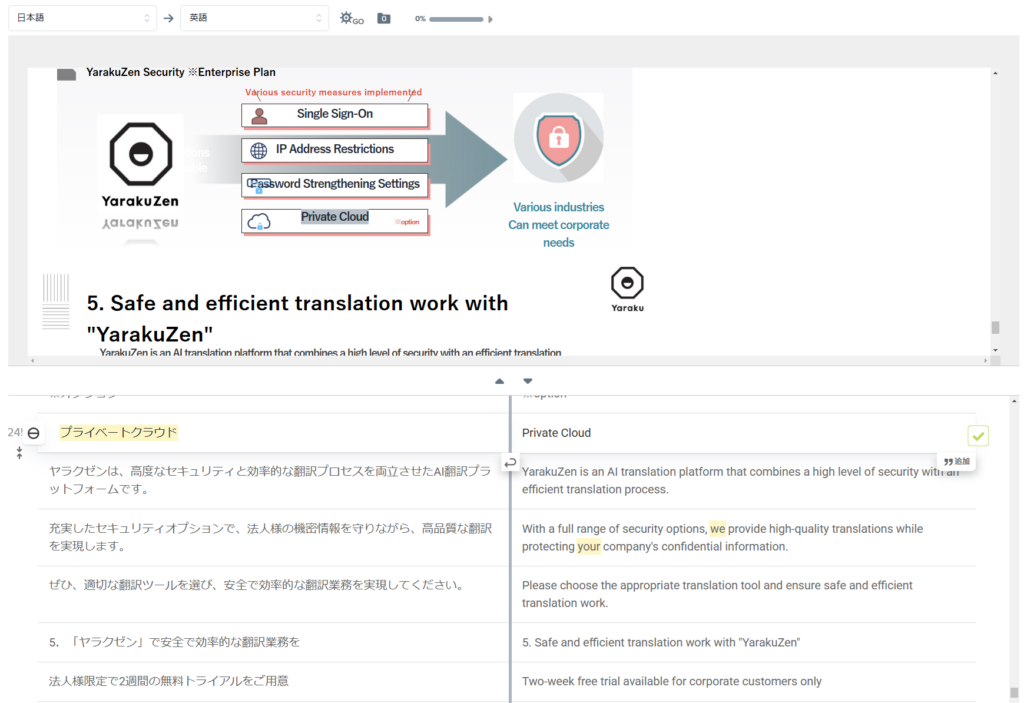
Yaraku Dịch cung cấp bản dùng thử miễn phí không yêu cầu đăng ký tài khoản. Ngoài việc nhập văn bản, bạn có thể tải lên và dịch các tệp PowerPoint, PDF, Word và các định dạng khác.
Trong Gói công ty, tài liệu dịch không được sử dụng cho mục đích thứ cấp, nên đây là một lựa chọn khi xử lý thông tin mật.
Những điểm cần lưu ý chung đối với dịch máy
Các công cụ dịch thuật miễn phí yêu cầu sao chép và dán cũng yêu cầu bạn dán lại văn bản đã dịch vào PowerPoint. Điều này làm tăng khối lượng công việc đối với các bài thuyết trình có nhiều văn bản hoặc nhiều slide.
Các ngôn ngữ và tính năng được hỗ trợ khác nhau tùy thuộc vào công cụ, vì vậy hãy chọn công cụ phù hợp với nội dung và mục đích sử dụng.
Mẹo để tránh các vấn đề bố cục thường gặp sau khi dịch
Khi dịch các slide PowerPoint, sự khác biệt về độ dài văn bản giữa các ngôn ngữ có thể khiến bạn cần điều chỉnh vị trí ngắt dòng, chiều rộng hộp văn bản và kích thước phông chữ. Kiểm tra trước các điểm sau có thể giúp giảm công việc chỉnh sửa sau khi dịch.
- Sử dụng phông chữ nhất quán
Việc sử dụng nhiều phông chữ khác nhau giữa các ngôn ngữ có thể làm thay đổi vị trí và hình thức của văn bản. Hãy sử dụng các phông chữ nhất quán khi có thể, và chọn các phông chữ hỗ trợ các ngôn ngữ bạn cần để tránh các vấn đề hiển thị. - 2. Sử dụng Trang chiếu Cái
Khi thiết lập trước kích thước chữ và vị trí hộp văn bản bằng trang chiếu cái của PowerPoint, bạn sẽ dễ điều chỉnh bố cục tổng thể hơn ngay cả khi độ dài văn bản thay đổi sau khi dịch. - 3. Tắt tính năng Tự động điều chỉnh kích thước cho hộp văn bản
Khi bật tính năng Tự động điều chỉnh kích thước (AutoFit) cho hộp văn bản, kích thước phông chữ và ngắt dòng có thể tự động thay đổi sau khi dịch. Hãy tắt tính năng này nếu cần, sau đó điều chỉnh văn bản thủ công sau khi dịch.
Các tùy chọn để dịch số lượng lớn tệp PowerPoint
Khi cần dịch số lượng lớn tệp PowerPoint, Gói công ty của Yaraku Dịch cũng là một lựa chọn vì không giới hạn số ký tự dịch mỗi tháng.
Gói công ty không giới hạn số ký tự dịch mỗi tháng, hỗ trợ tối đa 100.000 ký tự cho mỗi lần dịch và tệp có dung lượng tối đa 150 MB. Gói này phù hợp khi cần liên tục dịch số lượng lớn tệp.
Chỉnh sửa bản dịch máy là bước quan trọng để nâng cao chất lượng bản dịch
Không nên sử dụng nguyên kết quả dịch máy mà chưa kiểm tra. Điều quan trọng là kiểm tra các điểm sau và chỉnh sửa bản dịch máy.
- Có bản dịch sai không
- Tên riêng có được dịch chính xác không
- Sắc thái cần truyền đạt có được thể hiện đúng không
Điều này đặc biệt quan trọng đối với các tài liệu thuyết trình, thường được chia sẻ trong và ngoài tổ chức. Hãy đảm bảo bản dịch đáp ứng được mức chất lượng cần thiết cho mục đích sử dụng.
Dưới đây là những điểm cần kiểm tra trước khi dịch để việc chỉnh sửa bản dịch máy dễ dàng hơn.
- Pecah kalimat panjang menjadi kalimat yang lebih pendek
Dịch máy có thể gặp khó khăn trong việc nắm bắt cấu trúc và ý nghĩa của những câu dài, phức tạp. Việc chia nhỏ chúng thành các câu ngắn hơn trước khi dịch sẽ giúp việc xem xét kết quả dễ dàng hơn. - Daftarkan istilah khusus dan nama diri
Với Yaraku Dịch, bạn có thể đăng ký tên riêng và thuật ngữ chuyên ngành trong mục Thuật ngữ để áp dụng khi dịch máy. Các thuật ngữ được chia sẻ trong Tài khoản công ty có thể được áp dụng khi các thành viên sử dụng dịch máy, giúp hạn chế sự thiếu nhất quán về cách dịch thuật ngữ.
Bạn cũng có thể đăng ký các cụm từ và câu thường dùng trong mục Cụm từ để tái sử dụng cho những lần dịch sau, từ đó nâng cao hiệu quả dịch thuật. - Gunakan Mesin Yaraku
Công cụ Yaraku có thể sử dụng lại các bản dịch trước đây khi dịch những câu tương tự với cụm từ đã đăng ký. Tính năng này hữu ích khi cần lặp lại việc dịch các tài liệu theo mẫu mà chỉ thay đổi một số nội dung như số liệu hoặc tên riêng.
Việc kết hợp các phương pháp này giúp việc xem xét và chỉnh sửa kết quả dịch thuật trở nên dễ dàng hơn.
Tóm tắt: Chọn phương pháp dịch PowerPoint phù hợp với mục đích
Khi dịch các tệp PowerPoint, hãy chọn phương pháp dựa trên mục đích và lượng nội dung, sau đó xem lại cả bố cục và văn bản đã dịch.
- Chọn phương pháp dịch
- Dịch nhanh một phần văn bản → Sử dụng tính năng tích hợp sẵn của PowerPoint
- Dịch toàn bộ tệp hiệu quả → Sử dụng công cụ hỗ trợ dịch thuật như Yaraku Dịch
- Chuẩn bị trước để hạn chế lỗi bố cục sau khi dịch
- Điều chỉnh kích thước chữ và vị trí bằng Trang chiếu Cái
- Sử dụng phông chữ nhất quán
- Xem lại văn bản đã dịch
- Dịch máy có thể tạo ra những cách diễn đạt không tự nhiên
- Sử dụng công cụ CAT để chỉnh sửa bản dịch máy
- Khi dịch một số lượng lớn slide
- Cân nhắc Gói công ty theo mức phí cố định
Việc ghi nhớ những điểm này sẽ giúp bạn lựa chọn phương pháp dịch PowerPoint phù hợp với mục đích và nội dung của mình.
References
[1] Bennett, S. (24/03/2025). Translation Management Software Statistics 2025. LLC Buddy. Truy cập ngày 11/11/2025. https://llcbuddy.com/data/translation-management-software-statistics/
[2] Arora, A. (15/03/2025). Fascinating PowerPoint Statistics to Amaze You. SketchBubble. Truy cập ngày 11/11/2025. https://www.sketchbubble.com/blog/fascinating-powerpoint-statistics-to-amaze-you/
[3] Microsoft Corporation. PowerPoint – Microsoft 365 Official Page. Truy cập ngày 11/11/2025. https://www.microsoft.com/ja-jp/microsoft-365/powerpoint#Key-features