「画像内の文字を手軽に翻訳したい」と思ったことはありませんか?
例えば、外国語が含まれる画像(看板、ポスター、書籍のページなど)を理解したい場合や、海外企業からの書類や資料が画像で提供された場合、外国語で書かれた画像をSNSやサイトで見て、それを理解する場合など様々なシーンで画像を翻訳したいと思うことでしょう。
画像内の文字を翻訳する方法は一つではなく複数あります。シーンや目的によって画像翻訳の方法が異なります。ここではシーン別・目的別に、画像を翻訳する方法とその手順をご紹介します。
テキストやファイルを高品質に翻訳。
ヤラク翻訳は会員登録なしで試せる無料デモを公開中。テキスト入力はもちろん、 各種ファイルをアップロードするだけで翻訳が完了します。ぜひ一度ご利用ください。


この記事の監修者
山田 優(Masaru Yamada)
立教大学大学院異文化コミュニケーション研究科博士(異文化コミュニケーション学/翻訳通訳学)。フォードモーター社内通訳者、産業翻訳者として活動。その後日本通訳翻訳学会理事と一般社団法人アジア太平洋機械翻訳協会(AAMT)理事を歴任。 詳しく見る
結論
画像内の文字を翻訳するには、PCなら翻訳サイト、外出先ならスマホの翻訳アプリ、レイアウト崩れを避けたい場合はOCRで文字を抽出してから翻訳する方法が適しています。画質が低い画像や文脈のない短い文章は誤訳が生じやすいため、重要な文書は人による確認も検討しましょう。
この記事の概要
- 画像内の文字がうまく翻訳できない理由(文字認識の問題・文脈不足・レイアウト崩れ)
- 翻訳サイト・スマホアプリ・OCRという3つの画像翻訳方法とその手順
- 利用シーン別のおすすめ方法と、画像翻訳時に注意すべきセキュリティ・精度の観点
【目次】
画像内の文字をうまく翻訳できない理由
画像を自動翻訳すると、うまく翻訳できないことがあります。主な理由として、以下の3つが考えられます。
- 画質や文字認識の問題
- 文脈がないことによる誤訳
- 翻訳後のレイアウト崩れ

画質や文字認識の問題
画像翻訳では、まず画像内の文字を認識して読み取る技術が使われます。文字を正しく読み取れるかどうかは画像の品質に左右されます。低解像度や不鮮明な画像では文字認識が難しく、背景と文字のコントラストが低い場合や画像がぼやけている場合は、さらに読み取りにくくなります。
また、独特のフォントや装飾的なデザイン、手書き文字が含まれる画像では、文字認識がさらに難しくなります。背景ノイズが多い場合は、ノイズを文字として認識する可能性も高まります。
文脈がないことによる誤訳
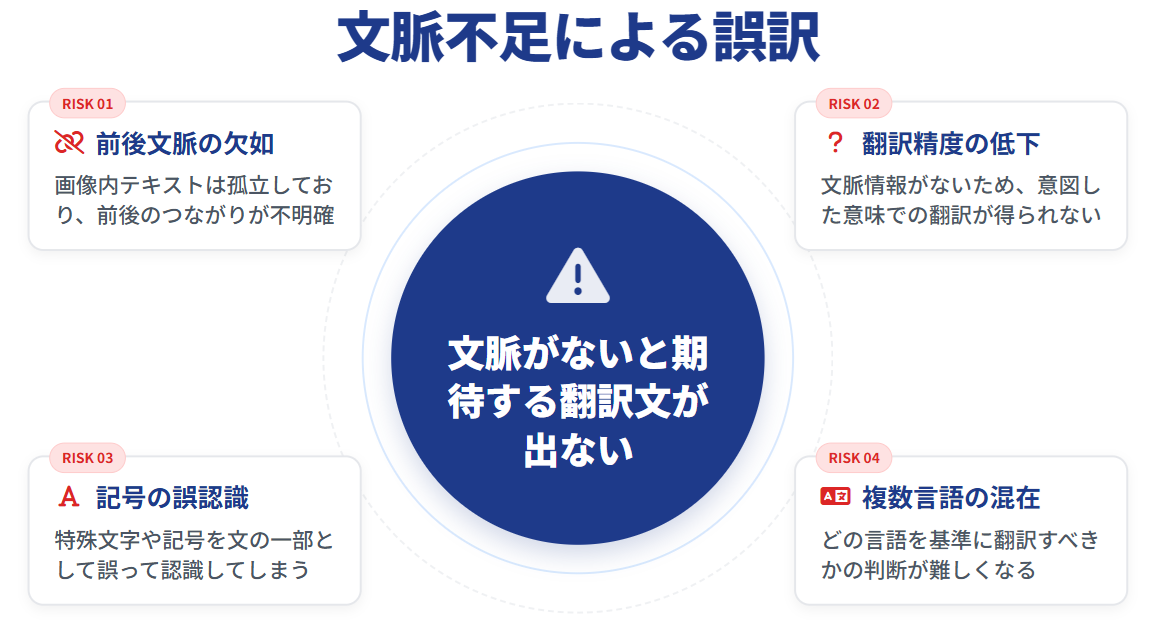
画像内の文字を正しく読み取れても、テキストに前後の文脈がない場合は、意図した翻訳結果が得られないことがあります。また、記号や特殊文字を文の一部として認識し、誤訳につながる場合もあります。
また、画像内に複数の言語が記載されている場合、翻訳ツールがどの言語を基準に翻訳すべきかの判断が難しくなります。
翻訳後のレイアウト崩れ
画像内の文字を正しく読み取れても、翻訳後にダウンロードしたファイルではレイアウトが大きく崩れることがあります。元の画像では改行されていない箇所に改行が入ったり、文字サイズが変わったりする場合があります。
元のデザインが複雑な画像や、文字が特定の箇所に密集している画像では、翻訳後のテキスト配置が元のデザインから大きくずれることがあります。
「画像内の文字を読み取れないこと」、「文脈がないことによる誤訳」、「翻訳後のレイアウト崩れ」が原因で、画像の翻訳は難しく、テキスト翻訳に比べて失敗しやすいと考えられます。
【厳選】画像翻訳の3つの方法とその手順
画像翻訳がうまくいかない場合でも、方法はいくつかあります。用途や状況に合わせて、適した方法を試してみてください。
ここからは、画像内の文字を翻訳する方法を厳選して3つ紹介します。
- Google翻訳などの翻訳サイトを利用する
- スマホの翻訳アプリを利用
- OCRで文字を抽出後に翻訳
Google翻訳などの翻訳サイトを利用する
まず、Google翻訳の公式サイトにアクセスします。
次に、以下の赤枠の「画像」をクリックします。
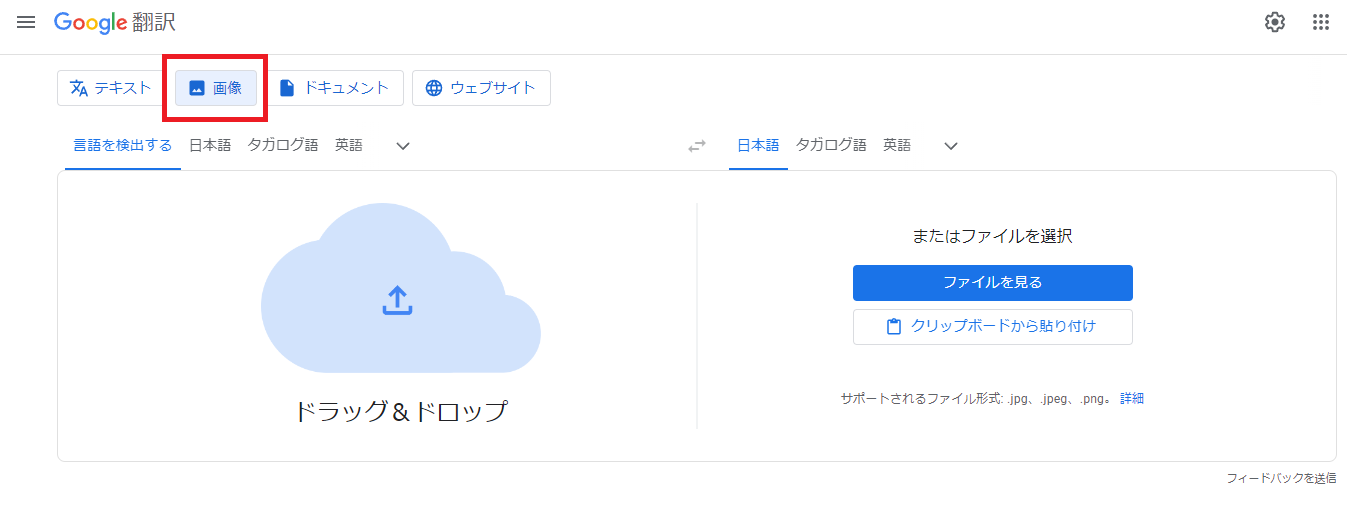
画像の元の言語と翻訳先の言語を選択します。Google翻訳は画像内の言語を自動検出できますが、より適切な翻訳結果を得るため、必要に応じて元の言語を指定しましょう。
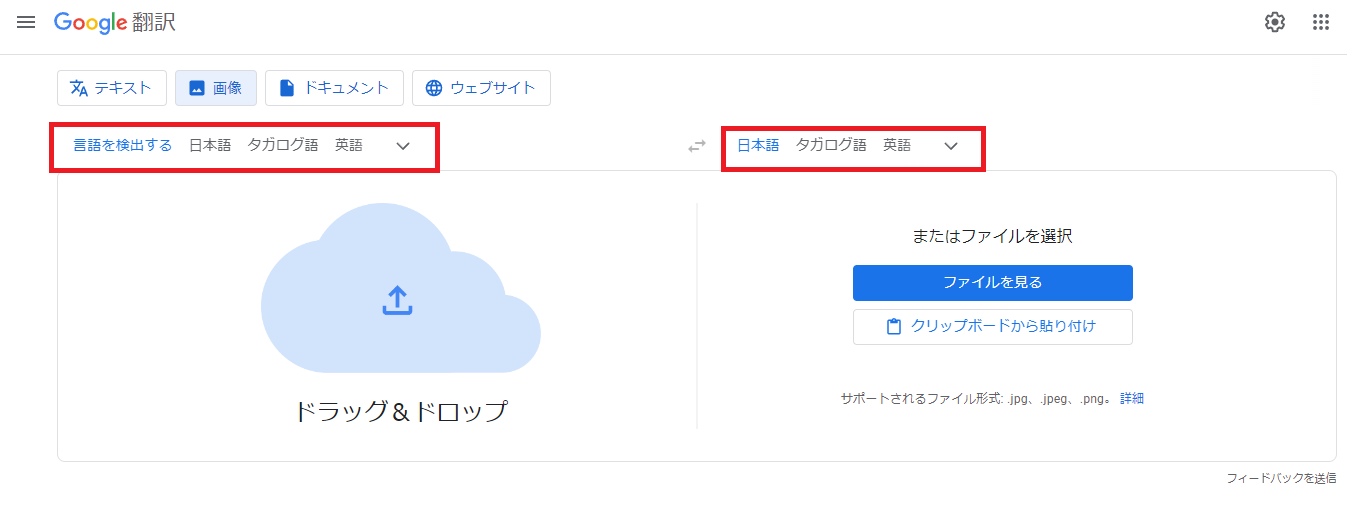
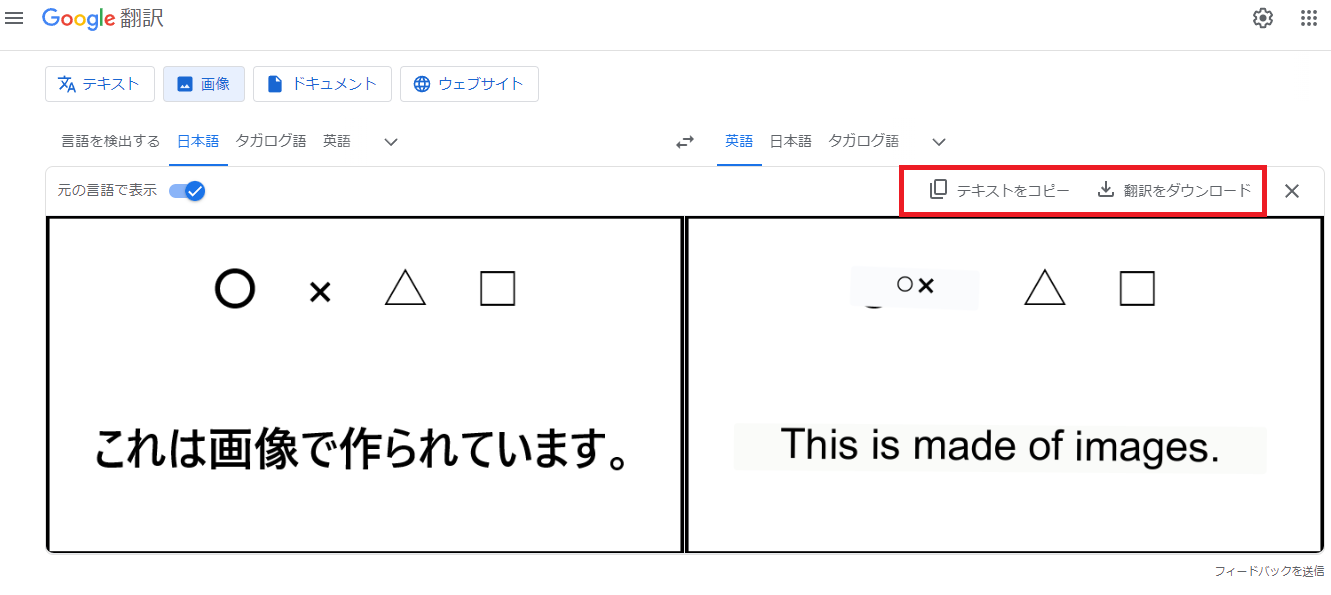
翻訳したい画像を、ドラッグ&ドロップします。今回は以下の画像をドロップしてみました。
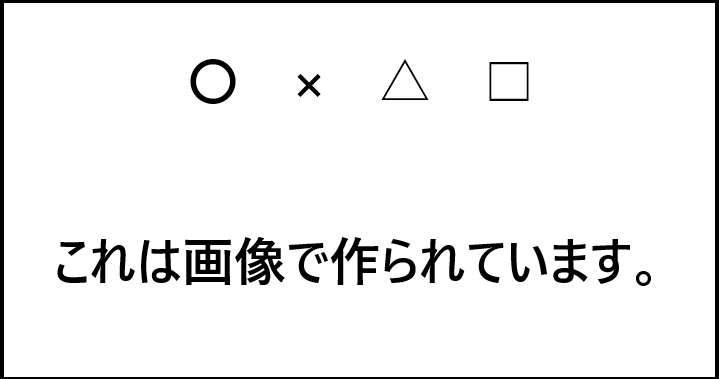
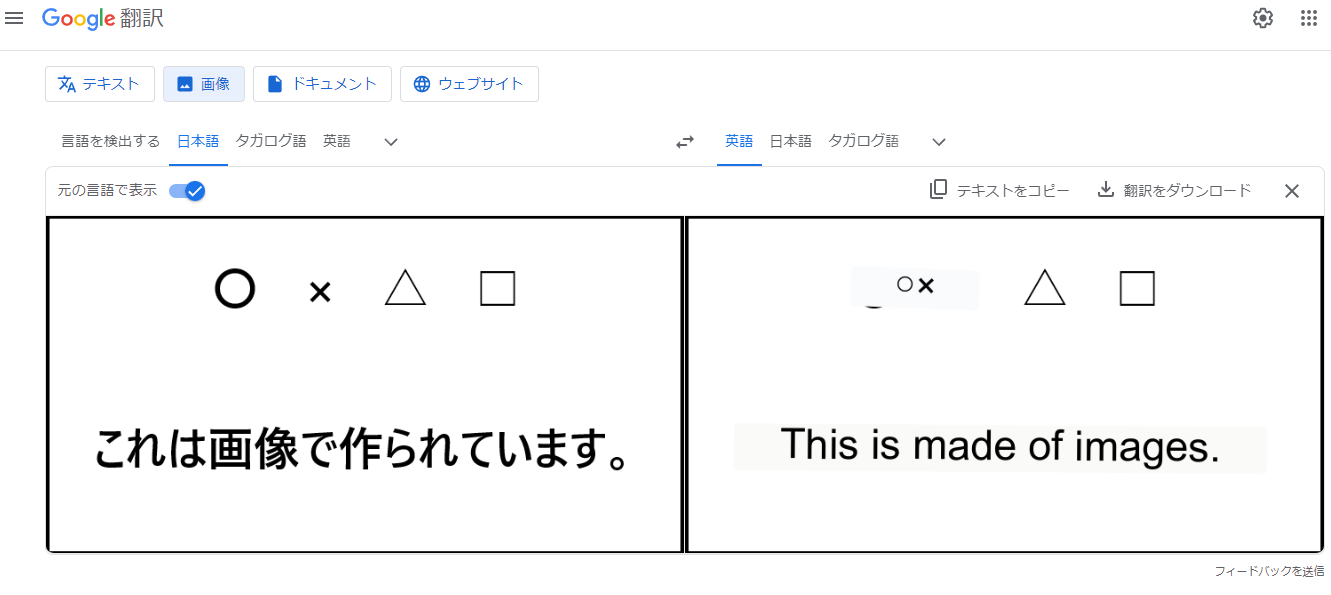
翻訳結果がこちらです。
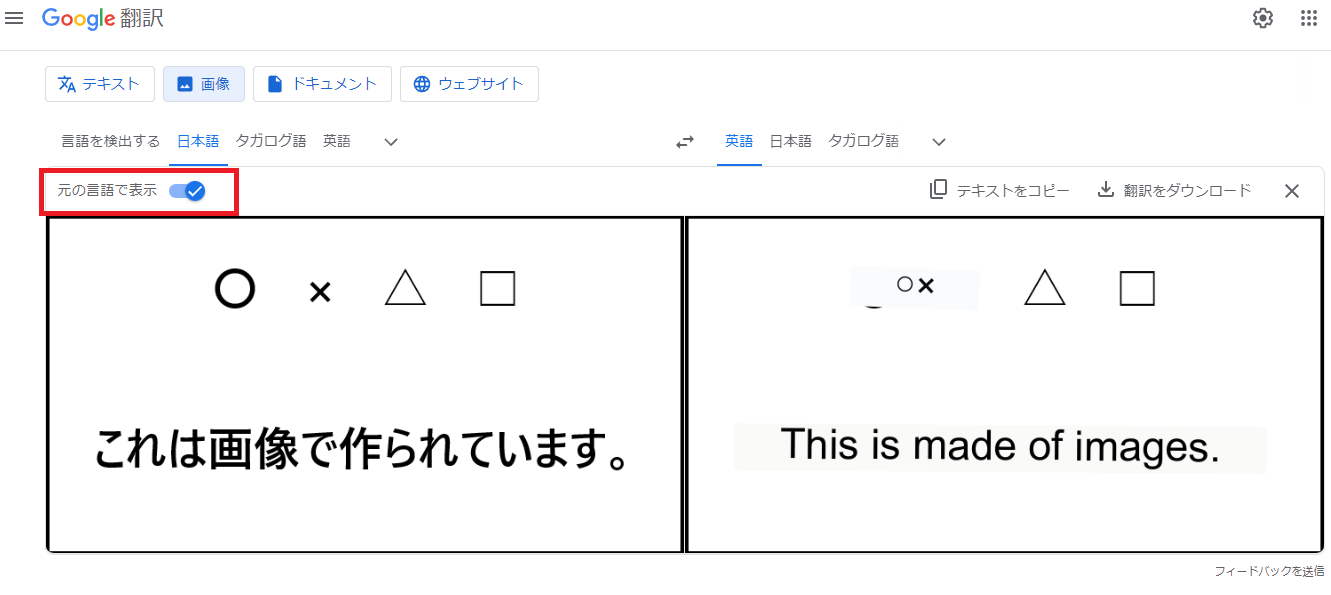
「元の言語で表示」にチェックを入れることで、翻訳前後の画像を比較できます。
Google翻訳で画像を翻訳してみましたが、このように記号を文字として読み取って、意図しない翻訳になってしまうことがあります。
※1
翻訳結果は、以下の箇所からコピーまたはダウンロードできます。
※1
スマホの翻訳アプリを利用
Google翻訳などのスマホアプリを使用すれば、画像の翻訳ができます。ここではGoogle翻訳のスマホアプリで手順を紹介します。
App StoreやGoogle Play Storeから「Google翻訳」アプリを検索し、インストールします。インストールが完了したら、Google翻訳アプリを開き、カメラアイコンをタップします。
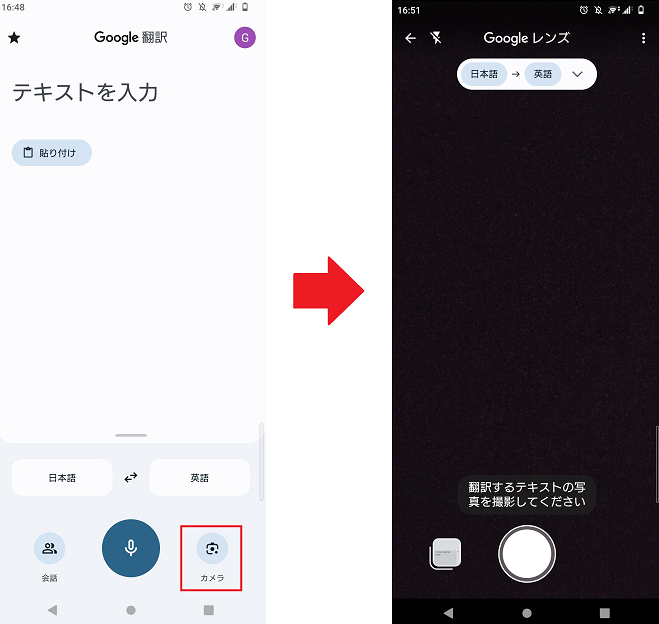
撮影ボタンで撮影が完了すると
「翻訳結果をGoogle翻訳のホーム画面に送信」
「翻訳結果のテキストをコピー」
「翻訳結果をパソコンにコピー(送信)」
することができます。
Google翻訳では、スマホ内に保存してある画像も翻訳することができます。これらのアプリを利用することで、外出先や移動中でも簡単に画像内のテキストを翻訳することができます。特に旅行中に外国語の看板やメニューを翻訳する際に非常に役立ちます。
スマホの翻訳アプリについては、以下の記事で詳しく解説しています。
OCRで文字を抽出後に翻訳
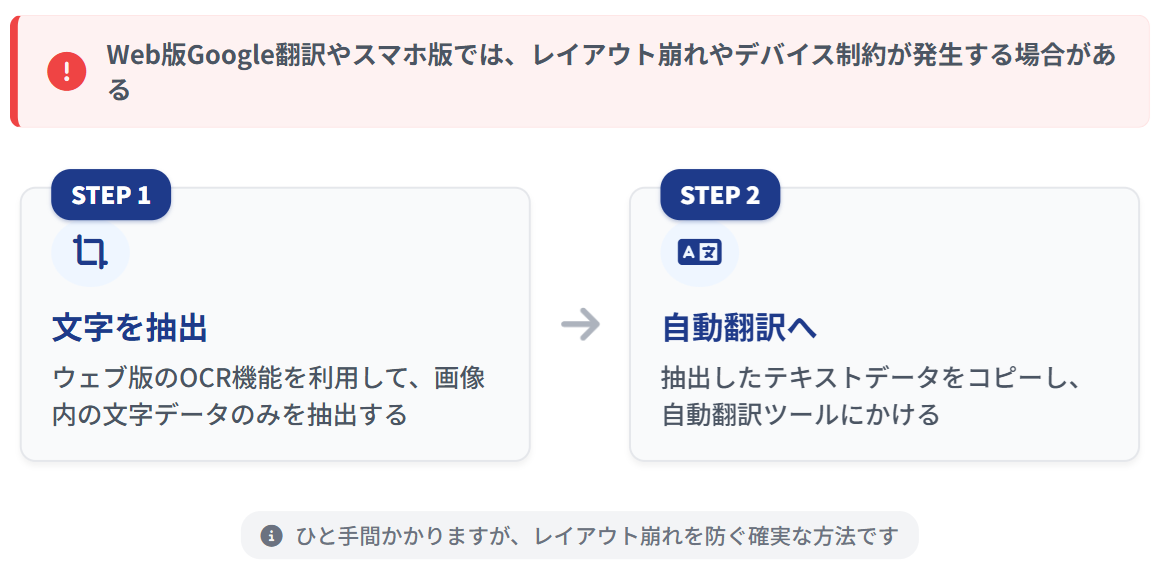
ウェブ版のGoogle翻訳では翻訳後にレイアウトが崩れる場合があり、スマホ版の画像翻訳には端末上の制約もあります。PCで画像内のテキストを抽出して翻訳したい場合は、以下の方法も検討してみてください。
- ウェブ版のOCRで画像内の文字を抽出
- 抽出した文字を自動翻訳にかける
ひと手間かかる方法ですが、翻訳サイトやスマホアプリで画像翻訳がうまくいかない場合は、こちらの方法も試してみてください。
「OnlineOCR」を使用
OnlineOCRは、オンラインで利用できるOCR(Optical Character Recognition)サービスです。OCRとは、画像やスキャンされたドキュメントに含まれる文字を読み取り、編集可能なテキスト形式に変換する技術のことです。
OnlineOCRは登録なしで無料で利用でき、英語・フランス語・ドイツ語、日本語など多言語対応しています。読み込み可能な画像形式はJPEG、 PNG、GIF、 BMP、TIFF、PDFなどです。
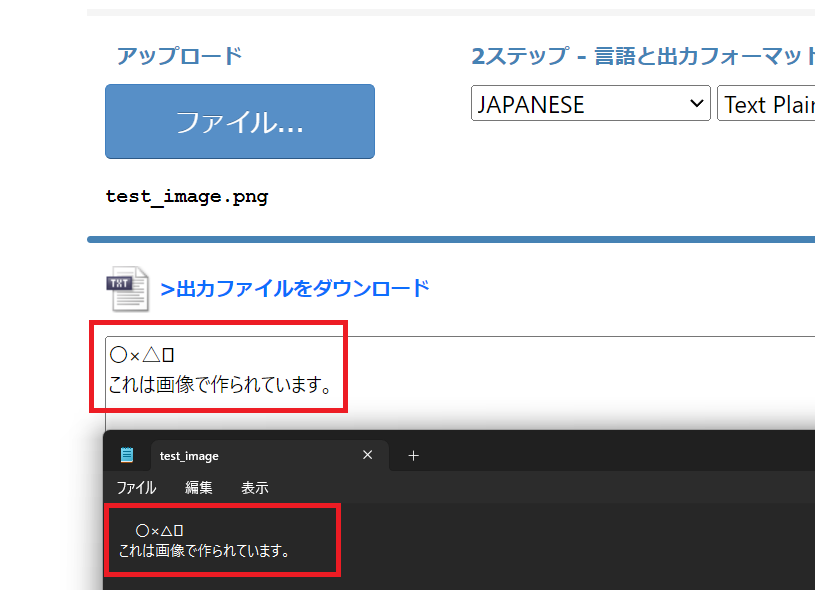
OnlineOCRで、こちらの画像を読み込み、「.txt」形式でダウンロードしてみました。
- 画像ファイルを選択
- 画像内の言語を選択
- ダウンロード形式を選択
- 「コンバート」をクリック
文字の抽出が完了すると、抽出結果が表示されます。一部の文字には差異がありますが、概ね正しく抽出されています。
※2
抽出された内容をWord、Excel、テキストファイルなどの形式でダウンロードすることができます。抽出された文字をコピーして自動翻訳にかければ画像翻訳が完了です。
【利用シーン別】おすすめの画像翻訳方法
ここまで画像翻訳の3つの方法を見てきましたが、
- 翻訳サイトを利用
- スマホの翻訳アプリを利用
- OCRで文字を抽出後に翻訳
の3つの方法は、それぞれどのようなシーンで役立つのでしょうか。
翻訳サイトを利用
オフィスや自宅でPCを使う場合は、翻訳サイトでの画像翻訳が便利です。複数の画像を翻訳したい場合も、PCから画像をアップロードして効率よく作業できます。
スマホの翻訳アプリを利用
外出先や移動中なら、やはりスマホアプリ版のGoogle翻訳を利用した画像翻訳が最適です。翻訳後にダウンロードの必要がない場合は、特にオススメの方法です。(スマホでのダウンロードやコピペ作業は時間がかかるため。)
看板や書類をその場で翻訳し、意味をすぐに確認できます。また、Google翻訳はオフラインでも利用できるため、インターネットに接続できない場所でも使えます。ビジネスだけでなく、旅行時にも利用できます。
OCRで文字を抽出後に翻訳
翻訳サイト、スマホアプリで画像翻訳がうまくいかない時は、OnlineOCRのようなツールで、文字抽出後に翻訳を行う方法が適しています。文字の抽出に高い精度を求め、文字の翻訳だけが目的ならば、少し手間はかかりますがOCRを行ってから翻訳に移りましょう。
複数の画像から文字を抽出し、修正箇所が多くなる場合は、ポストエディットなどの修正支援機能を備えた翻訳支援ツールを利用すると、修正作業を進めやすくなります。
画像翻訳時の注意点
画像翻訳では、画質や文字認識の精度が翻訳結果に影響します。低解像度や不鮮明な画像では文字認識が難しくなるため、可能であれば鮮明な画像を使用しましょう。また、独特のフォントや装飾的なデザインが使われている場合も、文字を認識しにくくなることがあります。
さらに、画像内のテキストは前後の文脈が少ないことがあり、翻訳精度に影響する場合があります。高い正確性が求められる文章は、プロの翻訳者や対象言語に精通した人による確認を検討しましょう。専門用語や固有名詞も正しく訳されない場合があるため、必要に応じて専門家に確認することをおすすめします。
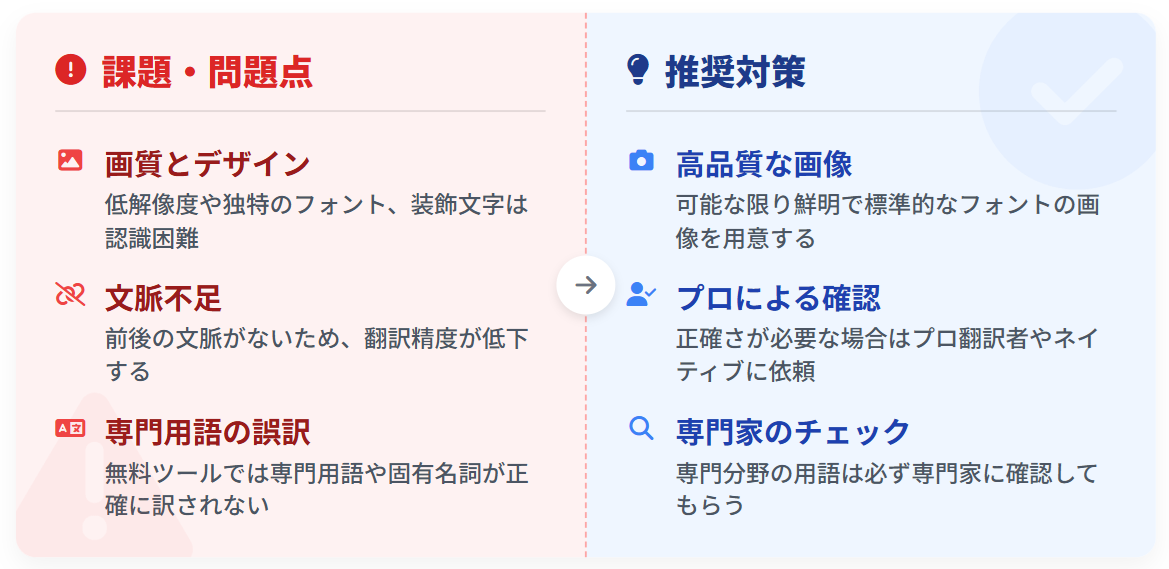
旅先で意味を簡単に確認する用途と、翻訳結果をビジネスで使用する用途では、求められる精度が異なります。文字認識が正確でも、自動翻訳には誤訳や訳抜けが生じる可能性があります。短い文章でも、用途に応じて人が確認することをおすすめします。
セキュリティ面も確認が必要です。翻訳サービスによっては、入力内容がサービス改善などに利用される場合があります。機密情報や個人情報を含む画像を扱う場合は、各サービスのデータ利用方針を確認し、自社のセキュリティ要件を満たすサービスを利用しましょう。
情報の取り扱いに問題があると、企業の信頼やコンプライアンスに影響する可能性があります。翻訳品質だけでなく、安全に利用できる環境を整えることも重要です。翻訳ツール利用時のリスクや具体的な対策については、こちらの資料で詳しく解説しています。
画像とファイルを同時に翻訳するなら

AI翻訳プラットフォーム「ヤラク翻訳」には、PDFなどのファイル内に含まれる画像の文字を読み取り、翻訳する機能があります。画像を含むファイルをヤラク翻訳にアップロードして翻訳を開始すると、OCRで文字を認識し、そのテキストを翻訳します。
ビジネスでは、プレゼン資料や海外から受け取った添付ファイルなど、ファイルを翻訳する場面があります。ヤラク翻訳のファイル翻訳では、ファイル内の画像もあわせて翻訳できます。
ファイルと同時に画像の翻訳をしたい際は、ぜひヤラク翻訳のファイル翻訳をお使いください。
画像翻訳は無料でできますか?
Google翻訳などの翻訳サイトやスマホアプリを利用すれば、無料で画像内の文字を翻訳できます。ただし、機密情報や個人情報を含む画像を扱う場合は、無料サービスのデータ利用方針を確認し、必要に応じてセキュリティ対策が整ったサービスを選びましょう。
画像翻訳の方法はどのように選べばよいですか?
利用シーンに応じて選ぶことをおすすめします。PCで複数の画像を効率よく翻訳したい場合は翻訳サイト、外出先や旅行中はスマホの翻訳アプリ、レイアウト崩れを避けて文字を正確に抽出したい場合はOCRで文字を抽出してから翻訳する方法が適しています。
画像翻訳で誤訳が起きやすいのはなぜですか?
画像内のテキストには前後の文脈が少ないことが多く、翻訳精度に影響するためです。また、記号や特殊文字を文字として誤認識したり、独特のフォントや装飾的なデザインが文字認識を難しくすることも誤訳の原因になります。
画像とファイルの翻訳を同時に行うことはできますか?
ヤラク翻訳のファイル翻訳機能を使えば、PDFなどのファイル内に含まれる画像の文字も同時に翻訳できます。OCRで文字を認識したうえでテキストを翻訳するため、プレゼン資料や海外から受け取った添付ファイルの翻訳にも活用できます。
テキストやファイルを高品質に翻訳。
ヤラク翻訳は会員登録なしで試せる無料デモを公開中。テキスト入力はもちろん、 各種ファイルをアップロードするだけで翻訳が完了します。ぜひ一度ご利用ください。
この記事の監修者
山田 優(Masaru Yamada)
立教大学大学院異文化コミュニケーション研究科博士(異文化コミュニケーション学/翻訳通訳学)。フォードモーター社内通訳者、産業翻訳者として活動。その後日本通訳翻訳学会理事と一般社団法人アジア太平洋機械翻訳協会(AAMT)理事を歴任。 詳しく見る
この記事の執筆者 Yarakuライティングチーム
八楽株式会社のマーケティングチーム、「自動翻訳で適切な翻訳結果を得るには、使い方が重要」と考え、翻訳に役立つ情報を発信している。
※1:Google翻訳(https://translate.google.co.jp/?hl=ja)
※2:OnlineOCR(https://www.onlineocr.net/ja/)
よく読まれている記事