PDFファイルを翻訳したいとき、「どのツールを使えばいいのか」「レイアウトが崩れてしまう」「セキュリティが心配」といった悩みを抱えていませんか?
- 文章をテキストに打ち直すのは手間がかかる
- 文章量が多いと、コピー&ペーストがうまくいかない
- 翻訳した後にPDFのレイアウトが崩れてしまう
- ファイルサイズが大きいPDFは翻訳できない
- 機密文書を無料ツールにアップロードしてよいか不安
この記事では、無料・有料のPDF翻訳ツールと翻訳方法を比較し、ビジネスで利用する際の注意点もあわせて解説します。
PDF・Word・PowerPointをそのまま翻訳。
ヤラク翻訳は会員登録なしで試せる無料デモを公開中。テキスト入力はもちろん、 各種ファイルをアップロードするだけで翻訳が完了します。ぜひ一度ご利用ください。


この記事の監修者
山田 優(Masaru Yamada)
立教大学大学院異文化コミュニケーション研究科博士(異文化コミュニケーション学/翻訳通訳学)。フォードモーター社内通訳者、産業翻訳者として活動。その後日本通訳翻訳学会理事と一般社団法人アジア太平洋機械翻訳協会(AAMT)理事を歴任。 詳しく見る
結論
PDF翻訳には、Google翻訳などの無料ツールを手軽に利用できますが、ファイルサイズの上限、レイアウト崩れ、セキュリティ面に注意が必要です。精度、安全性、効率を重視するビジネス用途では、OCR、150 MBまでのファイル翻訳、翻訳文書の二次利用なし、複数エンジンの比較に対応する「ヤラク翻訳」も選択肢になります。用途と文書の機密度に合わせてツールを選びましょう。
この記事の概要
- PDFを翻訳するときに無料ツールとビジネス向けツールをどう使い分ければよいか
- PDF翻訳で起こりやすい、レイアウト崩れ・容量制限・読み取りエラーの原因と対処法
- 機密文書を扱う際に確認すべき、セキュリティ・データ利用・OCR対応などのチェックポイント
PDF翻訳とは
PDFファイル内に含まれる文章を読み取り、別の言語へ変換することです。
PDFは、Wordなどの文書ファイルとは異なり、文字が位置情報として配置されていたり、画像として保存されていたりするため、単純なテキスト翻訳だけでは自然な文書に仕上がらない場合があります。
そのため実務におけるPDF翻訳では、文章の意味だけでなく、段落・表・見出しなど文書全体の構造を把握し、翻訳後も読みやすい形に整えることが重要です。
PDF翻訳ツール比較:無料で使えるおすすめツール
まず、代表的なPDF翻訳ツールを一覧で比較します。用途と状況に合わせてツールを選びましょう。
| ツール | 無料利用 | ファイル上限 | セキュリティ | 翻訳品質 | 向いている用途 |
|---|---|---|---|---|---|
| Google翻訳 | ◎ 無料 | 10 MB/300ページ | △(二次利用あり) | ◯ | 内容把握・個人利用 |
| ヤラク翻訳 | ◯ 14日間無料 | 150MB | ◎(二次利用なし) | ◎ | ビジネス・機密文書 |
それぞれのツールの特徴と使い方を、以下で詳しく解説します。
Google翻訳でPDFを翻訳する方法と注意点
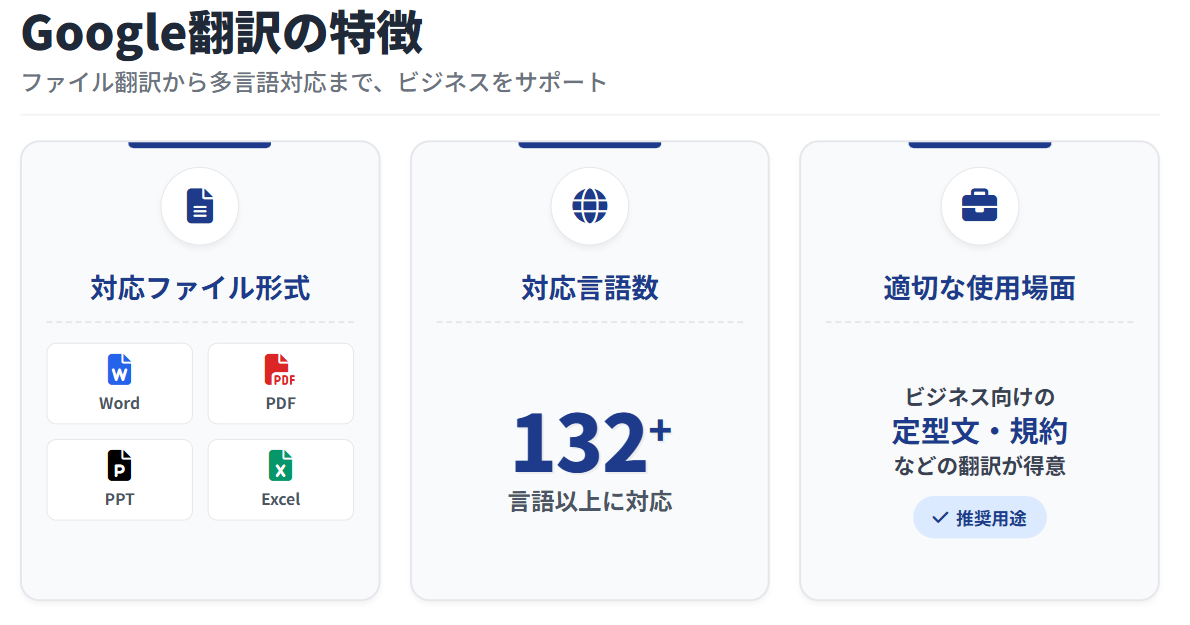
Google翻訳では、PDFをログイン不要・無料で翻訳できます。ただし、ビジネスで利用する場合は注意が必要です。
ファイルサイズ・ページ数の制限
Google翻訳でPDFを翻訳する場合、ファイルサイズとページ数に上限があります。
- Google翻訳:1回に翻訳できるPDFは10 MB、300ページまで[1]。
10 MBまたは300ページを超えるPDFは、あらかじめファイルを分割しておきましょう。
セキュリティリスク
Google翻訳に機密文書をアップロードする場合は、利用規約の確認が必要です。Googleの利用規約には、以下のように記載されています[2]。
ユーザーがコンテンツをアップロード、提供、保存、送信、または受信すると、ユーザーは Google(および Google と協働する第三者)に対して、そのコンテンツについて、使用、ホスト、保存、複製、変更、派生物の作成(たとえば、Google が行う翻訳、変換、または、ユーザーのコンテンツが本サービスにおいてよりよく機能するような変更により生じる派生物などの作成)、(公衆)送信、出版、公演、上映、(公開)表示、および配布を行うための全世界的なライセンスを付与することになります。
本サービス内のユーザーのコンテンツ│Google 利用規約
この規約では、アップロードしたコンテンツについて、Googleに一定の利用権を付与するとされています。一方で、「二次利用しない」「機密データを利用しない」とは明記されていません。機密性の高い文書をアップロードする際は、所属組織のセキュリティポリシーと利用規約を確認しましょう。
Google翻訳でのPDF翻訳手順
- パソコンで Google翻訳(https://translate.google.com/) にアクセスします。
- 画面左上の「ドキュメント」をクリックします。
- 「パソコンを参照」をクリックして、翻訳したいPDFファイルを選択します。
- 翻訳先の言語を画面右上で選択します。
- アップロード完了後、「翻訳」をクリックすると自動翻訳が開始されます。
- 「翻訳をダウンロード」をクリックして完了です。
Google翻訳が向いているケース
Google翻訳は、内容の大まかな把握や個人利用、機密情報を含まない文書の翻訳に向いています。機密情報を含むビジネス文書に使用する場合は、所属組織のセキュリティポリシーと利用規約を確認しましょう。
【注意】PDF翻訳がうまくいかない4つの理由
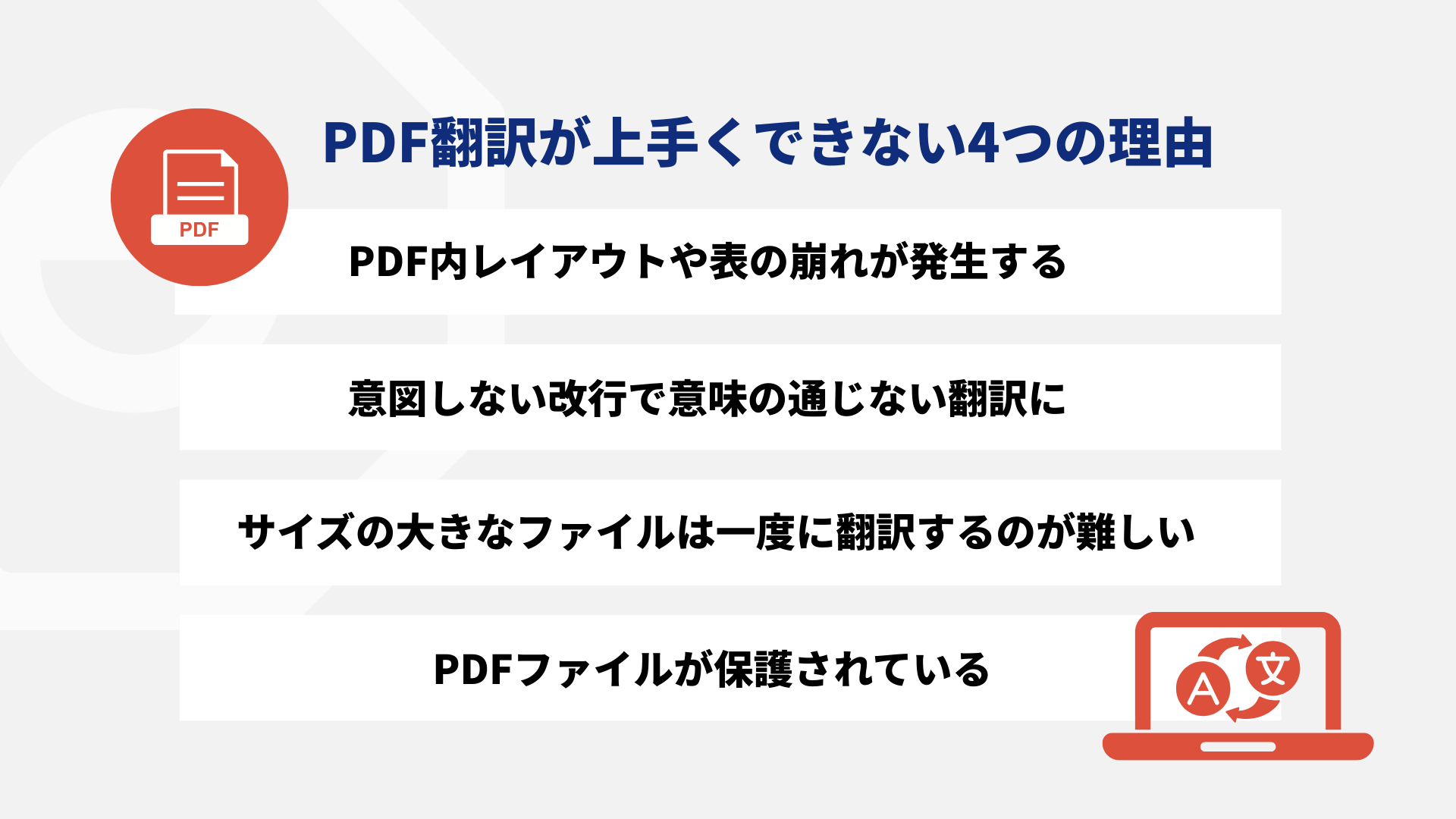
Google翻訳のように広く使われている翻訳ツールでも、PDFをうまく翻訳できないことがあります。ここでは、主な4つの理由を解説します。
1:レイアウトや表の崩れ
画像やキャプションを含むPDFでは、テキストと画像が重なり、レイアウトが崩れる場合があります。また、画像が削除されたり、表のレイアウトが崩れたりすることもあります。マニュアルのように画像、表、テキストが混在する文書は、レイアウトを維持したまま翻訳するのが難しい傾向があります。
2:意図しない改行で意味の通じない翻訳に
PDFファイルには、行末に画面上では見えない改行記号が含まれることがあります。そのため、意図しない位置で文や文節が分割され、不自然で精度の低い翻訳結果になる場合があります。
3:サイズの大きなファイルは一度に翻訳するのが難しい
Adobe Illustratorで作成されたデータや、圧縮されていない画像・高品質な画像が使われていることも多く、PDFのファイルサイズは大きくなりがちです。アップロードできるデータ量が制限されている無料ツールでは、PDFを圧縮または分割する必要があり、手間がかかります。
4:PDFファイルが保護されている
PDFファイルには、編集を制限するセキュリティ設定が適用されている場合があります。本文のテキストや表を選択・コピーできないPDFは、自動翻訳ツールで画像として認識され、翻訳対象にならないことがあります。
ビジネス用途のPDF翻訳に対応するヤラク翻訳
ヤラク翻訳ではファイルを丸ごと翻訳でき、PDFのほか、Word、Excel、PowerPointなどに対応しています。カンパニープランでは、翻訳文書を二次利用しないなど、企業向けのセキュリティ対策を提供しています。
- Word
- Excel
- PowerPoint
- CSV
- HTML(HTM)
- TXT
- XML
など、さまざまな形式のファイルを翻訳可能です。
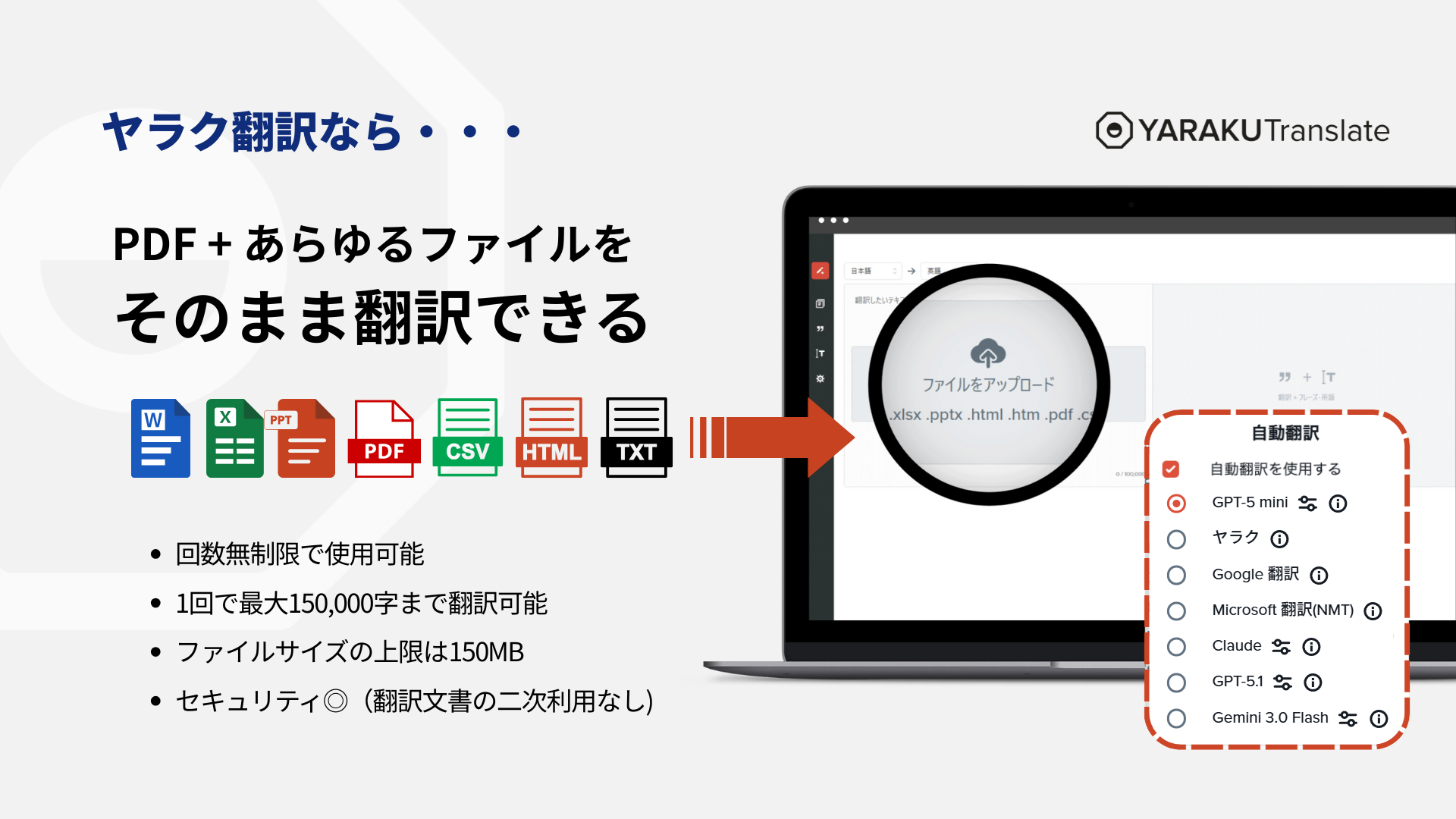
ChatGPT、Claude、Gemini、Google翻訳、Microsoft Translator、Papago翻訳、自社開発のヤラクエンジンに対応しています。翻訳する文書の種類に応じてエンジンを選択でき、複数のエンジンによる翻訳結果の比較も可能です。
対応言語は36言語です。カンパニープランでは、1回の翻訳が150,000字以内(GPT-5.6 Lunaの場合)であれば、毎月の翻訳文字数に上限はありません。1ファイルあたりのサイズ上限は150 MBです。
ヤラク翻訳の主な機能
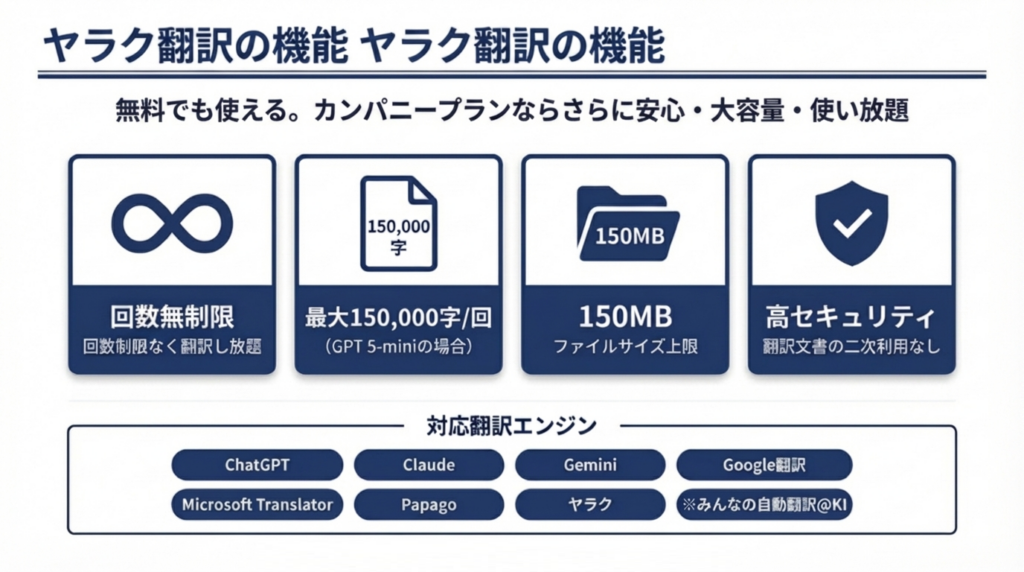
ヤラク翻訳のカンパニープランでは、次の機能を利用できます。
- 利用回数の制限なし
- 1回で最大150,000字まで翻訳可能(GPT-5.6 Lunaの場合)
- ファイルサイズの上限は150 MB
- 企業向けのセキュリティ対策(翻訳文書の二次利用なし)
- ChatGPT、Claude、Gemini、Google翻訳、Microsoft Translator、Papago翻訳、ヤラクエンジンなど、複数の翻訳エンジンを利用可能
- 用語集・フレーズ集で表記を統一
- OCRに対応し、スキャンPDFや画像内の文字も翻訳可能
※ご登録後すぐにお使いいただけます。クレジットカード情報の登録は不要で、トライアル期間終了後の自動課金もありません。
ヤラク翻訳でPDF翻訳する際の注意点
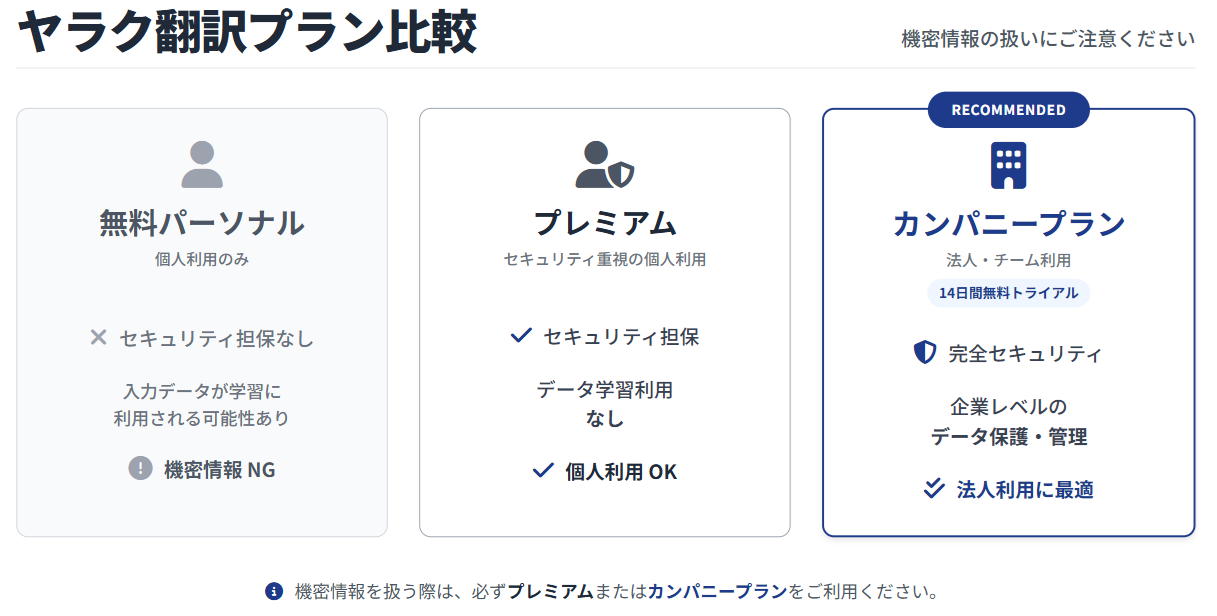
ヤラク翻訳には、個人向けのパーソナルプラン(無料プラン/プレミアムプラン)と、企業向けのカンパニープランがあります。
無料のパーソナルプランは、機密情報を含む文書の翻訳には使用しないでください。機密情報を扱う場合は、パーソナルプラン・プレミアムまたはカンパニープラン(14日間の無料トライアルあり)を利用してください。
スマートフォン(iPhone/Android)でPDFを翻訳する方法
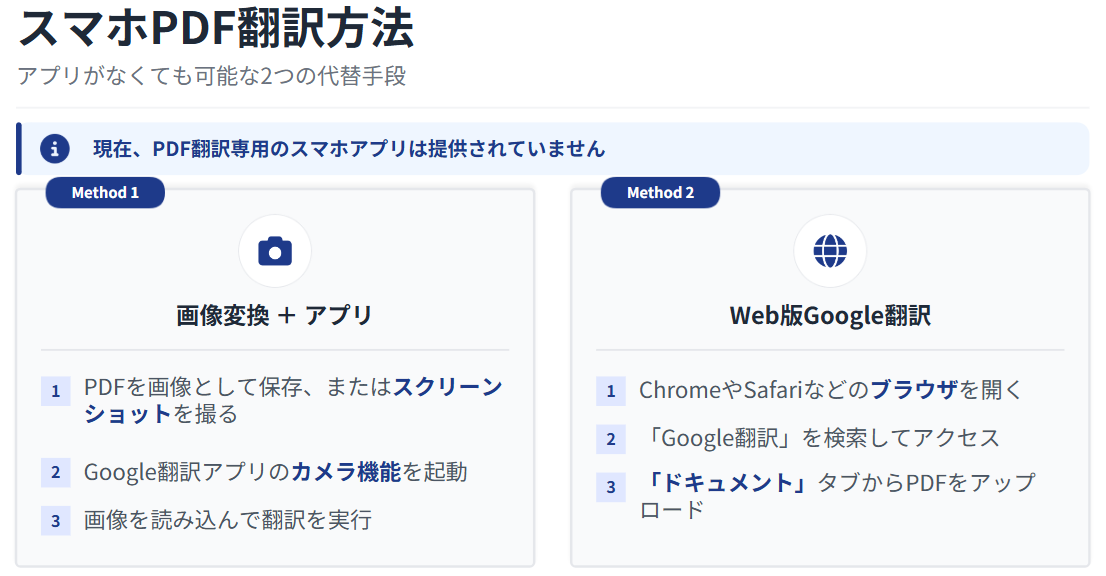
スマートフォンでPDFを翻訳する場合、専用アプリを使わなくても、次の方法を利用できます。
- Google翻訳アプリ(カメラ機能):PDFを画像に変換し、Google翻訳アプリのカメラ機能で翻訳します。ページごとに作業する必要があるため、ページ数の少ないPDFに向いています。
- ブラウザからヤラク翻訳を利用:スマートフォンのブラウザでヤラク翻訳にアクセスし、PDFをアップロードして翻訳します。
- ブラウザからGoogle翻訳のウェブ版を利用:スマートフォンのブラウザでGoogle翻訳にアクセスし、PDFをアップロードして翻訳します。
まとめ:PDF翻訳ツールの選び方
PDF翻訳ツールは、用途と機密度によって使い分けることが重要です。
- 内容の大まかな把握・個人利用 → Google翻訳(無料・ログイン不要)
- ビジネス利用・機密文書・大容量ファイル → ヤラク翻訳(150MB対応・二次利用なし・OCR対応)
ビジネスで機密文書を扱う場合は、企業向けのセキュリティ対策が用意された有料プランを選びましょう。ヤラク翻訳のカンパニープランは14日間無料で試すことができ、クレジットカード情報の登録も不要です。
『「ヤラク翻訳」の充実した機能(用語集、フレーズ集、SSO対応)とシンプルなUIに魅力を感じ、トライアルを経て導入を決定しました。ファイル丸ごと翻訳による業務効率の向上と、用語集機能が評価されました。』
参考:AI翻訳プラットフォーム「ヤラクゼン」、国際卓越研究大学の認定候補である東北大学が導入|PRtimes [3]
この記事の監修者
山田 優(Masaru Yamada)
立教大学大学院異文化コミュニケーション研究科博士(異文化コミュニケーション学/翻訳通訳学)。フォードモーター社内通訳者、産業翻訳者として活動。その後日本通訳翻訳学会理事と一般社団法人アジア太平洋機械翻訳協会(AAMT)理事を歴任。 詳しく見る
よく読まれている記事


参考文献
[1] Google LLC (2025). 「ドキュメントを翻訳する│Google翻訳」. 2025-08-09アクセス. https://support.google.com/translate/answer/2534559?ref_topic=7011659&hl=ja
[2] Google LLC (2025). 「Google 利用規約」. 2025-08-09アクセス. https://policies.google.com/terms
[3] PRtimes (2025). 「AI翻訳プラットフォーム『ヤラクゼン』、国際卓越研究大学の認定候補である東北大学が導入」. 2025-08-09アクセス. https://prtimes.jp/main/html/rd/p/000000049.000004034.html