Dịch văn bản và tệp với chất lượng cao
Dùng thử bản demo Yaraku Dịch miễn phí, không cần đăng ký.
Chỉ cần nhập văn bản hoặc tải tệp lên để dịch. Hãy trải nghiệm ngay.
đăng nhập
miễn phí
có độ chính xác cao


Giám sát chuyên môn: Masaru Yamada
Giáo sư tại Rikkyo University College/Graduate School of Intercultural Communication. Sau khi làm phiên dịch viên nội bộ tại Ford Motor Company và biên dịch viên chuyên ngành, thành lập Translation Lab Inc. Đồng thời đảm nhiệm vai trò Chief Evangelist tại Yaraku, Inc. (Hồ sơ chi tiết)
Bài viết này được bản địa hóa từ bản thảo tiếng Nhật đã qua thẩm định chuyên môn.
Tìm hiểu cách dùng tính năng dịch của Microsoft Word để tạo tài liệu đa ngôn ngữ và dịch tài liệu Word bằng tiếng nước ngoài sang tiếng Nhật trong công việc.
Microsoft Word có các tính năng dịch giúp bạn tạo tài liệu và báo cáo đa ngôn ngữ, đồng thời dịch tài liệu Word bằng tiếng nước ngoài sang tiếng Nhật. Các tính năng này hỗ trợ công việc đa ngôn ngữ, từ tạo tài liệu đến kiểm tra nội dung. Bài viết này hướng dẫn cách sử dụng tính năng dịch của Word.
Bài viết cũng đề cập đến những điểm quan trọng cần lưu ý khi sử dụng các tính năng này, vì vậy hãy đọc tiếp đến cuối.
Microsoft Word là công cụ tạo tài liệu được sử dụng rộng rãi trong nhiều lĩnh vực, từ kinh doanh đến học thuật. Khi làm việc với tài liệu đa ngôn ngữ, bạn có thể dùng tính năng dịch của Word để dịch nội dung ngay trong tài liệu mà không cần cài đặt thêm công cụ dịch.
Kết luận
Microsoft Word là công cụ tạo tài liệu được sử dụng rộng rãi trong nhiều lĩnh vực, từ kinh doanh đến học thuật. Khi làm việc với tài liệu đa ngôn ngữ, bạn có thể dùng tính năng dịch của Word để dịch nội dung ngay trong tài liệu mà không cần cài đặt thêm công cụ dịch.
Tóm tắt bài viết này
- Cách sử dụng tính năng “Dịch phần được chọn” và “Dịch tài liệu” trong Word, cùng cơ chế bảo mật
- Ba vấn đề cần biết khi sử dụng tính năng dịch của Word: chất lượng không đồng đều, khó phát hiện lỗi dịch và lỗi dịch thuật ngữ chuyên ngành
- Cách Yaraku Dịch giải quyết các vấn đề này bằng nhiều công cụ dịch máy, tính năng kiểm tra và thuật ngữ
Cách sử dụng tính năng dịch của Word
Trước tiên, mở Word rồi chọn tab “Xem lại” trên dải băng.

Chọn “Dịch” trong các tùy chọn.

Chọn “Dịch”, sau đó chọn “Dịch vùng chọn” hoặc “Dịch tài liệu”.

Tiếp theo, chúng ta sẽ tìm hiểu sự khác biệt giữa “Dịch vùng chọn” và “Dịch tài liệu” cũng như cách sử dụng từng tùy chọn.
Dịch vùng chọn
“Dịch vùng chọn” cho phép bạn chọn và dịch một đoạn văn bản cụ thể. Tính năng này hữu ích khi bạn chỉ muốn dịch một phần báo cáo hoặc bản trình bày bằng tiếng nước ngoài để kiểm tra ý nghĩa.
Chọn văn bản cần dịch, làm theo các bước trên rồi chọn “Dịch vùng chọn”. Văn bản nguồn và bản dịch sẽ xuất hiện trong ngăn bên phải. Tại đây, bạn cũng có thể chọn ngôn ngữ nguồn và ngôn ngữ đích.

Chọn “Chèn” để thay thế văn bản đã chọn bằng bản dịch.

Bạn đã dịch xong văn bản được chọn.
Dịch tài liệu
Dùng “Dịch tài liệu” để dịch toàn bộ tài liệu Word sang ngôn ngữ khác. Word tạo bản dịch thành một tài liệu riêng trong cửa sổ mới, còn tài liệu gốc vẫn được giữ nguyên.
Vào “Xem lại” > “Ngôn ngữ” > “Dịch”, rồi chọn “Dịch tài liệu”. Trong ngăn bên phải, chọn ngôn ngữ nguồn và ngôn ngữ đích, sau đó chọn “Dịch”.

Sau đó, Word mở tài liệu đã dịch trong một cửa sổ riêng.

Bảo mật đáng tin cậy
Một số dịch vụ dịch thuật có thể sử dụng nội dung bạn nhập để cải thiện dịch vụ. Microsoft công bố chính sách xử lý dữ liệu cho Microsoft Translator trong Office. Trước khi dịch thông tin mật, hãy kiểm tra thông tin chính thức mới nhất về gói và cài đặt đang sử dụng.
Microsoft công bố thông tin về quyền riêng tư và bảo mật của Microsoft Translator trong Office [1][2]. Việc lưu giữ dữ liệu và sử dụng dữ liệu để cải thiện dịch vụ có thể khác nhau tùy theo điều khoản và cài đặt. Hãy kiểm tra thông tin chính thức mới nhất trước khi dịch thông tin mật.
Trong kinh doanh, doanh nghiệp có thể cần dịch tài liệu mật hoặc thông tin khách hàng. Khi đó, cần xem xét chính sách sử dụng dữ liệu của dịch vụ dịch thuật, bao gồm tính năng dịch của Word, và xác nhận rằng dịch vụ đáp ứng yêu cầu bảo mật của công ty.
Ba vấn đề khi sử dụng tính năng dịch của Word
Tính năng dịch của Word được thiết kế có cân nhắc đến bảo mật và giúp bạn dễ dàng tạo tài liệu đa ngôn ngữ. Tuy nhiên, có một số điểm cần lưu ý.
- Sự khác biệt về chất lượng bản dịch
- Khó phát hiện lỗi dịch và nội dung bị bỏ sót
- Lỗi khi dịch tên riêng và thuật ngữ chuyên ngành
Sự khác biệt về chất lượng bản dịch
Các sản phẩm Microsoft Office, bao gồm Word, sử dụng công cụ dịch do Microsoft cung cấp.
Microsoft Translator có thể dịch nhiều loại văn bản, nhưng kết quả có thể khác nhau tùy theo chủ đề và nội dung của tài liệu.
Tùy theo nội dung và lĩnh vực, chẳng hạn như hợp đồng hoặc bài báo, kết quả dịch có thể không như mong đợi. Nếu lo ngại về lỗi dịch hoặc nội dung bị bỏ sót, bạn có thể kiểm tra bằng một công cụ dịch khác và chọn công cụ phù hợp với mục đích.
Khó phát hiện lỗi dịch và nội dung bị bỏ sót
Dịch máy có thể tạo ra lỗi dịch hoặc bỏ sót nội dung tùy theo công cụ và văn bản. Đặc biệt với tài liệu kinh doanh, cần kiểm tra kết quả khi cần để bảo đảm nội dung quan trọng được hiểu chính xác.
Tính năng dịch của Word tiện lợi, nhưng có thể khó xác định lỗi dịch hoặc nội dung bị bỏ sót nếu chỉ xem kết quả dịch. Nếu không thông thạo ngôn ngữ đích, bạn nên dùng phương pháp khác để kiểm tra, đặc biệt với tài liệu quan trọng.
Ngay cả khi biên dịch viên nội bộ hoặc thành viên song ngữ xem lại tài liệu được dịch trong Word, việc so sánh văn bản nguồn và bản dịch để tìm lỗi hoặc nội dung bị bỏ sót vẫn có thể mất nhiều thời gian.
Lỗi khi dịch tên riêng và thuật ngữ chuyên ngành
Tính năng dịch của Word không cho phép đăng ký thuật ngữ hoặc cụm từ. Do đó, tên riêng và thuật ngữ chuyên ngành có thể không phải lúc nào cũng được dịch chính xác.
Thuật ngữ trong các lĩnh vực như y tế và pháp luật có tính chuyên môn cao, nên dịch máy thông thường có thể không tạo ra kết quả phù hợp với ngữ cảnh. Tên riêng như tên sản phẩm cũng dễ bị dịch sai. Nếu không chỉ định bản dịch, thuật ngữ thiếu nhất quán có thể gây nhầm lẫn trong giao tiếp nội bộ và bên ngoài.
Đó là những hạn chế chính của tính năng dịch trong Word. Việc khắc phục các hạn chế này có thể giúp bạn dịch tài liệu Word hiệu quả hơn.
Cách Yaraku Dịch giải quyết các vấn đề này
Yaraku Dịch hỗ trợ dịch tài liệu Word
- Nhiều công cụ dịch
- Kiểm tra kết quả dịch với Trợ lý kiểm tra chất lượng
- Nâng cao độ chính xác bản dịch với Thuật ngữ và Cụm từ
Tiếp theo, chúng tôi sẽ hướng dẫn cách dùng các tính năng này để hỗ trợ quy trình dịch tài liệu Word.
Tích hợp nhiều công cụ dịch máy
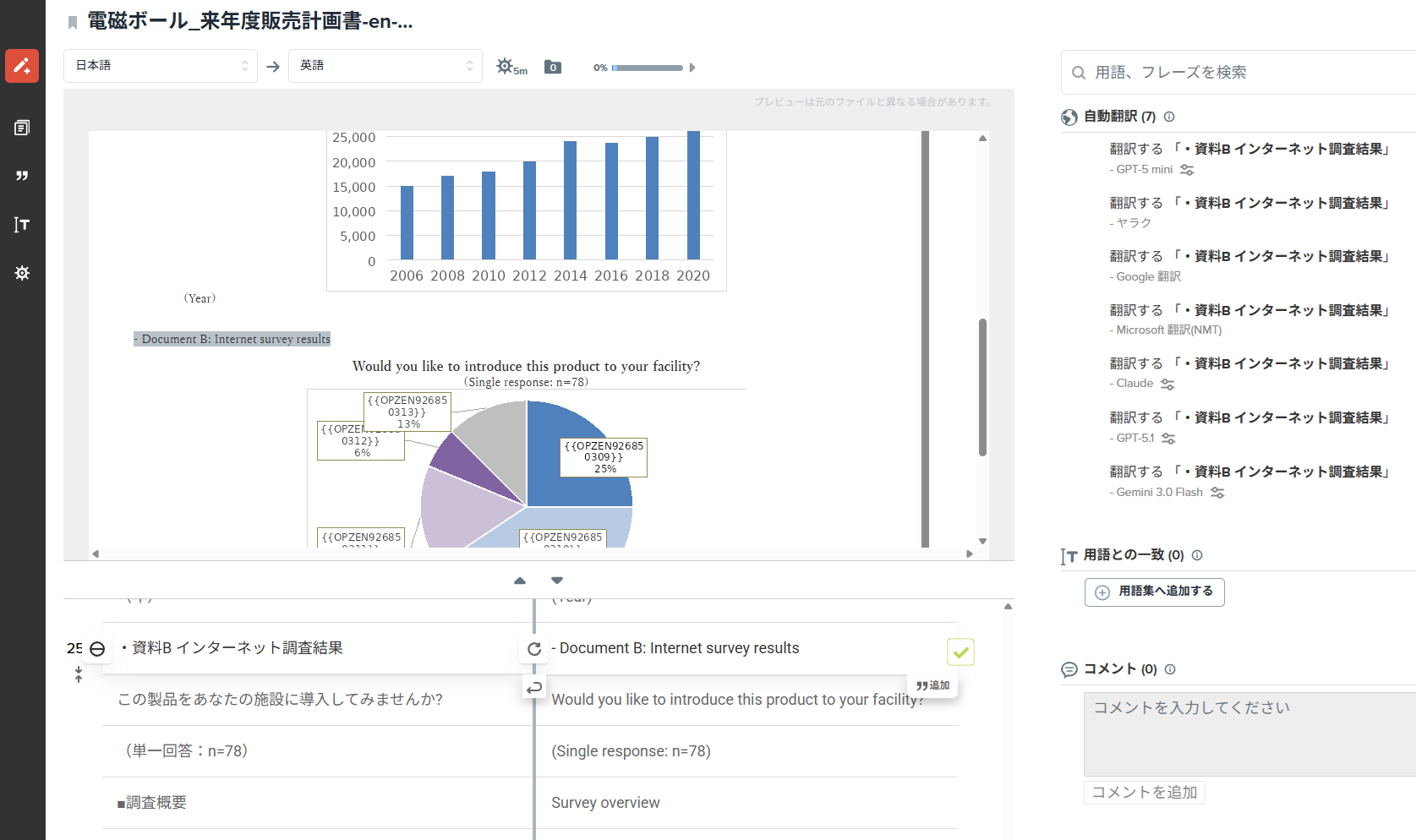
Yaraku Dịch cung cấp nhiều công cụ dịch. Bạn có thể chọn Công cụ AI tạo sinh hoặc Công cụ dịch máy tùy theo mục đích, sau đó chỉnh sửa bản dịch trong Yaraku Dịch.
Mỗi công cụ dịch có thể tạo ra kết quả khác nhau. Việc chọn công cụ theo nội dung và mục đích của tài liệu giúp bạn dễ dàng chọn bản dịch phù hợp với nhu cầu.
Yaraku Dịch cho phép bạn sử dụng nhiều công cụ dịch trên cùng một màn hình để so sánh và chọn kết quả phù hợp với nhu cầu.
Trợ lý kiểm tra chất lượng dùng AI để phát hiện lỗi dịch
Yaraku Dịch có “Trợ lý kiểm tra chất lượng” để hỗ trợ bạn xem lại kết quả dịch. Tính năng này giúp bạn dễ dàng nhận biết trực quan những phần cần kiểm tra và hỗ trợ công việc kiểm tra sau dịch.
Tính năng này giúp bạn dễ dàng xác định những phần cần kiểm tra, nhờ đó thuận tiện hơn khi xem lại và chỉnh sửa sau dịch.
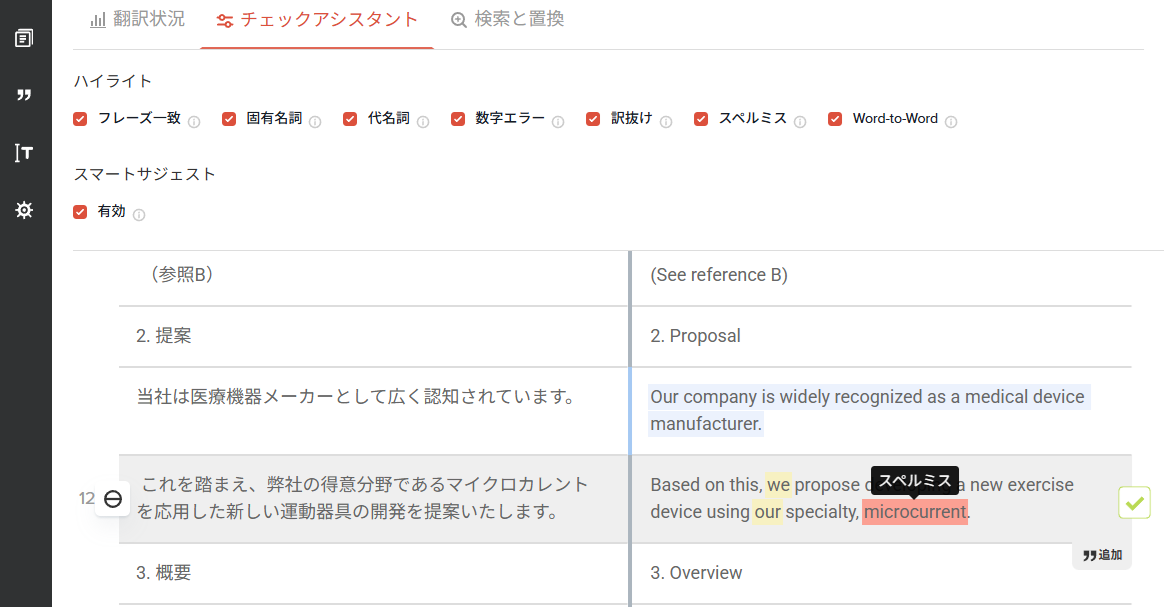
Kiến thức về ngôn ngữ đích hữu ích khi xem lại kết quả dịch. Trợ lý kiểm tra chất lượng có thể giúp xác định những phần cần chú ý. Tính năng này phù hợp với cả người dùng am hiểu dịch thuật và những người khác cần kiểm tra kết quả dịch.
Nâng cao độ chính xác bản dịch với Thuật ngữ và Cụm từ
Yaraku Dịch cho phép bạn đăng ký thuật ngữ và cụm từ. Khi một thuật ngữ hoặc cụm từ đã đăng ký xuất hiện trong văn bản nguồn, hệ thống sẽ sử dụng bản dịch được chỉ định.
Ví dụ, tài liệu sáng chế thường chứa nhiều thuật ngữ chuyên ngành mà dịch máy thông thường có thể không dịch phù hợp. Với Yaraku Dịch, bạn có thể đăng ký bản dịch mong muốn cho từng thuật ngữ để tạo ra bản dịch phù hợp với lĩnh vực chuyên môn.
Đăng ký thuật ngữ trong mục Thuật ngữ và cụm từ trong mục Cụm từ cho phép bạn chỉ định cách dịch thuật ngữ chuyên ngành và tên riêng, đồng thời duy trì tính nhất quán.
Yaraku Dịch còn có các tính năng quản lý thuật ngữ theo danh mục và chia sẻ tệp Word đã dịch trong công ty. Bạn có thể sử dụng các tính năng cần thiết cho công việc dịch trong một môi trường.
Dịch và chỉnh sửa trong khi xem trước bố cục
Yaraku Dịch cho phép bạn dịch và chỉnh sửa trong khi xem trước bố cục của tài liệu Word. Bạn có thể tải tệp đã dịch xuống ở định dạng Word.
Tính năng dịch của Word có miễn phí không?
Nếu có thể sử dụng Word trong môi trường làm việc, bạn có thể dùng tính năng dịch mà không mất thêm phí. Trong mục “Dịch” của thẻ “Xem lại”, bạn có thể dịch phần văn bản được chọn hoặc toàn bộ tài liệu mà không bị giới hạn số lần sử dụng.
Dịch phần được chọn và dịch tài liệu khác nhau như thế nào?
“Dịch phần được chọn” phù hợp khi chỉ cần dịch một phần văn bản để kiểm tra ý nghĩa. “Dịch tài liệu” sẽ dịch toàn bộ tài liệu sang ngôn ngữ khác và tạo tài liệu Word đã dịch trong cửa sổ mới. Tệp gốc không bị ảnh hưởng trong cả hai trường hợp.
Cần lưu ý gì khi sử dụng tính năng dịch của Word?
Chất lượng bản dịch có thể khác nhau tùy lĩnh vực. Công cụ dịch máy của Microsoft xử lý tốt thuật ngữ CNTT, nhưng độ chính xác có thể giảm ở các lĩnh vực ngoài CNTT như hợp đồng và bài báo. Lỗi dịch và nội dung bị bỏ sót cũng có thể khó phát hiện. Tên riêng và thuật ngữ chuyên ngành cũng có thể bị dịch sai.
Dịch tài liệu bằng Word có nguy cơ rò rỉ thông tin không?
Tính năng dịch trong các sản phẩm Microsoft Office sử dụng cài đặt “Không theo dõi (No Trace)” theo mặc định, nên nội dung đã dịch không được tái sử dụng để cải thiện chất lượng dịch vụ. Khi xử lý tài liệu có tính bảo mật cao, hãy kiểm tra cài đặt trước.
Dịch tệp Word an toàn với Yaraku Dịch
Gói công ty của Yaraku Dịch áp dụng chính sách không tái sử dụng dữ liệu đầu vào cho mục đích ngoài dịch thuật. Khi xử lý tài liệu chứa thông tin mật, hãy kiểm tra gói đang sử dụng và các cài đặt bảo mật trước khi dùng.
Khi dịch dữ liệu khách hàng hoặc thông tin mật cho mục đích kinh doanh, cần kiểm tra các yêu cầu bảo mật như xử lý dữ liệu và quản lý quyền truy cập. Yaraku Dịch cung cấp các tính năng bảo mật và chính sách vận hành dành cho doanh nghiệp.
References
[1] Microsoft Corporation (2025). “Microsoft Translator for Office.” Truy cập ngày 09/08/2025. https://www.microsoft.com/vi-vn/translator/business/office/
[2] Microsoft Corporation. “Microsoft Translator No Trace Feature.” Truy cập ngày 10/09/2026. https://www.microsoft.com/vi-vn/translator/business/notrace/
[4] CSA Research (2024). “Machine Translation Accuracy Benchmarks.” Truy cập ngày 09/08/2025. https://csa-research.com/