국제적인 청중을 대상으로 하는 프레젠테이션이나 다국적 팀에서 공유하는 자료에서는 PowerPoint 슬라이드를 영어 또는 다른 언어로 번역하는 경우가 있습니다.
- 번역에 많은 시간을 들이고 싶지 않음
- 번역 후 레이아웃이 깨짐
- 자동 번역 정확도에 대한 우려
이 글에서는 PowerPoint의 내장 기능과 외부 번역 도구를 사용하는 방법, 각 방법의 특징, 번역 후 레이아웃이 흐트러지는 것을 줄이는 방법을 소개합니다.
PowerPoint 번역이 필요한 경우는 언제인가요?
프레젠테이션이나 상사에게 보고하는 자료를 일본어에서 영어 또는 다른 외국어로 번역해야 하는 경우가 많습니다.
해외에서 신제품 및 서비스를 홍보하거나, 국제 회의에서 발표하거나, 내부 매뉴얼을 공유하는 등 다양한 상황에서 외국어 자료가 필요합니다.
최근 몇 년 동안 AI 번역 및 번역 관리 소프트웨어에 대한 수요도 증가했습니다. 번역 관리 소프트웨어 시장은 향후 몇 년 동안 연평균 16~18% 성장할 것으로 예상되며 AI 및 자동화에 대한 투자도 계속되고 있습니다[1].
예시
- 해외 상사에게 보고하는 경우
- 해외 기업과의 협상
- 국제 학술 회의 및 컨퍼런스
PowerPoint의 내장 기능과 외부 도구를 활용하면 자료를 다국어로 만들 수 있습니다. 다만 번역 결과가 정확한지, 번역 후 레이아웃이 흐트러지지 않았는지 확인하는 것이 중요합니다.
PowerPoint를 번역하는 주요 방법
PowerPoint는 비즈니스, 교육, 연구 및 기타 분야에서 프레젠테이션을 만드는 데 널리 사용됩니다. 참고 자료에 따르면 PowerPoint는 프레젠테이션 소프트웨어 시장의 약 23%를 차지합니다[2].
PowerPoint 슬라이드를 번역하는 방법은 여러 가지가 있습니다. 어떤 방법을 선택할지는 필요한 번역 정확도, 작업 효율성, 비용 등에 따라 달라집니다.
- PowerPoint 기본 번역 기능 사용
- PowerPoint에 내장된 자동 번역 기능(Microsoft Translator) 활용
다음 섹션에서는 PowerPoint의 내장 번역 기능을 사용하여 슬라이드를 번역하는 방법을 설명합니다.
PowerPoint의 내장 번역 기능을 사용하여 번역하기
PowerPoint에는 슬라이드의 텍스트를 다른 언어로 번역할 수 있는 기능이 내장되어 있습니다. 외부 도구를 열지 않고 PowerPoint에서 바로 번역할 수 있어 필요한 부분만 간편하게 번역할 때 유용합니다.
단계
이 지침은 Microsoft 365를 기준으로 작성되었습니다. 버전에 따라 인터페이스가 약간 다를 수 있지만 기본 프로세스는 동일합니다.
- Petunjuk ini mengacu pada Microsoft 365. Tampilan antarmuka mungkin sedikit berbeda menurut versi, tetapi proses dasarnya tetap sama.
- 번역할 텍스트를 선택하세요. 텍스트 상자나 글머리 기호 목록과 같이 번역할 텍스트를 드래그하여 선택하세요.
- ‘검토’ 탭을 여세요: 상단 메뉴에서 ‘검토’ 탭을 클릭하세요.
- ‘번역’ 버튼을 클릭하세요. ‘언어’ 그룹에서 ‘번역’ 또는 ‘번역기’를 클릭합니다. 오른쪽에 번역 창이 나타납니다.
- 원어와 대상 언어를 선택하세요: 원어와 대상 언어를 설정하세요(자동 감지 기능도 제공됩니다). 예를 들어 영어로 번역하려면 ‘영어’를, 독일어로 번역하려면 ‘독일어’를 선택하세요.
유의사항
- 일괄 번역 불가: PowerPoint는 슬라이드의 모든 텍스트를 한 번에 번역할 수 없습니다. 프레젠테이션에 슬라이드나 텍스트 상자가 많을수록 작업량이 증가합니다.
- 레이아웃이 흐트러질 수 있음: 번역으로 글자 수가 늘거나 줄면 텍스트가 텍스트 상자를 벗어나거나 줄 바꿈 위치가 바뀔 수 있습니다.
PowerPoint의 내장 기능에 대한 자세한 내용은 Microsoft 공식 페이지[3]를 참조하세요.
자동 번역 도구를 사용하여 PowerPoint 번역하기
여기서는 다음 자동 번역 도구를 사용하여 PowerPoint를 번역하는 방법을 설명합니다.
- Google Translate
- Microsoft Translator
- Yaraku 번역
Google 번역
Google 번역에서는 PowerPoint 파일을 직접 업로드해 번역할 수 있습니다.
- Google 번역 접속: 웹 브라우저에서 Google 번역에 접속합니다.
- ‘문서’ 탭을 선택하세요. 화면 상단에 ‘텍스트’와 ‘문서’ 탭이 있습니다. ‘문서’를 클릭하세요.
- 언어 설정: 왼쪽에서 소스 언어(예: 일본어)를 선택하고, 오른쪽에서 대상 언어(예: 영어)를 선택하세요.
- 파일 업로드: ‘파일 찾아보기’ 또는 ‘파일 선택’ 버튼을 클릭하고 번역할 PowerPoint 파일(.pptx)을 선택하세요.
- 번역 실행: 파일 업로드가 완료되면 ‘번역’ 버튼을 클릭하세요.
- 번역 결과를 확인하세요: 번역이 완료되면 번역된 내용이 표시됩니다.
유의사항
제출된 텍스트의 잠재적 2차 활용: Google 번역은 서비스 개선을 위해 제출된 콘텐츠를 사용할 수 있습니다. 개인 정보 또는 기밀 정보가 포함된 문서를 번역할 때는 Google의 데이터 사용 정책을 확인하세요. 조직의 보안 요구 사항이 더 엄격한 경우, 해당 요구 사항을 충족하는 번역 서비스를 고려하세요.
Microsoft Translator
Microsoft Translator는 Microsoft 제품과 연계하기 쉬우며 Word, PowerPoint 등의 Microsoft 365 앱에서도 번역 기능을 사용할 수 있습니다. 지원 언어는 서비스와 기능에 따라 다릅니다.
Microsoft Translator는 PowerPoint 파일을 직접 업로드하여 번역하는 기능을 제공하지 않습니다. 하지만 PowerPoint에는 개별 텍스트 요소를 번역할 수 있는 내장 번역 기능이 있습니다. 다음은 그 방법입니다.
- 번역할 텍스트를 선택하세요. PowerPoint 파일을 열고 번역할 텍스트가 포함된 텍스트 상자를 클릭합니다.
- ‘검토’ 탭을 엽니다. 화면 상단의 리본 메뉴에서 ‘검토’ 탭을 클릭합니다.
- ‘번역’ 옵션을 선택하세요: ‘검토’ 탭에서 ‘번역’ 버튼을 클릭하세요.
- 번역할 텍스트를 선택합니다. 번역 창에서 원어와 대상 언어를 설정합니다.
- 번역 결과를 확인합니다. 오른쪽 번역 창에 번역된 텍스트가 표시됩니다.
- 번역된 텍스트 삽입: 슬라이드에 번역을 적용하려면 번역 창 하단의 ‘삽입’ 버튼을 클릭합니다. 선택한 텍스트가 번역된 텍스트로 바뀝니다.
유의사항
- 일괄 번역의 제한 사항: PowerPoint의 번역 기능은 슬라이드 전체 또는 여러 텍스트 상자를 한 번에 번역할 수 없습니다. 각 텍스트 상자에 대해 위의 단계를 반복해야 합니다.
- 레이아웃을 확인하세요: 번역 후 텍스트 길이 및 서식 차이로 인해 슬라이드 레이아웃이 깨질 수 있습니다. 각 슬라이드를 확인하고 필요에 따라 조정하세요.
- 번역 정확도: 자동 번역에서는 전문 용어나 뉘앙스가 의도대로 번역되지 않을 수 있습니다. 고유명사나 전문 용어가 포함된 문장은 번역 결과를 확인하고 필요에 따라 포스트에디팅(사후 편집)을 하는 것이 좋습니다.
PowerPoint에서 직접 번역할 수 있어 외부 도구를 열 필요가 없습니다. 다만 일괄 번역은 지원하지 않으며 자동 번역 결과를 확인해야 합니다. 용도에 따라 다른 번역 방법이나 포스트에디팅(사후 편집)을 함께 활용하세요.
Yaraku 번역
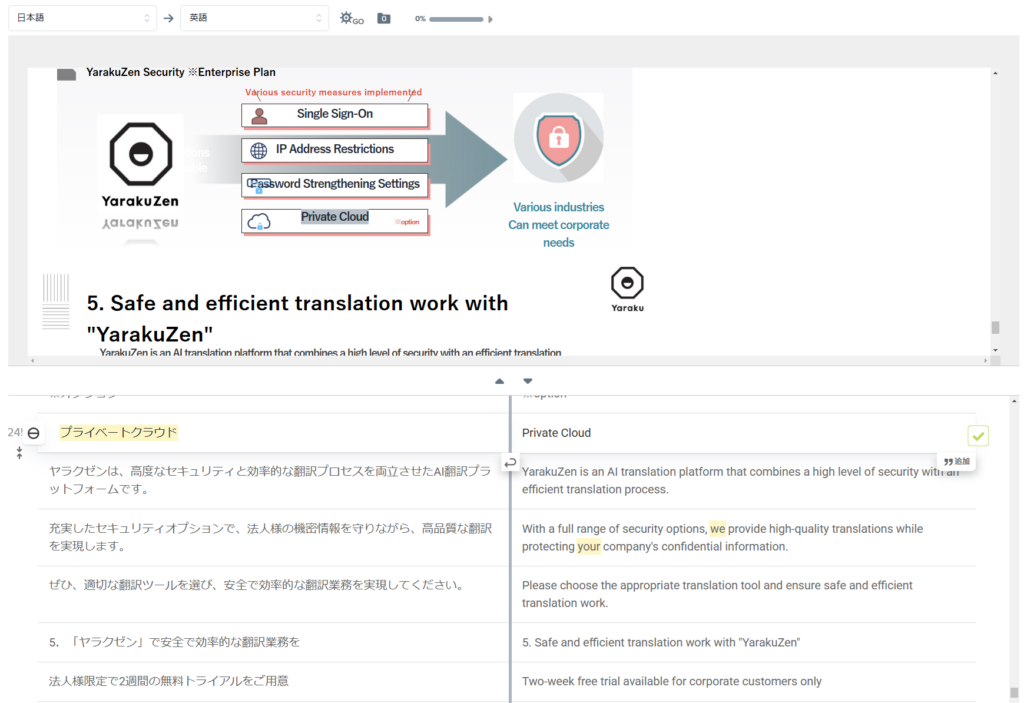
Yaraku 번역은 계정 등록 없이 사용할 수 있는 무료 데모 버전을 제공합니다. 텍스트 입력 외에도 PowerPoint, PDF, Word 및 기타 파일을 업로드하여 번역할 수 있습니다.
컴퍼니 플랜에서는 번역 문서가 2차 목적으로 사용되지 않으므로, 기밀 정보를 다룰 때 선택지로 활용할 수 있습니다.
자동 번역에 대한 일반적인 고려 사항
텍스트를 복사해 붙여넣는 방식의 무료 번역 도구에서는 번역된 텍스트를 다시 PowerPoint에 붙여넣어야 합니다. 텍스트 양이나 슬라이드 수가 많으면 작업량이 늘어납니다.
지원되는 언어와 기능은 도구마다 다르므로 콘텐츠와 사용 목적에 맞는 도구를 선택하세요.
번역 후 흔히 발생하는 레이아웃 문제를 방지하기 위한 팁
PowerPoint를 번역하면 언어별 글자 수 차이로 인해 줄 바꿈 위치, 텍스트 상자 너비, 글꼴 크기 등을 조정해야 할 수 있습니다. 다음 사항을 미리 확인하면 번역 후 수정 작업을 줄일 수 있습니다.
- 글꼴 통일
언어별로 서로 다른 글꼴을 혼용하면 글자의 위치나 표시 방식이 달라질 수 있습니다. 가능한 한 글꼴을 통일하고, 사용하는 언어를 지원하는 글꼴을 선택하면 표시 문제가 생길 가능성을 줄일 수 있습니다. - 2. 슬라이드 마스터 활용
PowerPoint의 슬라이드 마스터에서 글꼴 크기와 텍스트 상자 위치를 미리 설정해 두면 번역으로 글자 수가 늘거나 줄어도 전체 레이아웃을 조정하기 쉬워집니다. - 3. 텍스트 상자 자동 맞춤 끄기
텍스트 상자에 자동 맞춤 기능이 활성화된 경우, 번역 후 글꼴 크기와 줄 바꿈이 자동으로 변경될 수 있습니다. 필요한 경우 자동 맞춤 기능을 끄고 번역 후 텍스트를 수동으로 조정하세요.
많은 PowerPoint 파일을 번역할 때의 선택지
대량의 PowerPoint 파일을 번역할 때는 월간 번역 글자 수 제한이 없는 Yaraku 번역의 컴퍼니 플랜도 선택할 수 있습니다.
컴퍼니 플랜은 월간 번역 글자 수 제한이 없으며, 1회 최대 100,000자, 파일당 최대 150 MB까지 번역할 수 있습니다. 많은 파일을 지속적으로 번역할 때 이용하기 좋은 플랜입니다.
번역 품질을 높이려면 포스트에디팅(사후 편집)이 중요
자동 번역 결과를 그대로 사용하지 말고, 다음 사항을 확인해 포스트에디팅(사후 편집)을 하는 것이 중요합니다.
- 오역이 없는지
- 고유명사가 올바르게 번역되었는지
- 전달하려는 뉘앙스가 잘 표현되었는지
이는 특히 조직 내부와 외부에서 자주 공유되는 프레젠테이션 자료에서 중요합니다. 번역물이 사용 목적에 필요한 품질 수준을 충족하는지 확인하세요.
포스트에디팅(사후 편집)을 원활하게 진행하기 위해 번역 전에 확인할 사항을 소개합니다.
- Pecah kalimat panjang menjadi kalimat yang lebih pendek
길고 복잡한 문장은 자동 번역에서 문장 구조나 의도를 정확히 파악하기 어려울 수 있습니다. 미리 문장을 짧게 정리하면 번역 결과를 확인하기 쉬워집니다. - Daftarkan istilah khusus dan nama diri
Yaraku 번역에서는 고유명사와 전문 용어를 용어집에 등록해 자동 번역에 반영할 수 있습니다. 회사 계정에서 공유하는 용어는 구성원의 자동 번역에 적용할 수 있어 번역어 표기 차이를 줄이는 데 도움이 됩니다.
자주 사용하는 문구나 문장을 문구집에 등록해 두면 이후 번역에 활용할 수 있어 번역 작업을 효율화할 수 있습니다. - Gunakan Mesin Yaraku
Yaraku 엔진은 등록된 문구와 유사한 문장을 번역할 때 과거 번역문을 활용할 수 있습니다. 숫자나 고유명사처럼 일부만 바뀌는 정형 문서를 반복해서 번역할 때 유용합니다.
이러한 방법들을 결합하면 번역 결과를 검토하고 수정하기가 더 쉬워집니다.
요약: 목적에 맞는 PowerPoint 번역 방법 선택
PowerPoint를 번역할 때는 목적과 자료의 양에 맞춰 방법을 선택하고, 번역 후 레이아웃과 번역문을 확인하는 것이 중요합니다.
- 번역 방법 선택
- 일부 텍스트를 간편하게 번역 → PowerPoint의 내장 기능
- 파일 전체를 효율적으로 번역 → Yaraku 번역 등 번역 지원 도구
- 번역 전 레이아웃 문제에 대비
- 슬라이드 마스터로 글꼴 크기와 위치 조정
- Gunakan font yang konsisten
- 번역문 확인
- 자동 번역 결과에 부자연스러운 표현이 포함될 수 있음
- CAT 툴(기계 번역 보조 툴)을 활용해 포스트에디팅(사후 편집) 진행
- 많은 슬라이드를 번역할 때
- 정액제 컴퍼니 플랜 검토
이러한 점을 확인해 두면 목적과 자료에 맞는 PowerPoint 번역 방법을 선택하기 쉬워집니다.
References
[1] Bennett, S. (2025년 3월 24일). Translation Management Software Statistics 2025. LLC Buddy. 2025년 11월 11일 접속. https://llcbuddy.com/data/translation-management-software-statistics/
[2] Arora, A. (2025년 3월 15일). Fascinating PowerPoint Statistics to Amaze You. SketchBubble. 2025년 11월 11일 접속. https://www.sketchbubble.com/blog/fascinating-powerpoint-statistics-to-amaze-you/
[3] Microsoft Corporation. PowerPoint – Microsoft 365 Official Page. 2025년 11월 11일 접속. https://www.microsoft.com/ja-jp/microsoft-365/powerpoint#Key-features