Cảm ơn bạn đã luôn sử dụng Yaraku Dịch.
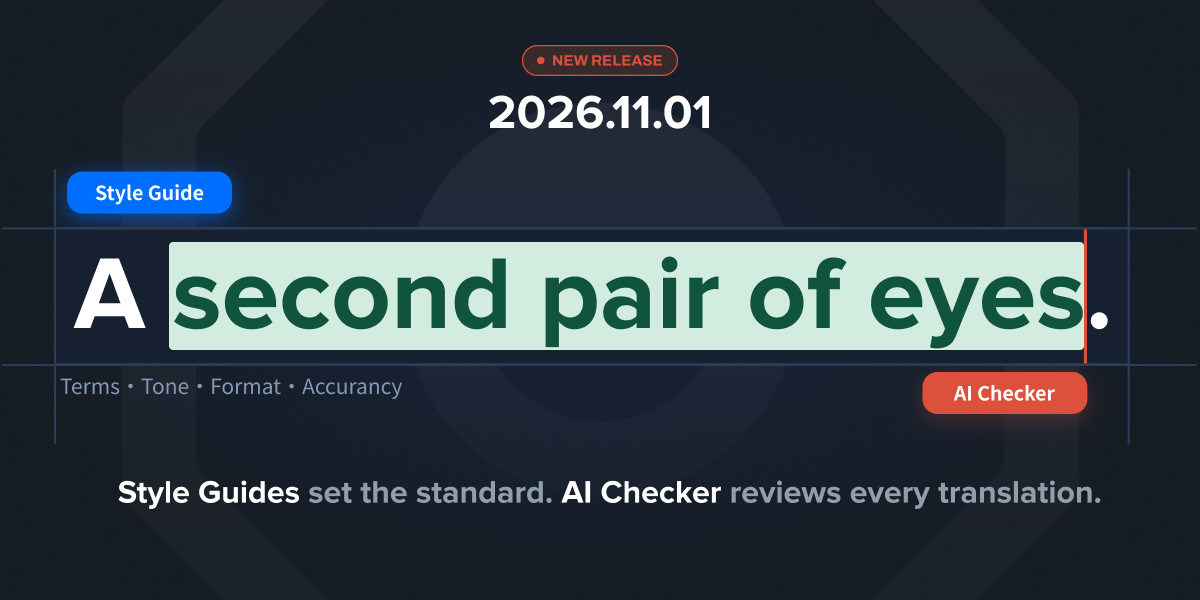
Yaraku Dịch sẽ được cập nhật lên Ver.6.1.
Do quá trình cập nhật, Yaraku Dịch sẽ tạm thời không khả dụng trong thời gian sau.
Chủ nhật, ngày 01/11/2026, 10:00–13:00 (giờ Nhật Bản)
Những thay đổi chính trong bản cập nhật này gồm:
- “Hướng dẫn phong cách” để thiết lập mục đích dịch và phong cách bản dịch
- “Trình kiểm tra AI” để kiểm tra bản dịch và tự động sửa lỗi dịch sai
- Cải thiện tính năng dịch tệp PowerPoint
1. “Hướng dẫn phong cách” để thiết lập mục đích dịch và phong cách bản dịch
Tạo bản dịch chất lượng cao, phù hợp với mục đích sử dụng
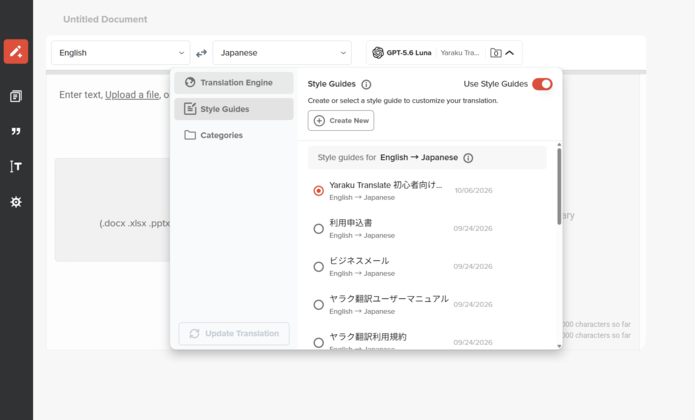
※ Hình ảnh hiển thị giao diện đang được phát triển và có thể khác với giao diện thực tế.
Tính năng chính
- Prompt trước đây tốn nhiều công sức để tạo và đòi hỏi kiến thức chuyên sâu. Để giảm bớt gánh nặng này, “Hướng dẫn phong cách” sắp xếp các mục cài đặt rõ ràng, dễ hiểu hơn và hỗ trợ tự động tạo bằng AI.
- Bằng cách chỉ định “tài liệu dành cho ai”, “sử dụng văn phong nào khi dịch” và “các quy tắc trình bày cần tuân thủ”, hướng dẫn phong cách giúp tạo bản dịch chất lượng cao, phù hợp với mục đích sử dụng.
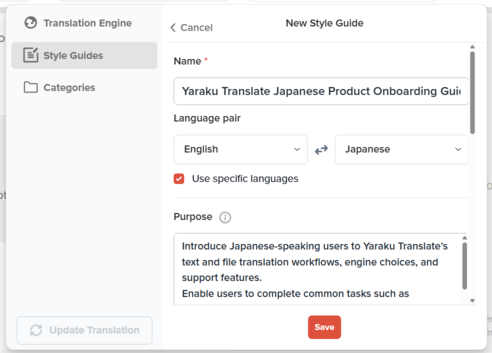
- Bạn có thể tạo thủ công hoặc tự động tạo dựa trên văn bản gốc cần dịch và câu trả lời cho các câu hỏi.
- Hướng dẫn phong cách là tính năng kế nhiệm được mở rộng từ Prompt trước đây. Các prompt đã lưu sẽ tự động được chuyển đổi thành hướng dẫn phong cách.
- Tính năng này hỗ trợ mọi cặp ngôn ngữ, không phụ thuộc vào gói dịch vụ hoặc quyền của người dùng.
- Chỉ có thể áp dụng khi dịch bằng công cụ AI tạo sinh.
Cách sử dụng
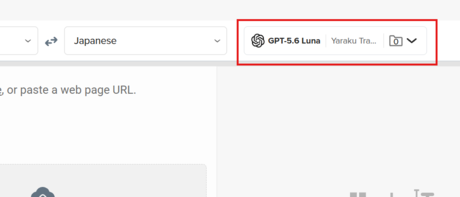
Bạn có thể tạo, chỉnh sửa và áp dụng hướng dẫn phong cách từ thẻ “Hướng dẫn phong cách” trong menu cài đặt bản dịch ở đầu Trang tạo mới.
Danh sách chỉ hiển thị những hướng dẫn phong cách tương ứng với cặp ngôn ngữ đang được chọn.

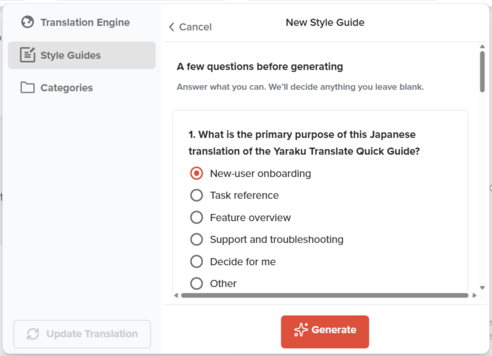
Để tự động tạo hướng dẫn phong cách, hãy nhấp vào “Tạo mới”, nhập văn bản gốc hoặc tải tệp lên, sau đó chọn cặp ngôn ngữ.
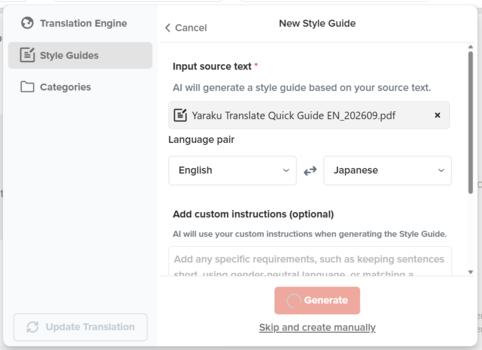
Khi nhấp vào “Tạo”, một số câu hỏi xác nhận sẽ xuất hiện. Câu trả lời của bạn sẽ được sử dụng khi tạo hướng dẫn phong cách. Sau khi trả lời tất cả câu hỏi, hãy nhấp lại vào “Tạo” để hoàn tất.
2. “Trình kiểm tra AI” để kiểm tra bản dịch và tự động sửa lỗi dịch sai
Phát hiện 80–90% vấn đề và tự động sửa thành bản dịch phù hợp*1
※ Hình ảnh hiển thị giao diện đang được phát triển và có thể khác với giao diện thực tế.
Tính năng chính
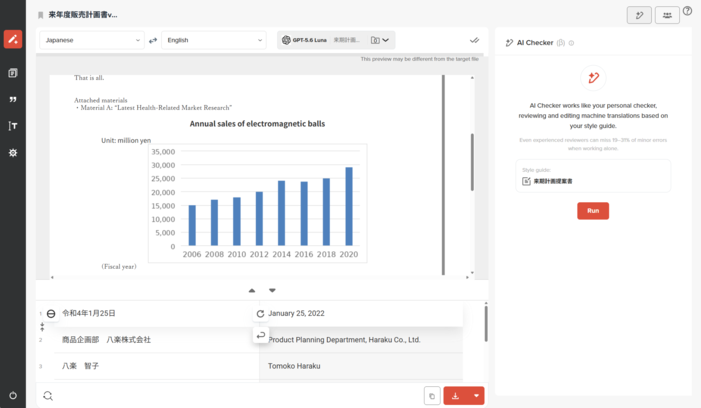
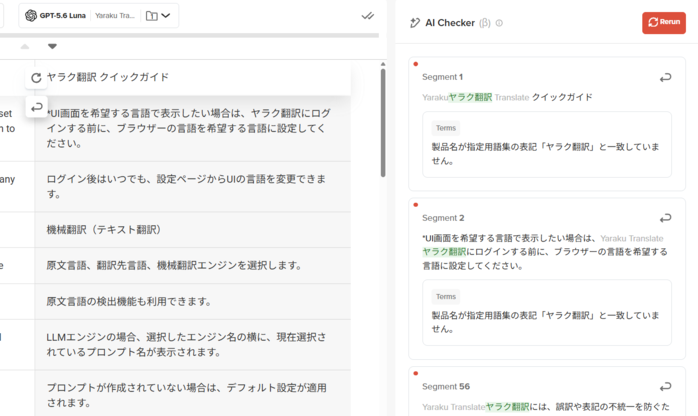
- Trình kiểm tra AI kiểm tra bản dịch và tự động sửa những phần được xác định là cần chỉnh sửa.
- Trình kiểm tra AI tham chiếu hướng dẫn phong cách được sử dụng khi dịch, nhờ đó có thể linh hoạt điều chỉnh các nội dung cần ưu tiên đánh giá và sửa đổi theo đặc điểm của tài liệu, đồng thời kiểm tra lại giọng điệu và quy tắc phong cách đã chỉ định.
- Hoạt động đánh giá áp dụng MQM (Multidimensional Quality Metrics)*2, một khung đánh giá được sử dụng rộng rãi trong ngành. Các tiêu chí đánh giá có thể được điều chỉnh linh hoạt theo loại tài liệu. Giao diện cũng hiển thị lý do sửa đổi và danh mục lỗi theo phân loại MQM để tham khảo.
- Ngay cả khi không áp dụng hướng dẫn phong cách cho bản dịch, bạn vẫn có thể kiểm tra các vấn đề dịch thuật phổ biến như dịch sai hoặc bỏ sót nội dung.
- Tính năng này chỉ khả dụng với Gói công ty và Gói Enterprise, đồng thời hỗ trợ mọi cặp ngôn ngữ.
Cách sử dụng
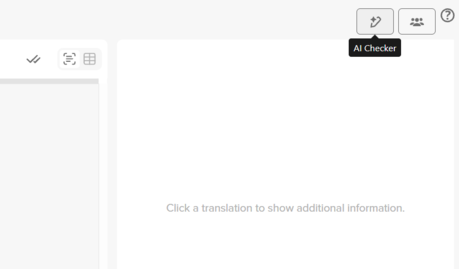
- Sau khi hoàn tất bản dịch, hãy nhấp vào nút “Trình kiểm tra AI” ở góc trên bên phải của màn hình chỉnh sửa tài liệu.
- Khi thông báo xác nhận xuất hiện, hãy nhấp vào “Chạy”. Hệ thống sẽ kiểm tra bản dịch của toàn bộ tài liệu và sửa những phần cần thiết. Các phân đoạn đã được xác nhận (màu xanh lá) và các phân đoạn khớp hoàn toàn với cụm từ đã đăng ký (màu xanh dương) sẽ không bị sửa.
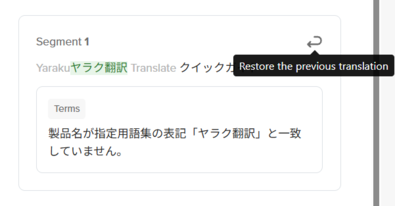
- Kết quả sửa đổi sẽ được hiển thị trong Bảng bên. Để hủy các sửa đổi của Trình kiểm tra AI, hãy nhấp vào “Quay lại bản dịch trước”.
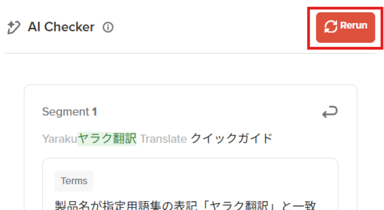
- Sau khi chạy Trình kiểm tra AI cho toàn bộ tài liệu, bạn cũng có thể chạy lại theo từng phân đoạn. Chọn phân đoạn cần kiểm tra, sau đó nhấp vào “Chạy lại” trong phần “Trình kiểm tra AI” của Bảng bên.
- Bạn có thể xem các nội dung đã được Trình kiểm tra AI sửa bất cứ lúc nào trong phần “Lịch sử sửa đổi” của Bảng bên.
*1 Trong đánh giá nội bộ, chúng tôi sử dụng 20 bộ dữ liệu kiểm thử dịch từ tiếng Nhật sang tiếng Anh để đo tỷ lệ phát hiện những lỗi dịch do con người xác định theo MQM. Tỷ lệ phát hiện thay đổi tùy theo cặp ngôn ngữ, nội dung tài liệu và loại lỗi.
*2 MQM (Multidimensional Quality Metrics) là một khung đánh giá được sử dụng rộng rãi để đánh giá chất lượng bản dịch từ nhiều phương diện. Khung này phân loại các lỗi như dịch sai, bỏ sót, ngữ pháp, thuật ngữ và phong cách, đồng thời đánh giá mức độ nghiêm trọng của từng lỗi một cách có hệ thống.
3. Cải thiện tính năng dịch tệp PowerPoint
Nhờ cải thiện quá trình phân tích tệp PowerPoint, định dạng văn bản gốc có thể được giữ lại dễ dàng hơn sau khi dịch. Ngoài ra, thời gian xử lý bản dịch được rút ngắn xuống còn khoảng 1/8–1/10 so với trước đây.
※ Thời gian xử lý thay đổi tùy theo nội dung và kích thước tệp.

Yaraku Dịch sẽ tiếp tục cải tiến để mang đến trải nghiệm dịch thuật thuận tiện hơn với chất lượng cao hơn.
Hãy trải nghiệm Yaraku Dịch vừa được nâng cấp.